Namun, pastikan kamu hanya menggunakan satu antivirus saja agar tidak terjadi konflik yang justru memperburuk performa.
Cari Herbal Alami : Zymuno Official Lazada
Daftar Isi Artikel
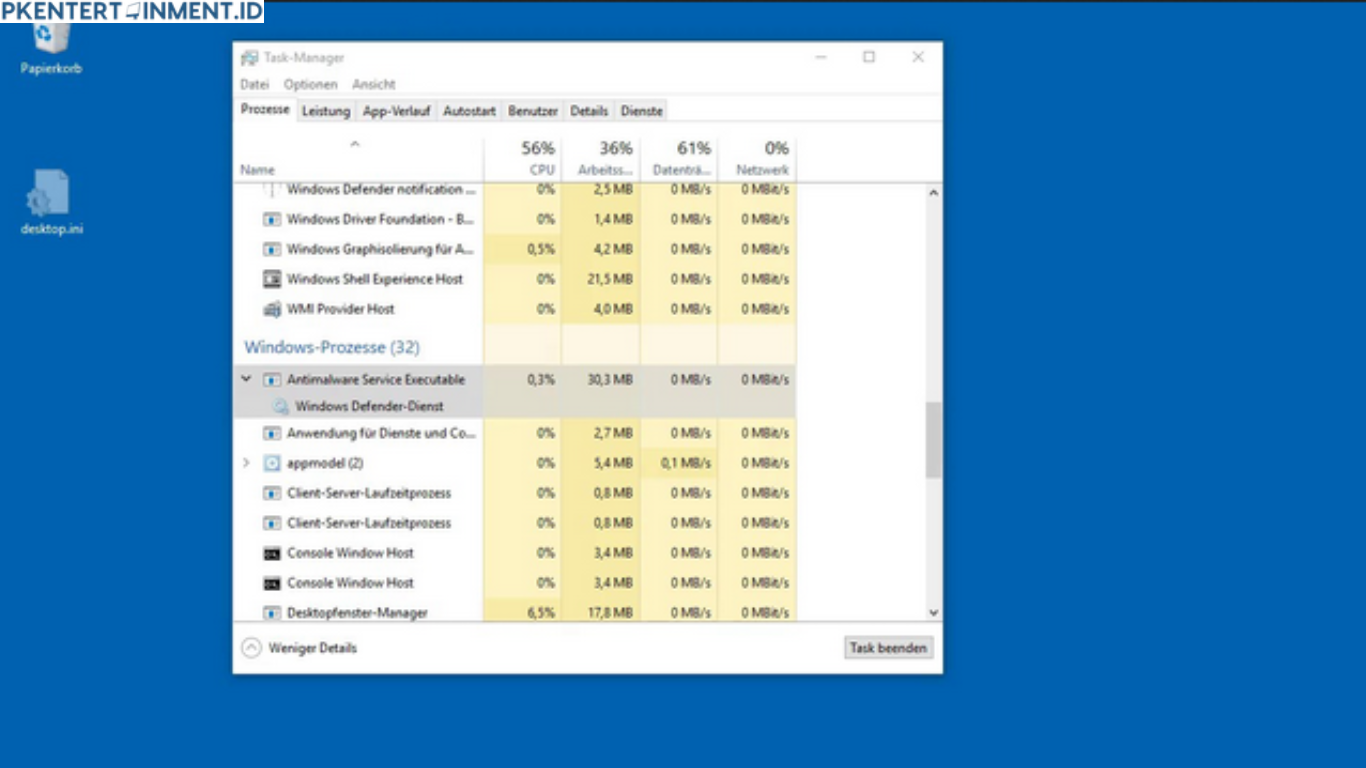
Menghentikan Proses Secara Manual
Cara ini bisa digunakan saat kondisi mendesak.
Langkahnya
- Buka Task Manager
- Cari Antimalware Service Executable
- Klik End Task
Namun, cara ini hanya bersifat sementara karena proses akan kembali berjalan setelah beberapa waktu.
Mengubah Prioritas CPU
Kamu juga bisa mengatur agar proses ini tidak mengambil terlalu banyak resource.
Caranya
- Buka Task Manager
- Klik Details
- Cari proses Antimalware Service Executable
- Klik kanan lalu pilih Set Priority
- Ubah ke Low
Dengan begitu, sistem akan memprioritaskan aplikasi lain yang lebih penting.
Tips Agar Windows 10 Tetap Ringan
Selain mengatasi masalah utama, kamu juga bisa melakukan beberapa optimasi tambahan: