Daftar Isi Artikel
Cari Herbal Alami : Zymuno Official Lazada
Langkah langkahnya
- Buka Windows Security
- Pilih Virus and Threat Protection
- Klik Manage Settings
- Nonaktifkan Real Time Protection
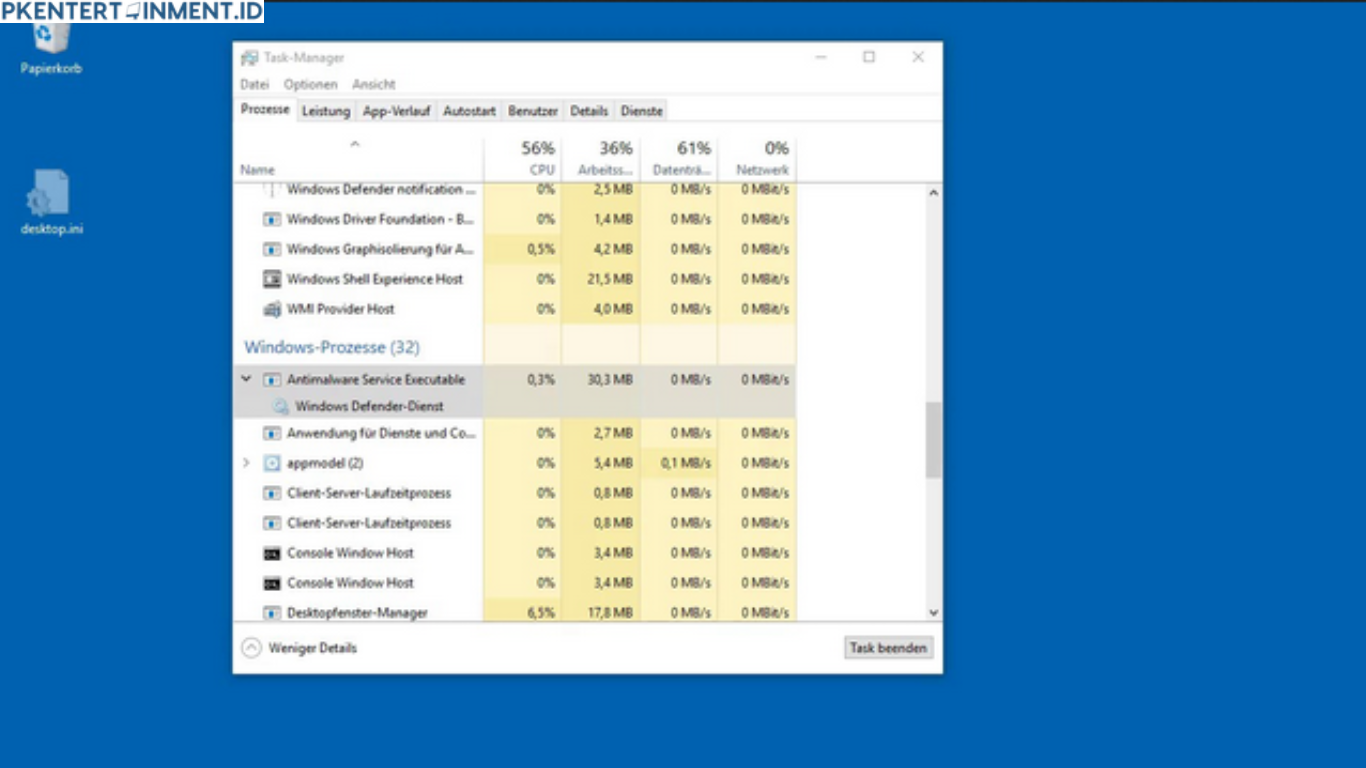
Dengan mematikan fitur ini, penggunaan RAM akan langsung turun. Tapi ingat, lakukan ini hanya sementara saat kamu benar benar butuh performa tinggi.
Mengatur Jadwal Scan Windows Defender
Daripada membiarkan sistem scan di waktu acak, kamu bisa mengatur jadwalnya sendiri.
Caranya
- Buka Task Scheduler
- Pilih Task Scheduler Library
- Masuk ke Microsoft lalu Windows lalu Windows Defender
- Pilih Windows Defender Scheduled Scan
- Atur waktu scan sesuai kebutuhan kamu
Dengan cara ini, kamu bisa memastikan proses berat tidak berjalan saat kamu sedang bekerja.
Menambahkan Exclusion pada Folder Tertentu
Jika kamu punya folder besar yang sering diakses, sebaiknya dikecualikan dari scanning.
Langkahnya
- Buka Windows Security
- Masuk ke Virus and Threat Protection
- Klik Manage Settings
- Pilih Add or Remove Exclusions
- Tambahkan folder yang ingin dikecualikan
Ini akan mengurangi beban scanning secara signifikan.
Menggunakan Antivirus Tambahan
Kalau kamu merasa Windows Defender terlalu berat, kamu bisa mempertimbangkan menggunakan antivirus lain yang lebih ringan.