

Pernah nggak sih kamu sedang asyik menggunakan laptop, tiba-tiba jaringan Wi-Fi hilang, dan saat dicek ternyata Airplane Mode di Windows 10 aktif dan tidak bisa dimatikan? Masalah ini sering banget dialami oleh banyak pengguna Windows, dan yang lebih menjengkelkan lagi, meskipun sudah klik tombol off, mode pesawat tetap tidak merespons.
Nah, kalau kamu sedang menghadapi hal yang sama, tenang saja. Artikel ini akan membahas secara lengkap dan menyeluruh tentang cara mengatasi Airplane Mode Windows 10 tidak bisa dimatikan dan tidak merespons, mulai dari penyebab, solusi langkah demi langkah, sampai tips pencegahan agar masalah ini nggak terulang lagi.
Daftar Isi Artikel
Penyebab Airplane Mode Windows 10 Tidak Bisa Dimatikan
Sebelum masuk ke cara mengatasinya, penting buat kamu tahu dulu apa yang sebenarnya menyebabkan Airplane Mode di Windows 10 terkunci atau tidak bisa dinonaktifkan. Berikut beberapa penyebab yang paling sering terjadi:
1. Driver Network Bermasalah
Salah satu penyebab paling umum adalah masalah pada driver Wi-Fi atau adapter jaringan. Bisa jadi drivernya rusak, tidak kompatibel, atau belum diperbarui.
2. Gangguan pada Tombol Fisik atau Shortcut Airplane Mode
Beberapa laptop memiliki tombol khusus atau kombinasi tombol (biasanya Fn + F2 atau Fn + F3) untuk menyalakan atau mematikan Airplane Mode. Kalau tombol ini error atau macet, Windows bisa terus mendeteksi mode pesawat aktif.
3. Error pada Sistem Windows
Terkadang, file sistem Windows yang rusak bisa menyebabkan fitur tertentu, termasuk Airplane Mode, tidak berfungsi dengan baik.
4. Layanan Radio Management Tidak Aktif
Windows menggunakan layanan bernama Radio Management Service untuk mengatur fungsi jaringan. Kalau layanan ini mati, maka Airplane Mode bisa tidak responsif.
5. Adanya Bug dari Update Windows
Update Windows yang tidak sempurna atau gagal bisa memunculkan bug yang membuat Airplane Mode tidak bisa dimatikan.
Cara Mengatasi Airplane Mode Windows 10 Tidak Bisa Dimatikan
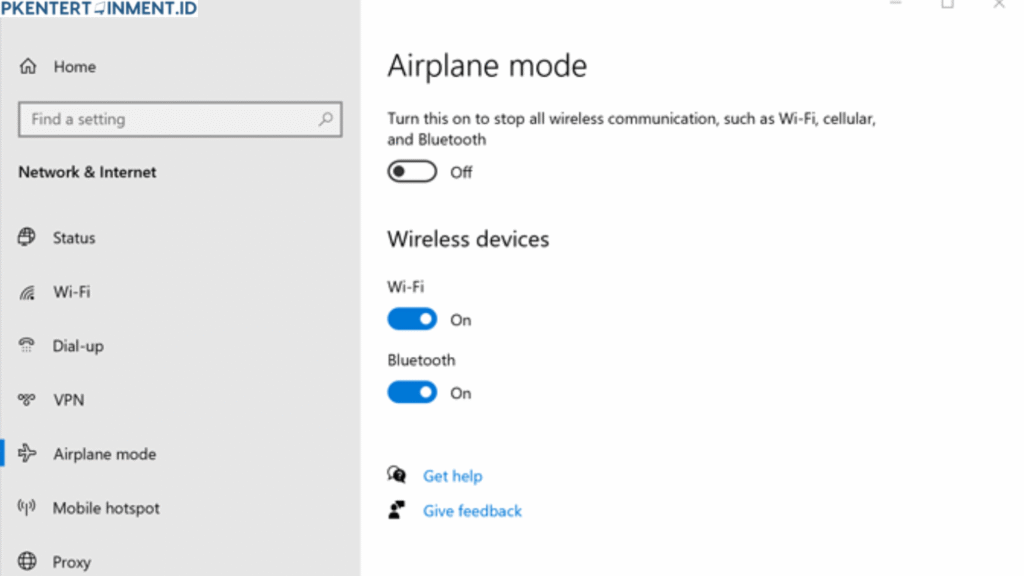
Sekarang kita masuk ke bagian yang paling penting, yaitu langkah-langkah cara mengatasi Airplane Mode Windows 10 tidak bisa dimatikan. Kamu bisa mengikuti panduan berikut satu per satu sampai menemukan solusi yang berhasil di perangkatmu.
1. Restart Laptop Kamu Terlebih Dahulu
Langkah pertama yang paling sederhana tapi sering ampuh adalah melakukan restart. Kadang, sistem Windows hanya mengalami gangguan sementara yang bisa hilang setelah di-reboot.
- Klik menu Start
- Pilih Power
- Klik Restart
Setelah menyala kembali, coba cek apakah Airplane Mode masih aktif. Kalau masih terkunci, lanjut ke langkah berikutnya.
2. Matikan Airplane Mode Lewat Settings
Kadang tombol cepat di Action Center tidak berfungsi. Jadi, coba cara manual melalui Settings:
- Tekan tombol Windows + I untuk membuka Settings.
- Pilih menu Network & Internet.
- Pilih tab Airplane Mode di sisi kiri.
- Ubah posisi tombol Airplane Mode menjadi Off.
Jika masih tidak bisa, berarti ada masalah di bagian sistem atau driver.
3. Cek dan Perbarui Driver Network Adapter
Masalah ini sering selesai begitu driver Wi-Fi diperbarui. Begini caranya:
- Klik kanan pada menu Start, lalu pilih Device Manager.
- Cari bagian Network adapters.
- Klik kanan pada perangkat Wi-Fi, lalu pilih Update driver.
- Pilih opsi Search automatically for drivers.
- Tunggu sampai proses selesai dan restart laptop kamu.
Kalau setelah diperbarui masih belum berhasil, coba uninstall driver dan biarkan Windows menginstalnya ulang secara otomatis setelah restart.
4. Aktifkan Kembali Layanan Radio Management
Layanan ini sangat penting agar fitur Airplane Mode bisa bekerja normal.
- Tekan Windows + R, ketik services.msc, lalu tekan Enter.
- Cari Radio Management Service.
- Klik kanan dan pilih Properties.
- Pada bagian Startup type, ubah menjadi Automatic.
- Klik Start, lalu Apply dan OK.
- Restart laptop kamu.
5. Gunakan Network Troubleshooter
Windows punya fitur pemecah masalah otomatis yang bisa kamu manfaatkan.
- Buka Settings → Update & Security → Troubleshoot.
- Pilih Additional troubleshooters.
- Klik Internet Connections lalu pilih Run the troubleshooter.
- Ikuti petunjuk yang muncul di layar.
Fitur ini akan mendeteksi dan memperbaiki masalah jaringan, termasuk Airplane Mode yang tidak bisa dinonaktifkan.
6. Periksa Tombol Fisik dan Keyboard Shortcut
Kalau laptop kamu punya tombol khusus untuk Airplane Mode, pastikan tidak macet atau rusak. Coba tekan tombol Fn + salah satu tombol F (biasanya ada ikon pesawat) untuk mengaktifkan atau menonaktifkannya secara manual.
Beberapa pengguna juga berhasil memperbaiki masalah ini dengan menonaktifkan sementara keyboard hotkey utility dari produsen laptop (misalnya Asus, HP, Lenovo), lalu mengaktifkannya kembali.
7. Lakukan Reset Network Settings
Kalau semua cara di atas belum berhasil, mungkin konfigurasi jaringan Windows kamu sudah terlalu berantakan. Solusi terakhir adalah mereset pengaturan jaringan.
- Buka Settings → Network & Internet.
- Pilih Status di sisi kiri.
- Gulir ke bawah dan klik Network reset.
- Klik tombol Reset now dan konfirmasi.
Setelah proses selesai, Windows akan restart secara otomatis dan semua pengaturan jaringan akan kembali ke default. Biasanya cara ini cukup ampuh untuk mengatasi Airplane Mode Windows 10 tidak bisa dimatikan.
8. Lakukan System Restore (Jika Diperlukan)
Kalau setelah semua langkah di atas Airplane Mode masih tidak bisa dimatikan, kemungkinan besar ada file sistem yang rusak. Coba kembalikan sistem ke titik sebelum masalah muncul:
- Ketik System Restore di kolom pencarian Windows.
- Pilih Create a restore point.
- Klik System Restore.
- Pilih tanggal sebelum masalah muncul dan klik Next.
Dengan begitu, Windows akan mengembalikan konfigurasi sistem dan driver ke kondisi sebelumnya tanpa menghapus data pribadi.
Tips Agar Airplane Mode Tidak Bermasalah Lagi
Setelah berhasil memperbaiki, pastikan masalah ini tidak muncul lagi dengan beberapa langkah pencegahan berikut:
- Selalu perbarui Windows dan driver perangkat secara rutin.
- Hindari menginstal aplikasi pihak ketiga yang mengubah konfigurasi jaringan.
- Gunakan antivirus terpercaya untuk mencegah file sistem rusak akibat malware.
- Jangan sering menekan tombol Airplane Mode berulang-ulang dalam waktu singkat.
Dengan menjaga sistem tetap bersih dan terupdate, kemungkinan error pada Airplane Mode akan jauh berkurang.
Kesimpulan
Masalah Airplane Mode Windows 10 yang tidak bisa dimatikan dan tidak merespons memang menjengkelkan, tapi bukan berarti tidak bisa diselesaikan. Dengan mengikuti langkah-langkah di atas secara berurutan — mulai dari restart, memperbarui driver, mengaktifkan layanan sistem, hingga melakukan network reset — kamu bisa memperbaiki masalah ini tanpa perlu instal ulang Windows.
Jadi, kalau lain kali Airplane Mode di Windows 10 tiba-tiba aktif sendiri dan tidak mau dimatikan, kamu sudah tahu apa yang harus dilakukan. Selamat mencoba dan semoga laptop kamu kembali terkoneksi dengan normal.





