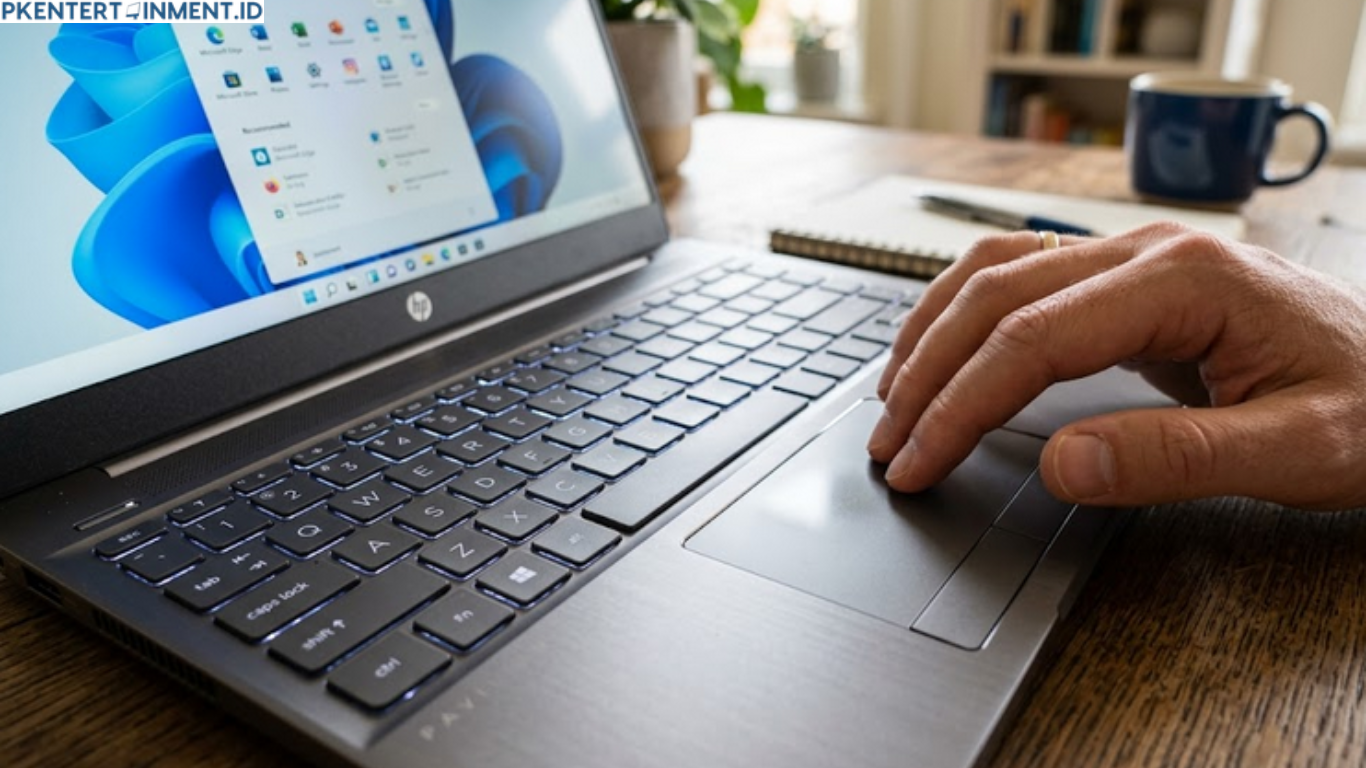
Touchpad menjadi salah satu bagian penting pada laptop HP karena hampir semua aktivitas navigasi dilakukan lewat fitur ini. Mulai dari membuka aplikasi, scrolling halaman, sampai klik kanan dan kiri semuanya bergantung pada touchpad. Masalahnya, tidak sedikit pengguna laptop HP Windows 11 yang tiba tiba mendapati touchpad mereka tidak berfungsi tanpa tahu penyebabnya.
Situasi ini jelas bikin panik apalagi kalau kamu tidak membawa mouse eksternal. Kabar baiknya, kamu masih bisa mengaktifkan touchpad laptop HP tanpa bantuan mouse tambahan. Artikel ini akan membahas secara lengkap langkah langkah cara mengaktifkan Touchpad laptop HP Windows 11 yang bisa kamu lakukan dengan mudah untuk pemula.
Daftar Isi Artikel
Penyebab Touchpad Laptop HP Tidak Berfungsi di Windows 11
Sebelum masuk ke tutorial utama, kamu perlu tahu dulu beberapa penyebab touchpad bisa mati secara tiba tiba. Dengan memahami sumber masalahnya, kamu jadi lebih mudah menentukan solusi yang tepat.
Touchpad Tidak Sengaja Dinonaktifkan
Banyak pengguna tidak sadar kalau touchpad bisa mati karena kombinasi tombol keyboard tertentu. Pada beberapa laptop HP, tombol fungsi seperti F5, F6, atau F9 bisa digunakan untuk menonaktifkan touchpad.
Driver Touchpad Bermasalah
Driver adalah perangkat lunak yang menghubungkan touchpad dengan sistem operasi Windows 11. Kalau driver error, corrupt, atau belum diperbarui, touchpad bisa berhenti bekerja.
Pengaturan Windows Berubah Setelah Update
Update Windows 11 kadang mengubah pengaturan perangkat secara otomatis. Hal ini bisa menyebabkan touchpad menjadi nonaktif tanpa pemberitahuan.
Sistem Menganggap Mouse Eksternal Masih Terhubung
Dalam beberapa kondisi, laptop akan menonaktifkan touchpad otomatis ketika mendeteksi mouse eksternal. Bug tertentu bisa membuat fitur ini tetap aktif meski mouse sudah dicabut.
Cara Mengaktifkan Touchpad Laptop HP Windows 11 Tanpa Mouse Eksternal
Sekarang masuk ke pembahasan utama. Berikut beberapa metode yang bisa kamu coba untuk mengaktifkan kembali touchpad laptop HP hanya menggunakan keyboard.
Mengaktifkan Touchpad Menggunakan Tombol Keyboard
Cara paling cepat biasanya menggunakan kombinasi tombol fungsi pada keyboard laptop HP.
Langkah langkahnya seperti berikut:
Cari Tombol dengan Ikon Touchpad
Perhatikan deretan tombol F1 sampai F12 di keyboard. Cari tombol yang memiliki ikon touchpad atau gambar tangan menyentuh kotak.
Pada banyak laptop HP, tombol yang sering digunakan adalah:
- F5
- F6
- F9
Tekan Kombinasi Fn dan Tombol Touchpad
Kalau sudah menemukan tombolnya, tekan:
Fn + Tombol Touchpad
Contohnya:
Fn + F5
atau
Fn + F9
Tunggu beberapa detik lalu coba gerakkan touchpad kembali.
Biasanya akan muncul notifikasi kecil di layar yang menandakan touchpad sudah aktif.
Cara Mengaktifkan Touchpad Lewat Settings Windows 11
Kalau kombinasi tombol tidak berhasil, kamu bisa mengaktifkannya lewat pengaturan Windows menggunakan keyboard.
Buka Settings Menggunakan Keyboard
Tekan tombol:
Windows + I
Ini akan membuka menu Settings.
Masuk ke Menu Bluetooth and Devices
Gunakan tombol Tab dan arah panah keyboard untuk navigasi.
Pilih:
- Bluetooth and Devices
- Lalu tekan Enter.
Pilih Menu Touchpad
Cari opsi:
- Touchpad
- Tekan Enter untuk membukanya.
Aktifkan Touchpad
Kalau status touchpad Off, ubah menjadi On menggunakan tombol Space atau Enter.
Setelah itu coba gerakkan touchpad laptop kamu.
Metode ini sering berhasil untuk pengguna yang touchpadnya mati karena pengaturan Windows berubah.
Cara Mengaktifkan Driver Touchpad dari Device Manager
Kalau touchpad masih tidak berfungsi, kemungkinan drivernya dinonaktifkan. Kamu bisa mengaktifkannya kembali lewat Device Manager.
Buka Device Manager
Tekan:
Windows + X
Lalu pilih:
- Device Manager
- Tekan Enter.
Cari Menu Human Interface Devices
Gunakan tombol arah bawah untuk mencari:
Human Interface Devices
atau
Mice and other pointing devices
Tekan panah kanan untuk membuka daftar perangkat.
Aktifkan Driver Touchpad
Cari perangkat touchpad seperti:
- Synaptics Touchpad
- ELAN Touchpad
- HP Touchpad
Tekan Shift + F10 untuk membuka menu klik kanan.
Pilih:
Enable device
Kalau sebelumnya tertulis Disable device, berarti touchpad sudah aktif.
Restart laptop setelah selesai.
Cara Update Driver Touchpad Laptop HP Windows 11
Driver lama juga bisa menjadi penyebab touchpad tidak berfungsi. Karena itu kamu perlu memperbarui drivernya.
Masuk ke Device Manager
Gunakan langkah yang sama seperti sebelumnya.
Pilih Driver Touchpad
Tekan Shift + F10 pada driver touchpad lalu pilih:
Update driver
Pilih Search Automatically for Drivers
Windows akan mencari driver terbaru secara otomatis.
Kalau ada pembaruan, tunggu proses instalasi selesai lalu restart laptop.
Cara ini cukup efektif untuk mengatasi bug touchpad setelah update Windows 11.
Cara Mengaktifkan Touchpad Lewat BIOS Laptop HP
Kalau semua cara tadi belum berhasil, kemungkinan touchpad dinonaktifkan dari BIOS.
Masuk ke BIOS
Matikan laptop terlebih dahulu.
Nyalakan kembali lalu tekan tombol:
Esc
atau
F10
berulang kali saat logo HP muncul.
Cari Pengaturan Touchpad
Gunakan tombol arah untuk masuk ke menu:
Advanced
atau
System Configuration
Cari opsi:
- Internal Pointing Device
- Touchpad
Pastikan statusnya Enabled.
Simpan Pengaturan
Tekan:
- F10
- Pilih Save and Exit lalu Enter.
Laptop akan restart otomatis.
Cara Mengatasi Touchpad HP yang Tetap Tidak Berfungsi
Kalau touchpad masih mati setelah mencoba semua metode di atas, ada beberapa kemungkinan lain yang perlu kamu periksa.
Cek Apakah Sistem Sedang Hang
Kadang masalah bukan berasal dari touchpad, melainkan Windows yang sedang freeze.
Coba tekan:
Ctrl + Alt + Delete
Kalau layar merespons, berarti sistem masih berjalan normal.
Restart Laptop
Restart sering menjadi solusi sederhana yang ampuh untuk mengatasi error sementara pada Windows 11.
Kamu bisa restart menggunakan keyboard:
Tekan Alt + F4 di desktop lalu pilih Restart.
Gunakan Windows Troubleshooter
Windows 11 punya fitur pemecahan masalah otomatis.
Masuk ke:
- Settings
- System
- Troubleshoot
Lalu jalankan fitur troubleshoot perangkat keras.
Install Ulang Driver Touchpad
Kalau driver rusak parah, uninstall lalu install ulang bisa menjadi solusi terbaik.
Masuk ke Device Manager lalu pilih:
Uninstall device
Restart laptop agar Windows menginstal ulang driver secara otomatis.
Tips Agar Touchpad Laptop HP Tetap Normal
Supaya masalah touchpad tidak sering terulang, ada beberapa tips yang bisa kamu lakukan.
Hindari Mematikan Touchpad Sembarangan
Banyak pengguna tidak sadar menekan kombinasi tombol yang membuat touchpad mati. Jadi pastikan kamu memahami fungsi tombol keyboard laptop HP.
Rajin Update Windows dan Driver
Update sistem penting untuk menjaga kompatibilitas hardware dengan Windows 11 terbaru.
Jangan Menginstal Driver Sembarangan
Gunakan driver resmi dari HP agar touchpad tetap stabil dan optimal.
Bersihkan Area Touchpad Secara Berkala
Debu dan kotoran juga bisa memengaruhi sensitivitas touchpad. Bersihkan menggunakan kain lembut secara rutin.
Apakah Touchpad Laptop HP Bisa Rusak Total
Jawabannya bisa. Kalau laptop pernah jatuh, terkena cairan, atau mengalami benturan keras, kemungkinan touchpad mengalami kerusakan hardware.
Biasanya tanda kerusakan fisik meliputi:
- Kursor tidak bergerak sama sekali
- Touchpad terasa panas
- Klik tidak berfungsi
- Touchpad kadang hidup kadang mati
Kalau sudah seperti ini, solusi terbaik adalah membawa laptop ke tempat servis resmi HP.
Penutup
Masalah touchpad mati memang bikin kesal apalagi saat kamu tidak membawa mouse eksternal. Untungnya, sebagian besar kasus masih bisa diperbaiki sendiri tanpa perlu membongkar laptop atau pergi ke tempat servis. Yang paling penting, jangan langsung panik karena touchpad yang tidak berfungsi belum tentu rusak total.
Dengan mengikuti langkah langkah di atas, kamu sekarang sudah tahu cara mengaktifkan Touchpad laptop HP Windows 11 tanpa mouse eksternal secara praktis dan aman. Jadi kalau suatu saat touchpad tiba tiba mati lagi, kamu sudah paham harus melakukan apa terlebih dahulu.