
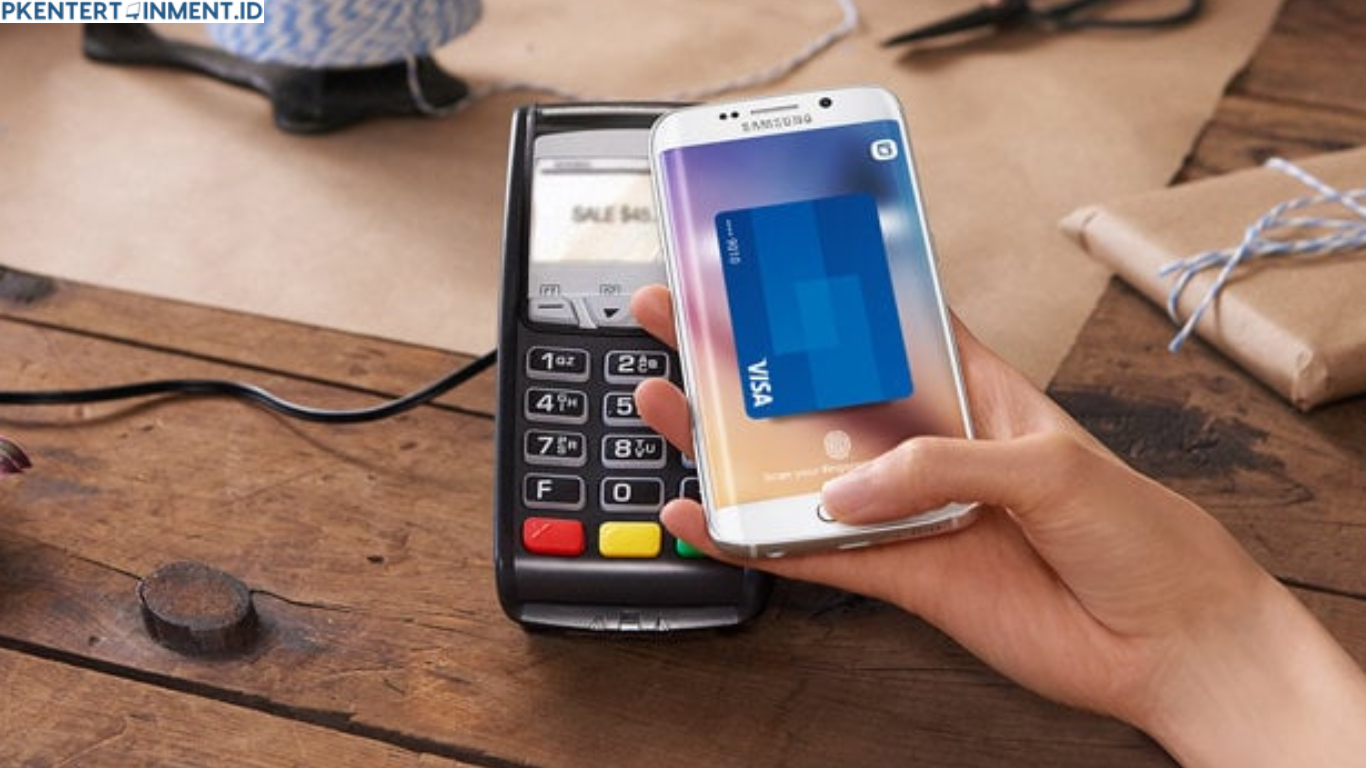
Samsung Pay jadi salah satu fitur andalan di HP Samsung yang bikin hidup kamu jauh lebih praktis. Bayangin saja kamu bisa bayar apa pun cukup dengan satu swipe dari layar utama tanpa perlu buka aplikasi secara manual. Tapi kenyataannya tidak semua pengguna langsung tahu bagaimana cara memunculkan fitur ini di layar utama mereka.
Kalau kamu sedang bingung atau Samsung Pay kamu tidak muncul di Home Screen tenang saja. Di artikel ini kamu akan belajar secara lengkap cara mengaktifkan Samsung Pay di Home Screen dengan langkah yang mudah dan bisa diterapkan di berbagai tipe HP Samsung.
Daftar Isi Artikel
Kenapa Samsung Pay Perlu Diaktifkan di Home Screen
Sebelum masuk ke tutorial kamu perlu tahu dulu kenapa fitur ini penting untuk diaktifkan.
Samsung Pay dirancang supaya kamu bisa mengakses metode pembayaran dengan cepat. Dengan mengaktifkannya di Home Screen kamu hanya perlu swipe ke atas dari bagian bawah layar untuk langsung membuka kartu pembayaran yang sudah kamu simpan.
Beberapa keuntungan yang bisa kamu rasakan antara lain
- Kemudahan akses tanpa buka aplikasi
- Proses pembayaran jadi lebih cepat
- Lebih praktis saat sedang terburu buru
- Tampilan lebih simpel dan efisien
Kalau fitur ini belum aktif maka kamu harus buka aplikasi secara manual dan itu jelas kurang praktis.
Syarat Agar Samsung Pay Bisa Muncul di Home Screen
Sebelum kamu mencoba cara mengaktifkan Samsung Pay di Home Screen ada beberapa hal penting yang perlu kamu pastikan terlebih dahulu
HP Samsung Sudah Mendukung Samsung Pay
Tidak semua tipe HP Samsung mendukung fitur ini. Biasanya tersedia di seri Galaxy S Galaxy Note Galaxy A tertentu dan seri flagship lainnya.
Aplikasi Samsung Pay Sudah Terinstall
Pastikan aplikasi Samsung Pay sudah ada di HP kamu. Kalau belum kamu bisa download melalui Galaxy Store atau Play Store.
Sudah Login Akun Samsung
Samsung Pay membutuhkan akun Samsung aktif. Jadi kamu wajib login terlebih dahulu sebelum menggunakannya.
Sudah Menambahkan Metode Pembayaran
Agar bisa digunakan kamu juga perlu menambahkan kartu debit atau kredit ke dalam aplikasi.
Kalau semua syarat di atas sudah terpenuhi kamu bisa lanjut ke langkah berikutnya.
Cara Mengaktifkan Samsung Pay di Home Screen
Sekarang kita masuk ke bagian utama yaitu langkah langkah mengaktifkan fitur ini. Ikuti panduan di bawah ini dengan teliti ya.
Buka Aplikasi Samsung Pay
Langkah pertama buka aplikasi Samsung Pay di HP kamu. Kalau belum pernah dibuka biasanya kamu akan diminta melakukan setup awal.
Masuk ke Menu Pengaturan
Setelah masuk ke aplikasi cari ikon pengaturan biasanya berada di pojok kanan atas layar.
Pilih Menu Quick Access
Di dalam pengaturan kamu akan menemukan opsi bernama Quick Access. Menu ini berfungsi untuk mengatur tampilan Samsung Pay di layar.
Aktifkan Home Screen
Di bagian Quick Access kamu akan melihat beberapa pilihan seperti Lock Screen Home Screen dan Screen Off.
Aktifkan opsi Home Screen dengan menggeser tombol ke posisi aktif.
Selesai dan Coba Swipe
Setelah itu kamu bisa langsung kembali ke layar utama dan coba swipe dari bawah ke atas. Jika berhasil maka Samsung Pay akan muncul secara otomatis.
Itulah langkah paling dasar dalam cara mengaktifkan Samsung Pay di Home Screen yang bisa kamu lakukan dalam hitungan menit.
Cara Mengaktifkan Swipe Samsung Pay di Semua Layar
Selain Home Screen kamu juga bisa mengaktifkan Samsung Pay di layar lain agar lebih fleksibel.
Aktifkan di Lock Screen
Dengan fitur ini kamu bisa membuka Samsung Pay bahkan saat HP dalam kondisi terkunci.
Caranya masuk ke menu Quick Access lalu aktifkan opsi Lock Screen.
Aktifkan di Screen Off
Fitur ini memungkinkan kamu mengakses Samsung Pay saat layar mati.
Cukup aktifkan opsi Screen Off di menu yang sama.
Dengan mengaktifkan semua opsi ini kamu akan mendapatkan pengalaman penggunaan yang jauh lebih praktis.
Penyebab Samsung Pay Tidak Muncul di Home Screen
Kalau kamu sudah mengikuti langkah di atas tapi Samsung Pay masih belum muncul ada beberapa kemungkinan penyebabnya.
Fitur Quick Access Belum Aktif
Ini adalah penyebab paling umum. Pastikan kamu sudah mengaktifkan Home Screen di pengaturan.
Aplikasi Belum Diperbarui
Versi aplikasi yang lama bisa menyebabkan bug. Coba update Samsung Pay ke versi terbaru.
Sistem HP Belum Update
Kadang masalah juga berasal dari sistem operasi yang belum diperbarui.
Konflik dengan Launcher
Jika kamu menggunakan launcher pihak ketiga fitur swipe Samsung Pay bisa saja tidak berfungsi.
Coba gunakan launcher bawaan Samsung untuk memastikan fitur berjalan normal.
Tips Agar Samsung Pay Lebih Optimal
Setelah kamu berhasil memahami cara mengaktifkan Samsung Pay di Home Screen ada beberapa tips tambahan yang bisa kamu coba agar penggunaannya makin maksimal.
Atur Kartu Favorit
Kamu bisa mengatur kartu mana yang muncul pertama kali saat membuka Samsung Pay.
Gunakan Keamanan Tambahan
Aktifkan fingerprint atau PIN agar transaksi tetap aman.
Rutin Update Aplikasi
Selalu gunakan versi terbaru agar fitur berjalan lancar tanpa bug.
Jangan Terlalu Banyak Kartu
Simpan hanya kartu yang sering kamu gunakan agar tampilan lebih sederhana.
Apakah Semua Tipe Samsung Bisa Menggunakan Fitur Ini
Jawabannya tidak semua. Namun sebagian besar HP Samsung terbaru sudah mendukung fitur ini.
Beberapa tipe yang umumnya sudah mendukung antara lain
- Seri Galaxy S
- Seri Galaxy Note
- Seri Galaxy A tertentu
- Seri Galaxy Z
Kalau kamu ragu kamu bisa cek langsung di spesifikasi HP atau coba install aplikasinya.
Alternatif Jika Samsung Pay Tidak Tersedia
Kalau ternyata HP kamu tidak mendukung Samsung Pay kamu masih punya alternatif lain.
Kamu bisa menggunakan aplikasi pembayaran digital lain yang tersedia di Indonesia seperti dompet digital atau mobile banking yang juga menyediakan fitur pembayaran praktis.
Meskipun tidak sepraktis Samsung Pay setidaknya kamu tetap bisa melakukan transaksi digital dengan mudah.
Kesimpulan
Sekarang kamu sudah tahu cara mengaktifkan Samsung Pay di Home Screen dengan langkah yang simpel dan bisa diterapkan di berbagai tipe HP Samsung. Fitur ini sangat membantu dalam mempercepat proses pembayaran dan membuat aktivitas sehari hari jadi lebih efisien. Dengan hanya satu swipe kamu sudah bisa mengakses kartu pembayaran tanpa ribet.





