
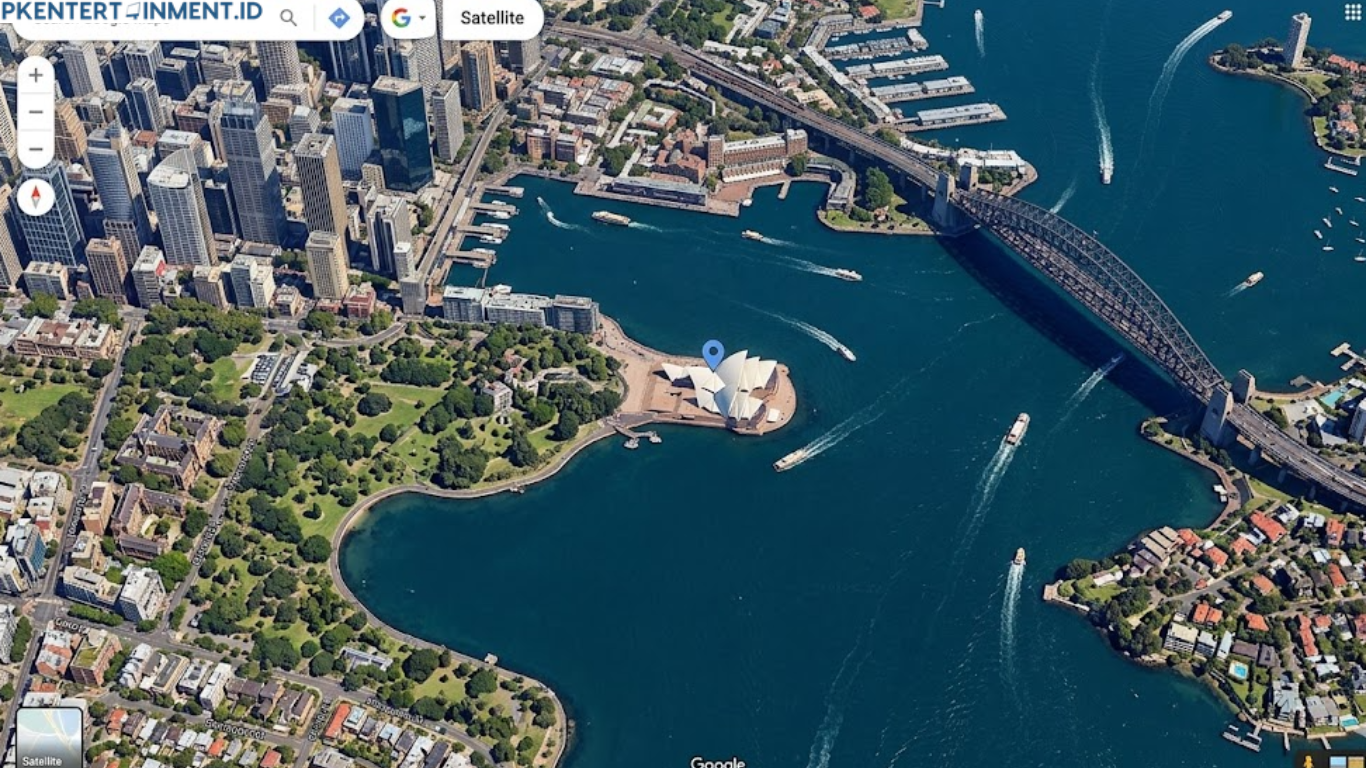
Google Maps sudah menjadi aplikasi andalan banyak orang untuk mencari lokasi, menentukan rute perjalanan, hingga melihat kondisi suatu wilayah. Namun, tidak semua pengguna memanfaatkan fitur mode satelit yang sebenarnya sangat membantu untuk melihat detail lokasi secara lebih jelas dan realistis.
Jika kamu masih belum tahu cara mengaktifkan mode satelit Google Maps, artikel ini akan membahas langkah-langkah lengkapnya baik di HP Android, iPhone, maupun laptop atau komputer.
Daftar Isi Artikel
Apa Itu Mode Satelit Google Maps
Mode satelit merupakan tampilan peta yang menggunakan citra satelit dan foto udara sehingga lokasi yang ditampilkan terlihat lebih nyata. Berbeda dengan tampilan standar yang hanya menampilkan garis jalan dan nama lokasi, mode satelit memberikan visual yang jauh lebih detail.
Saat menggunakan tampilan ini, kamu dapat melihat:
- Bentuk bangunan secara lebih jelas
- Kondisi jalan dan lingkungan sekitar
- Area perumahan, sawah, hutan, dan perbukitan
- Garis pantai dan wilayah perairan
- Detail geografis suatu lokasi
Karena itulah banyak pengguna yang lebih memilih tampilan satelit ketika ingin melakukan pengecekan lokasi secara mendalam.
Keuntungan Menggunakan Tampilan Satelit
Sebelum membahas langkah-langkah pengaktifannya, ada baiknya kamu mengetahui beberapa keuntungan menggunakan mode satelit.
Melihat Lokasi Secara Lebih Realistis
Tampilan satelit menampilkan kondisi wilayah yang lebih mendekati keadaan sebenarnya. Kamu bisa mengetahui bentuk bangunan, lahan kosong, maupun kondisi lingkungan sekitar.
Membantu Survei Lokasi
Bagi kamu yang ingin membeli tanah, mencari rumah, atau melakukan survei lokasi bisnis, fitur ini sangat membantu untuk melihat kondisi area tanpa harus datang langsung.
Memudahkan Navigasi
Dalam beberapa situasi, tampilan satelit membuat proses navigasi menjadi lebih mudah karena landmark dan bangunan terlihat lebih jelas.
Cocok untuk Aktivitas Outdoor
Bagi pecinta kegiatan alam seperti hiking, camping, atau bersepeda, mode satelit membantu memahami kondisi medan dan lingkungan sekitar.
Cara Mengaktifkan Mode Satelit Google Maps di HP Android
Pengguna Android dapat mengaktifkan fitur ini hanya dalam beberapa langkah sederhana.
Buka Aplikasi Google Maps
Pastikan aplikasi Google Maps sudah terpasang dan diperbarui ke versi terbaru agar semua fitur dapat digunakan dengan optimal.
Tekan Ikon Lapisan
Setelah aplikasi terbuka, perhatikan bagian kanan atas layar. Di sana terdapat ikon lapisan yang biasanya berbentuk tumpukan kotak atau layer.
Ketuk ikon tersebut untuk membuka pilihan tampilan peta.
Pilih Satelit
Pada bagian jenis peta, pilih opsi Satelit.
Dalam beberapa detik, tampilan Google Maps akan berubah dari peta standar menjadi citra satelit.
Selesai
Kini kamu dapat menjelajahi berbagai lokasi dengan tampilan yang lebih detail dan realistis.
Cara Mengaktifkan Mode Satelit Google Maps di iPhone
Bagi pengguna iPhone, langkah-langkahnya hampir sama dengan Android.
Jalankan Google Maps
Buka aplikasi Google Maps yang telah terpasang pada perangkat iPhone.
Pilih Menu Layer
Cari ikon layer yang berada di bagian atas layar.
Aktifkan Tampilan Satelit
Tekan opsi Satelit pada menu tampilan peta.
Setelah dipilih, seluruh area peta akan berubah menjadi citra satelit.
Mulai Menjelajahi Lokasi
Kamu bisa memperbesar atau memperkecil tampilan untuk melihat detail lokasi yang diinginkan.
Cara Mengaktifkan Mode Satelit Google Maps di Laptop dan Komputer
Selain melalui smartphone, fitur satelit juga bisa digunakan melalui browser di laptop maupun komputer.
Buka Situs Google Maps
Masuk ke layanan Google Maps menggunakan browser favorit seperti Chrome, Edge, Firefox, atau Safari.
Cari Lokasi yang Diinginkan
Gunakan kolom pencarian untuk menemukan lokasi yang ingin dilihat.
Klik Opsi Satelit
Pada bagian kiri bawah layar biasanya terdapat pilihan Satelit.
Klik opsi tersebut untuk mengubah tampilan peta menjadi citra satelit.
Gunakan Fitur Zoom
Kamu dapat memperbesar tampilan menggunakan roda mouse atau tombol zoom untuk melihat detail lokasi secara lebih jelas.
Cara Menampilkan Label Nama Jalan pada Mode Satelit
Sebagian pengguna menginginkan tampilan satelit tetapi tetap dapat melihat nama jalan dan lokasi.
Caranya cukup mudah.
Buka Menu Layer
Klik atau ketuk ikon layer.
Aktifkan Label
Pilih tampilan satelit lalu aktifkan label.
Dengan cara ini, citra satelit tetap tampil namun nama jalan dan lokasi masih terlihat sehingga navigasi menjadi lebih mudah.
Mengapa Mode Satelit Tidak Muncul
Terkadang pengguna mengalami masalah ketika mencoba mengaktifkan fitur satelit. Beberapa penyebab yang paling umum antara lain sebagai berikut.
Koneksi Internet Lambat
Citra satelit membutuhkan data yang lebih besar dibandingkan tampilan standar. Jika koneksi internet lambat, peta mungkin tidak dapat dimuat dengan sempurna.
Aplikasi Belum Diperbarui
Versi aplikasi yang sudah lama terkadang menyebabkan beberapa fitur tidak berjalan dengan baik.
Cache Aplikasi Bermasalah
Data cache yang menumpuk dapat mengganggu performa aplikasi.
Gangguan Sistem Sementara
Dalam beberapa kasus, server atau sistem Google Maps mengalami gangguan sementara yang membuat fitur tertentu tidak berfungsi normal.
Cara Mengatasi Mode Satelit yang Tidak Berfungsi
Jika kamu mengalami kendala saat mengaktifkan tampilan satelit, beberapa solusi berikut bisa dicoba.
Periksa Koneksi Internet
Gunakan jaringan yang stabil agar citra satelit dapat dimuat dengan cepat.
Update Google Maps
Pastikan aplikasi telah menggunakan versi terbaru melalui toko aplikasi resmi.
Hapus Cache
Membersihkan cache dapat membantu mengatasi berbagai masalah teknis pada aplikasi.
Restart Perangkat
Metode sederhana ini sering kali berhasil mengatasi gangguan sementara pada sistem.
Instal Ulang Aplikasi
Jika masalah masih berlanjut, coba hapus dan pasang kembali aplikasi Google Maps.
Tips Menggunakan Mode Satelit Secara Optimal
Agar pengalaman menggunakan tampilan satelit semakin maksimal, ada beberapa tips yang bisa kamu terapkan.
Gunakan Fitur Zoom Secara Bertahap
Jangan langsung memperbesar peta secara maksimal. Lakukan secara bertahap agar detail lokasi lebih mudah dipahami.
Aktifkan Tampilan Medan
Untuk wilayah pegunungan atau perbukitan, fitur medan dapat memberikan informasi topografi yang lebih lengkap.
Kombinasikan dengan Street View
Jika tersedia, Street View dapat membantu melihat kondisi jalan secara langsung dari permukaan tanah.
Gunakan Jaringan Cepat
Karena citra satelit berukuran besar, koneksi internet yang cepat akan membuat tampilan lebih responsif.
Kapan Sebaiknya Menggunakan Mode Satelit
Tampilan satelit sangat cocok digunakan dalam berbagai situasi.
Beberapa contohnya adalah:
- Mencari lokasi rumah atau bangunan tertentu
- Survei tanah dan properti
- Menentukan jalur perjalanan
- Melihat kondisi lingkungan sekitar
- Perencanaan kegiatan outdoor
- Penelitian dan observasi wilayah
- Mengetahui kondisi geografis suatu daerah
Dengan memanfaatkan fitur ini, kamu dapat memperoleh informasi visual yang jauh lebih lengkap dibandingkan tampilan peta biasa.
Baca Juga: Cara Melihat Titik Koordinat di Google Maps dan Menggunakannya untuk GPS
Kesimpulan
Mengetahui cara mengaktifkan mode satelit Google Maps sangat bermanfaat bagi siapa saja yang ingin melihat lokasi secara lebih detail dan realistis. Baik melalui HP Android, iPhone, maupun laptop, proses pengaktifannya sangat mudah dan hanya membutuhkan beberapa langkah sederhana. Dengan memahami cara menggunakan fitur satelit secara optimal, pengalaman menjelajahi berbagai lokasi melalui Google Maps akan menjadi lebih informatif, praktis, dan menyenangkan.





