
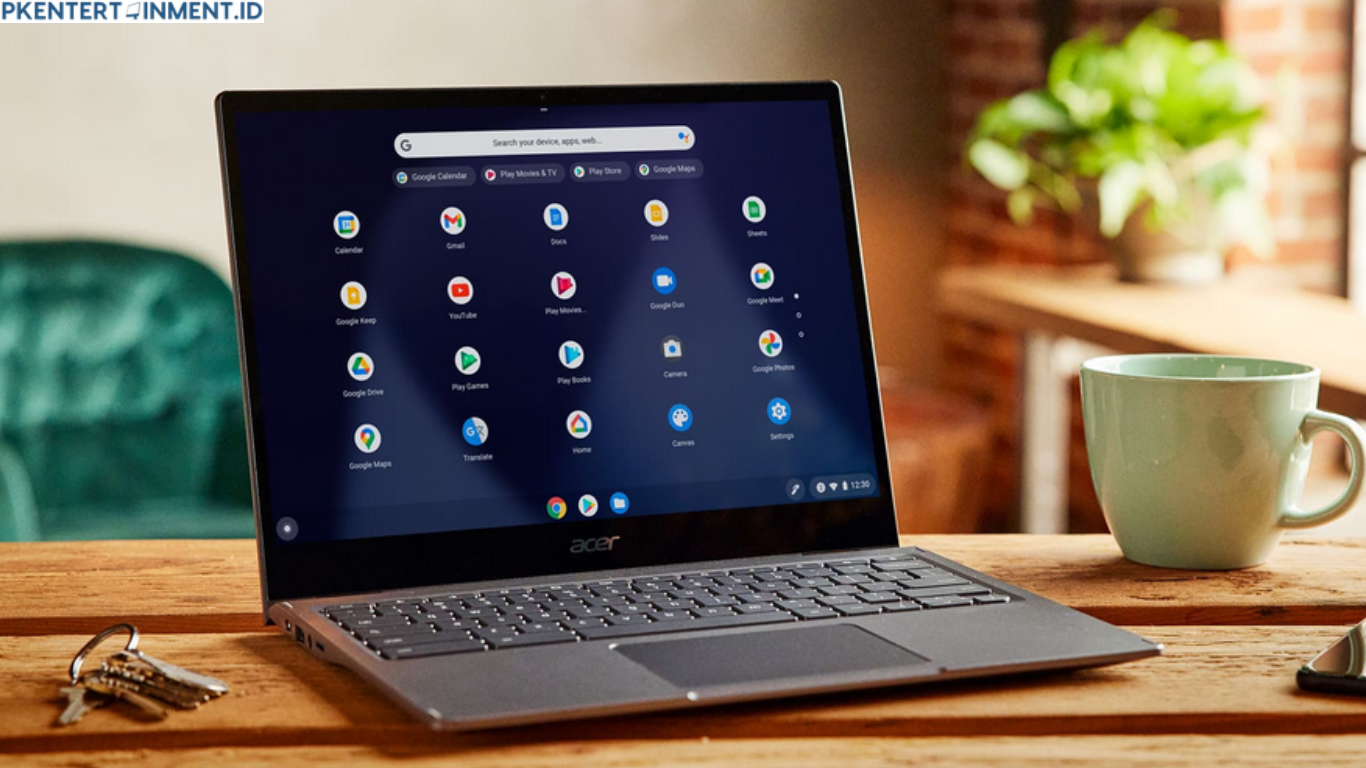
Chromebook dikenal sebagai perangkat yang simpel, ringan, dan aman untuk digunakan sehari hari. Namun di balik tampilannya yang sederhana, Chromebook menyimpan banyak potensi lanjutan yang bisa kamu eksplorasi lebih dalam. Salah satu fitur yang sering dicari oleh pengguna tingkat lanjut adalah mode developer.
Mode ini membuka akses lebih luas ke sistem sehingga kamu bisa melakukan berbagai eksperimen, mulai dari menjalankan perintah lanjutan hingga menginstal sistem atau aplikasi tertentu. Pada artikel ini kamu akan mendapatkan panduan lengkap cara mengaktifkan mode developer di chromebook dengan aman tanpa error.
Daftar Isi Artikel
Apa Itu Mode Developer di Chromebook
Mode developer adalah kondisi khusus pada Chromebook yang memberikan akses lebih dalam ke sistem operasi Chrome OS. Saat mode ini aktif, kamu bisa menjalankan perintah tingkat lanjut, mengakses terminal, dan melakukan modifikasi yang biasanya dibatasi oleh sistem.
Mode developer sering dimanfaatkan oleh pengembang aplikasi, teknisi, atau pengguna yang ingin belajar lebih jauh tentang sistem Chromebook. Namun perlu kamu pahami bahwa mode ini berbeda dengan mode pengembang di Android. Pada Chromebook, perubahan yang dilakukan bersifat lebih fundamental.
Manfaat Mengaktifkan Mode Developer
Akses Sistem Lebih Luas
Dengan mode developer aktif, kamu bisa mengakses shell dan menjalankan perintah tertentu yang tidak tersedia pada mode normal. Ini sangat berguna jika kamu ingin melakukan pengujian atau pembelajaran teknis.
Eksplorasi dan Eksperimen
Mode developer memungkinkan kamu mencoba berbagai eksperimen seperti menjalankan skrip, mempelajari struktur sistem, atau mengembangkan aplikasi berbasis Chrome OS.
Mendukung Proses Pembelajaran
Jika kamu tertarik belajar sistem operasi berbasis Linux, mode developer bisa menjadi pintu masuk yang sangat baik karena Chrome OS dibangun di atas Linux.
Risiko dan Hal yang Perlu Kamu Ketahui
Sebelum membahas cara mengaktifkan mode developer di chromebook, kamu wajib memahami risikonya. Saat mode developer diaktifkan, sistem keamanan bawaan akan berkurang. Selain itu semua data di Chromebook akan terhapus karena perangkat akan melakukan reset otomatis.
Garansi perangkat juga bisa terpengaruh tergantung kebijakan produsen. Oleh karena itu pastikan kamu benar benar siap dan paham apa yang akan dilakukan.
Persiapan Sebelum Mengaktifkan Mode Developer
Backup Data Penting
Langkah paling penting adalah mencadangkan semua data. Simpan file penting ke Google Drive atau media penyimpanan lain. Setelah mode developer aktif, data lama tidak bisa dikembalikan.
Pastikan Baterai Cukup
Proses aktivasi membutuhkan waktu dan tidak boleh terganggu. Pastikan baterai Chromebook mencukupi atau sambungkan ke charger selama proses berlangsung.
Gunakan Akun yang Tepat
Sebaiknya gunakan akun pribadi, bukan akun sekolah atau kantor, karena beberapa perangkat dengan manajemen khusus tidak mengizinkan mode developer.
Cara Mengaktifkan Mode Developer di Chromebook dengan Aman
Masuk ke Recovery Mode
Langkah pertama adalah mematikan Chromebook sepenuhnya. Setelah itu tekan dan tahan tombol Esc dan Refresh lalu tekan tombol Power secara bersamaan. Lepaskan tombol Power terlebih dahulu, lalu lepaskan tombol lainnya saat layar recovery muncul.
Pada tahap ini kamu akan melihat layar peringatan yang menyatakan bahwa Chrome OS tidak ada atau rusak. Ini normal dan tidak perlu panik.
Mengaktifkan Mode Developer
Di layar tersebut tekan kombinasi tombol tertentu untuk masuk ke mode developer. Setelah itu akan muncul peringatan bahwa verifikasi OS dimatikan. Konfirmasi pilihan tersebut dan Chromebook akan mulai proses pengalihan ke mode developer.
Proses ini memakan waktu beberapa menit. Chromebook akan melakukan restart otomatis dan menghapus semua data lama.
Menunggu Proses Selesai
Setelah proses selesai, Chromebook akan menyala kembali dengan layar peringatan verifikasi OS dimatikan. Setiap kali perangkat dinyalakan, layar ini akan muncul. Kamu hanya perlu menunggu atau melanjutkan proses sesuai petunjuk.
Pada tahap ini mode developer sudah aktif dan Chromebook siap digunakan.
Pengaturan Awal Setelah Mode Developer Aktif
Login dan Konfigurasi Awal
Kamu perlu login kembali menggunakan akun Google. Proses ini sama seperti saat pertama kali membeli Chromebook. Atur koneksi internet dan sinkronisasi akun.
Mengakses Terminal
Setelah mode developer aktif, kamu bisa mengakses terminal bawaan untuk menjalankan perintah lanjutan. Fitur ini biasanya digunakan untuk eksperimen atau pengembangan.
Menjaga Stabilitas Sistem
Gunakan mode developer dengan bijak. Hindari menjalankan perintah yang tidak kamu pahami sepenuhnya karena bisa menyebabkan sistem tidak stabil.
Cara Menghindari Error Saat Menggunakan Mode Developer
Kesalahan umum biasanya terjadi karena pengguna terburu buru atau mencoba perintah yang tidak sesuai. Pastikan kamu membaca dokumentasi atau panduan yang jelas sebelum melakukan perubahan sistem.
Jika terjadi error, jangan panik. Sebagian besar masalah bisa diatasi dengan restart atau mengembalikan Chromebook ke mode normal. Mode developer memang memberi kebebasan, tetapi tetap butuh kehati hatian.
Cara Menonaktifkan Mode Developer
Jika suatu saat kamu ingin kembali ke kondisi awal, kamu bisa menonaktifkan mode developer dengan melakukan reset ulang. Chromebook akan mengembalikan sistem ke pengaturan pabrik dan mengaktifkan kembali verifikasi OS.
Perlu diingat bahwa proses ini juga akan menghapus data, jadi lakukan backup sebelum menonaktifkan mode developer.
Apakah Mode Developer Cocok untuk Semua Orang
Tidak semua pengguna membutuhkan mode developer. Jika kamu hanya menggunakan Chromebook untuk mengetik, browsing, atau menonton video, mode normal sudah lebih dari cukup. Mode developer lebih cocok untuk kamu yang suka belajar, bereksperimen, atau bekerja di bidang teknis.
Dengan memahami cara mengaktifkan mode developer di chromebook secara benar, kamu bisa memaksimalkan potensi perangkat tanpa harus takut mengalami error yang tidak perlu.
Kesimpulan
Mengaktifkan mode developer di Chromebook bukanlah hal yang sulit jika kamu mengikuti langkah yang tepat dan memahami risikonya. Dengan persiapan yang matang dan penggunaan yang bijak, kamu bisa menikmati fitur lanjutan tanpa mengorbankan stabilitas perangkat. Sekarang kamu sudah memiliki bekal lengkap untuk menjelajahi Chromebook lebih dalam sesuai kebutuhanmu.





