Daftar Isi Artikel
Pengaturan Awal Setelah Mode Developer Aktif
Login dan Konfigurasi Awal
Kamu perlu login kembali menggunakan akun Google. Proses ini sama seperti saat pertama kali membeli Chromebook. Atur koneksi internet dan sinkronisasi akun.
Mengakses Terminal
Setelah mode developer aktif, kamu bisa mengakses terminal bawaan untuk menjalankan perintah lanjutan. Fitur ini biasanya digunakan untuk eksperimen atau pengembangan.
Menjaga Stabilitas Sistem
Gunakan mode developer dengan bijak. Hindari menjalankan perintah yang tidak kamu pahami sepenuhnya karena bisa menyebabkan sistem tidak stabil.
Cara Menghindari Error Saat Menggunakan Mode Developer
Kesalahan umum biasanya terjadi karena pengguna terburu buru atau mencoba perintah yang tidak sesuai. Pastikan kamu membaca dokumentasi atau panduan yang jelas sebelum melakukan perubahan sistem.
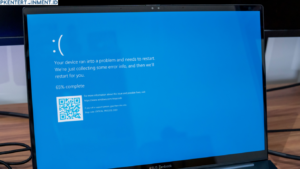
Jika terjadi error, jangan panik. Sebagian besar masalah bisa diatasi dengan restart atau mengembalikan Chromebook ke mode normal. Mode developer memang memberi kebebasan, tetapi tetap butuh kehati hatian.
Cara Menonaktifkan Mode Developer
Jika suatu saat kamu ingin kembali ke kondisi awal, kamu bisa menonaktifkan mode developer dengan melakukan reset ulang. Chromebook akan mengembalikan sistem ke pengaturan pabrik dan mengaktifkan kembali verifikasi OS.