
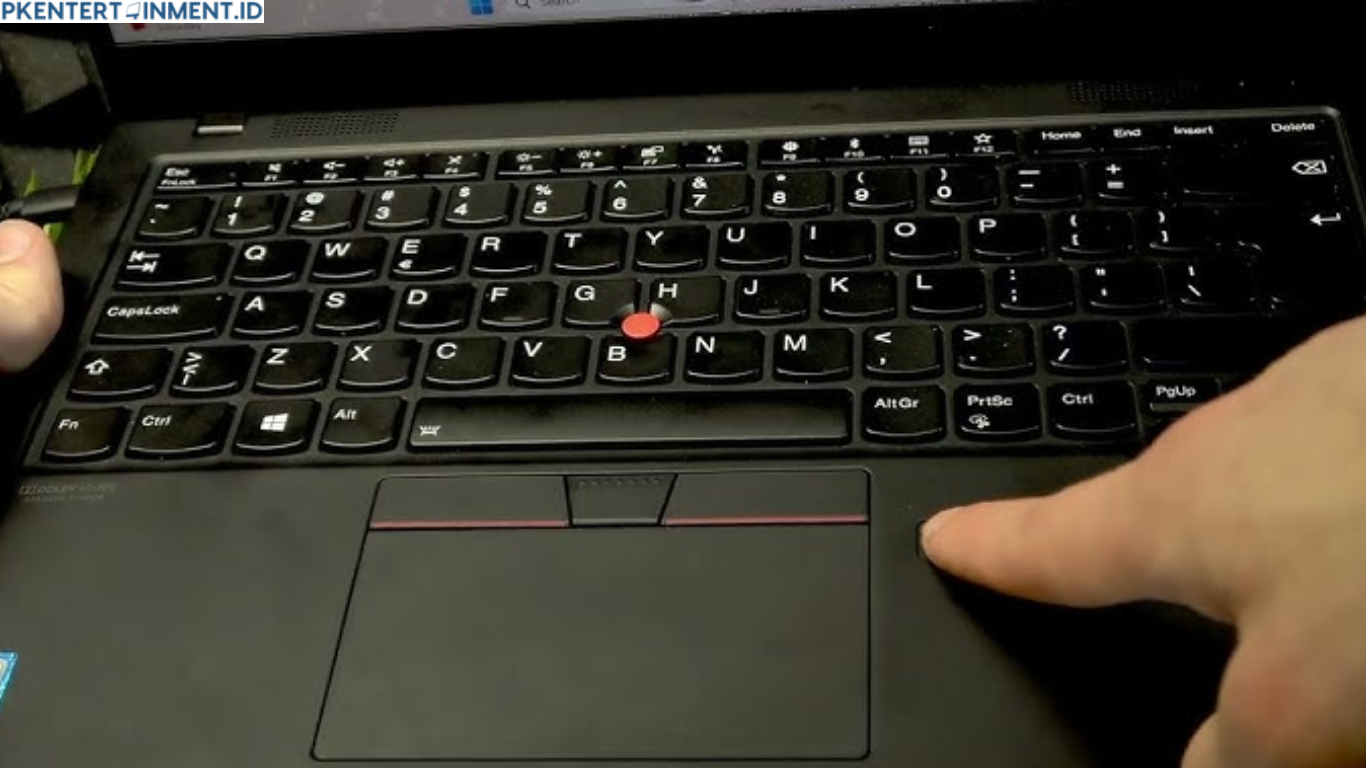
Keamanan laptop saat ini bukan lagi sekadar soal password. Kalau kamu menggunakan Lenovo ThinkPad, ada fitur canggih yang bisa bikin proses login jauh lebih praktis sekaligus aman, yaitu fingerprint atau sidik jari. Dengan sentuhan satu jari, kamu sudah bisa masuk ke sistem tanpa perlu mengetik password panjang setiap saat.
Namun, tidak semua pengguna langsung tahu cara mengaktifkan fingerprint laptop lenovo thinkpad, terutama di Windows 10 dan Windows 11. Padahal, prosesnya sebenarnya cukup mudah kalau kamu tahu langkah yang benar. Di artikel ini, kamu akan dipandu secara lengkap dan mudah agar fitur fingerprint di ThinkPad kamu bisa langsung aktif dan digunakan dengan optimal.
Daftar Isi Artikel
Kenapa Fingerprint di Lenovo ThinkPad Penting untuk Kamu Aktifkan
Sebelum masuk ke langkah teknis, kamu perlu tahu dulu kenapa fitur ini layak digunakan.
Login Lebih Cepat dan Praktis
Bayangkan setiap kali membuka laptop kamu tidak perlu lagi mengetik password. Cukup tempelkan jari pada sensor, dan dalam hitungan detik kamu sudah masuk ke desktop. Ini sangat membantu apalagi kalau kamu sering berpindah tempat dan harus membuka laptop berkali kali.
Keamanan Lebih Tinggi
Sidik jari bersifat unik. Artinya, orang lain tidak bisa sembarangan mengakses laptop kamu walaupun tahu password. Fingerprint memberikan lapisan keamanan tambahan yang sulit ditembus.
Terintegrasi dengan Windows Hello
Lenovo ThinkPad sudah mendukung Windows Hello, fitur keamanan bawaan Windows yang memungkinkan login menggunakan biometrik. Jadi ketika kamu memahami cara mengaktifkan fingerprint laptop lenovo thinkpad, kamu sebenarnya juga sedang memaksimalkan fitur keamanan modern dari Windows 10 dan 11.
Pastikan Laptop Kamu Mendukung Fingerprint
Tidak semua seri ThinkPad memiliki sensor sidik jari. Biasanya sensor ini terletak di area dekat touchpad atau menyatu dengan tombol power pada model terbaru.
Untuk memastikan, kamu bisa mengecek secara fisik apakah ada sensor kecil berbentuk persegi panjang atau lingkaran. Selain itu, kamu juga bisa mengeceknya melalui sistem Windows.
Cara Cek di Windows
Buka Settings lalu masuk ke menu Accounts dan pilih Sign in options. Jika di sana terdapat opsi Fingerprint Recognition atau Windows Hello Fingerprint, berarti perangkat kamu mendukung fitur ini.
Kalau opsi tersebut tidak muncul, bisa jadi driver belum terpasang atau perangkat memang tidak memiliki sensor fingerprint.
Persiapan Sebelum Mengaktifkan Fingerprint
Sebelum masuk ke inti cara mengaktifkan fingerprint laptop lenovo thinkpad, ada beberapa hal yang perlu kamu siapkan.
Pertama, pastikan Windows kamu sudah terupdate ke versi terbaru. Pembaruan sistem sering kali memperbaiki bug dan memastikan fitur biometrik berjalan dengan lancar.
Kedua, pastikan driver fingerprint sudah terinstal dengan benar. Kamu bisa mengeceknya melalui Device Manager. Cari bagian Biometric Devices. Jika tidak ada atau terdapat tanda peringatan, kemungkinan kamu perlu menginstal ulang driver dari situs resmi Lenovo sesuai tipe ThinkPad kamu.
Ketiga, pastikan kamu sudah membuat PIN Windows. Windows Hello biasanya mewajibkan PIN sebagai metode cadangan sebelum mengaktifkan fingerprint.
Cara Mengaktifkan Fingerprint Laptop Lenovo ThinkPad di Windows 10
Sekarang kita masuk ke langkah utama. Berikut panduan lengkap untuk Windows 10.
Masuk ke Menu Pengaturan Akun
Klik tombol Start lalu pilih Settings. Setelah itu masuk ke Accounts dan pilih Sign in options di panel sebelah kiri.
Di bagian Windows Hello Fingerprint, klik tombol Set up.
Buat atau Masukkan PIN
Jika kamu belum memiliki PIN, sistem akan meminta kamu membuatnya terlebih dahulu. Ikuti instruksi yang muncul hingga PIN berhasil dibuat.
PIN ini penting sebagai alternatif login jika sensor fingerprint bermasalah.
Daftarkan Sidik Jari
Setelah PIN selesai dibuat, klik Get started pada bagian fingerprint. Kamu akan diminta menempelkan jari pada sensor beberapa kali.
Angkat dan tempelkan kembali jari sesuai instruksi di layar. Proses ini bertujuan agar sistem mengenali seluruh bagian sidik jari kamu secara akurat.
Jika sudah selesai, akan muncul notifikasi bahwa sidik jari berhasil didaftarkan.
Uji Coba Login
Kunci layar laptop kamu lalu coba login menggunakan sidik jari. Jika berhasil masuk tanpa kendala, berarti proses cara mengaktifkan fingerprint laptop lenovo thinkpad di Windows 10 sudah sukses.
Cara Mengaktifkan Fingerprint Laptop Lenovo ThinkPad di Windows 11
Bagi kamu pengguna Windows 11, langkahnya tidak jauh berbeda, hanya tampilan antarmukanya sedikit berubah.
Buka Settings di Windows 11
Klik Start lalu pilih Settings. Masuk ke menu Accounts kemudian klik Sign in options.
Di bagian Additional settings atau Windows Hello, pilih Fingerprint recognition.
Klik Set up
Tekan tombol Set up lalu klik Get started. Masukkan PIN yang sudah kamu buat sebelumnya.
Pindai Sidik Jari
Tempelkan jari ke sensor sesuai petunjuk. Pastikan kamu menempelkan dengan posisi yang sedikit berbeda agar sistem bisa membaca sidik jari secara menyeluruh.
Setelah proses selesai, kamu bisa menambahkan jari lain jika diperlukan. Ini berguna sebagai cadangan.
Sampai tahap ini, proses cara mengaktifkan fingerprint laptop lenovo thinkpad di Windows 11 sudah selesai dan siap digunakan.
Cara Mengatasi Fingerprint Tidak Terdeteksi
Kadang fitur ini tidak langsung berjalan mulus. Jika kamu mengalami kendala, jangan panik. Berikut beberapa solusi yang bisa kamu coba.
Perbarui Driver Fingerprint
Buka Device Manager lalu cari Biometric Devices. Klik kanan pada perangkat fingerprint dan pilih Update driver. Kamu juga bisa mengunduh driver terbaru dari situs resmi Lenovo sesuai tipe ThinkPad kamu.
Aktifkan Layanan Biometric
Tekan Windows dan R lalu ketik services.msc. Cari Windows Biometric Service. Pastikan statusnya Running dan Startup Type dalam kondisi Automatic.
Jika belum aktif, klik kanan lalu pilih Start.
Bersihkan Sensor
Kadang sensor tidak membaca dengan baik karena kotor atau berminyak. Bersihkan permukaan sensor dengan kain lembut agar pembacaan sidik jari lebih akurat.
Tips Agar Fingerprint Lebih Responsif
Supaya pengalaman kamu semakin optimal, ada beberapa tips tambahan yang bisa kamu terapkan.
Pertama, daftarkan lebih dari satu jari. Misalnya jari telunjuk kanan dan kiri. Ini akan memudahkan kamu saat salah satu jari sedang tidak nyaman digunakan.
Kedua, pastikan jari kamu dalam kondisi kering saat melakukan pemindaian awal. Hindari mendaftarkan sidik jari saat tangan basah atau berkeringat.
Ketiga, lakukan update Windows secara berkala agar sistem keamanan tetap stabil dan kompatibel dengan driver terbaru.
Apakah Fingerprint Aman untuk Digunakan
Banyak yang bertanya apakah fingerprint benar benar aman. Jawabannya, ya, selama kamu menggunakan sistem resmi seperti Windows Hello dan tidak mengunduh aplikasi mencurigakan.
Data sidik jari yang disimpan oleh Windows tidak berbentuk gambar, melainkan dalam bentuk data terenkripsi. Artinya, data tersebut tidak mudah diakses atau disalahgunakan.
Dengan memahami cara mengaktifkan fingerprint laptop lenovo thinkpad secara benar, kamu sudah meningkatkan keamanan perangkat secara signifikan dibanding hanya mengandalkan password biasa.
Penutup
Lenovo ThinkPad dikenal sebagai laptop bisnis dengan fitur keamanan yang mumpuni. Sayang sekali jika kamu tidak memanfaatkan fitur fingerprint yang sudah tersedia. Sekarang kamu sudah tahu langkah lengkap cara mengaktifkan fingerprint laptop lenovo thinkpad di Windows 10 dan 11, mulai dari persiapan, proses pendaftaran, hingga cara mengatasi kendala yang mungkin muncul.





