
Koneksi internet yang stabil adalah kebutuhan utama saat menggunakan komputer atau laptop. Mulai dari kerja kuliah sampai sekadar browsing santai semuanya butuh jaringan yang lancar. Namun ada satu masalah yang cukup sering bikin emosi naik turun yaitu Ethernet di Windows 10 tiba tiba nonaktif atau bahkan tidak terdeteksi sama sekali. Padahal kabel LAN sudah terpasang dengan benar dan modem terlihat normal.
Kalau Kamu sedang mengalami kondisi seperti ini tenang dulu jangan panik. Masalah Ethernet yang tidak aktif di Windows 10 sebenarnya cukup umum dan sebagian besar bisa diatasi sendiri tanpa harus buru buru ke tukang servis. Dalam artikel ini Kamu akan diajak memahami penyebabnya sekaligus mempraktikkan cara mengaktifkan ethernet di windows 10 dengan langkah yang jelas dan mudah dipahami.
Daftar Isi Artikel
Mengenal Masalah Ethernet Nonaktif di Windows 10
Sebelum masuk ke solusi penting untuk Kamu memahami dulu apa yang sebenarnya terjadi saat Ethernet tidak terdeteksi atau berstatus nonaktif. Dengan begitu Kamu tidak asal mencoba langkah tapi benar benar paham akar masalahnya.
Ciri Ciri Ethernet Tidak Aktif
Biasanya masalah ini ditandai dengan ikon jaringan di taskbar yang menunjukkan tanda silang atau status No Network Access. Saat Kamu membuka pengaturan jaringan opsi Ethernet tidak muncul atau tertulis Disabled. Dalam kondisi tertentu Windows bahkan hanya menampilkan WiFi padahal Kamu menggunakan koneksi kabel LAN.
Situasi ini bisa muncul secara tiba tiba meskipun sebelumnya koneksi berjalan normal.
Penyebab Umum Ethernet Tidak Terdeteksi
Ada beberapa faktor yang bisa menyebabkan Ethernet bermasalah. Mulai dari driver yang rusak atau belum terinstal pengaturan jaringan yang berubah update Windows yang tidak kompatibel hingga masalah pada port LAN atau kabel itu sendiri.
Karena penyebabnya beragam maka solusinya pun tidak hanya satu. Itulah kenapa Kamu perlu mengikuti panduan ini secara bertahap.
Mengecek Kondisi Fisik Kabel dan Port LAN
Langkah paling dasar namun sering dilewatkan adalah mengecek kondisi fisik perangkat jaringan. Jangan langsung menyalahkan sistem sebelum memastikan hardware aman.
Pastikan Kabel LAN Berfungsi Normal
Coba periksa kabel LAN yang Kamu gunakan. Pastikan tidak ada bagian yang terkelupas atau longgar. Jika memungkinkan coba gunakan kabel LAN lain untuk memastikan masalah bukan berasal dari kabel.
Kamu juga bisa mencoba mencolokkan kabel tersebut ke perangkat lain seperti laptop berbeda untuk melihat apakah koneksi bisa berjalan.
Periksa Port LAN di Laptop atau PC
Lihat port LAN di perangkat Kamu. Biasanya ada lampu indikator kecil yang menyala atau berkedip saat kabel terhubung. Jika lampu tidak menyala sama sekali bisa jadi port bermasalah atau dinonaktifkan dari sistem.
Jika menggunakan PC pastikan kabel terhubung langsung ke port LAN motherboard atau kartu jaringan tambahan.
Cara Mengaktifkan Ethernet di Windows 10 Melalui Network Settings
Setelah memastikan hardware aman sekarang saatnya masuk ke pengaturan Windows. Langkah ini adalah yang paling sering berhasil.
Mengaktifkan Ethernet dari Control Panel
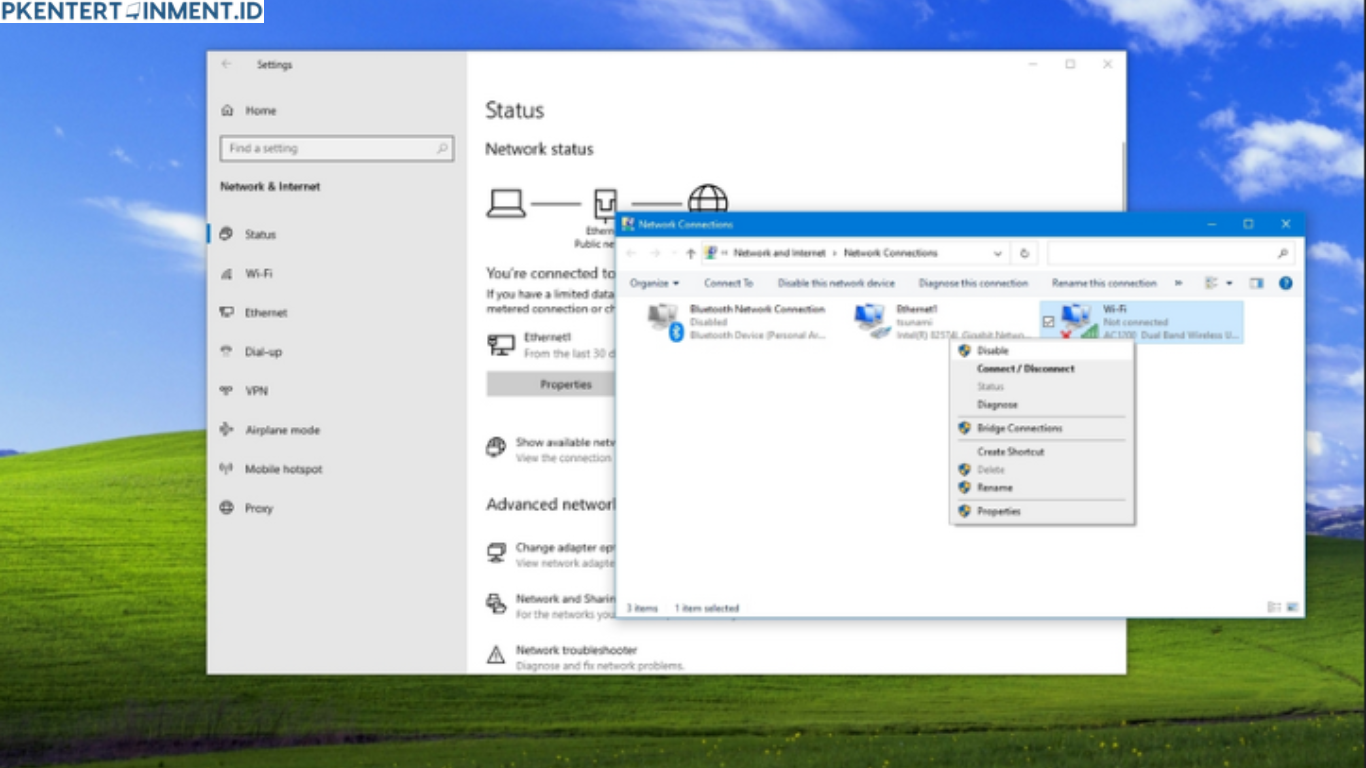
Buka Control Panel lalu pilih Network and Internet kemudian masuk ke Network and Sharing Center. Setelah itu klik Change adapter settings di bagian kiri.
Di sana Kamu akan melihat daftar koneksi jaringan. Jika Ethernet berstatus Disabled klik kanan lalu pilih Enable. Tunggu beberapa detik sampai status berubah menjadi aktif.
Langkah ini sering kali langsung menyelesaikan masalah jika Ethernet hanya dinonaktifkan secara tidak sengaja.
Mengecek Status Ethernet di Settings Windows
Kamu juga bisa membuka Settings lalu masuk ke Network and Internet. Pilih menu Status dan lihat apakah Ethernet terdeteksi. Jika muncul notifikasi Network cable unplugged pastikan kabel sudah terpasang dengan benar.
Jika Ethernet tidak muncul sama sekali kemungkinan besar ada masalah di driver.
Cara Mengaktifkan Ethernet di Windows 10 dengan Update Driver
Driver jaringan adalah komponen penting yang menghubungkan sistem operasi dengan perangkat keras. Jika driver rusak atau tidak kompatibel Ethernet bisa tidak terdeteksi.
Mengecek Driver di Device Manager
Klik kanan pada tombol Start lalu pilih Device Manager. Cari bagian Network adapters lalu perluas daftarnya. Di sana Kamu akan melihat nama adapter Ethernet.
Jika ada tanda seru kuning berarti driver bermasalah. Jika adapter tidak muncul sama sekali bisa jadi drivernya belum terinstal.
Memperbarui Driver Ethernet
Klik kanan pada adapter Ethernet lalu pilih Update driver. Pilih opsi Search automatically for drivers dan biarkan Windows mencari driver terbaru.
Jika Windows tidak menemukan driver Kamu bisa mengunduhnya langsung dari situs resmi produsen laptop atau motherboard sesuai tipe perangkat Kamu.
Menginstal Ulang Driver Ethernet
Jika update driver tidak berhasil Kamu bisa mencoba menginstal ulang driver.
Klik kanan adapter Ethernet di Device Manager lalu pilih Uninstall device. Setelah itu restart komputer. Windows biasanya akan otomatis menginstal ulang driver saat booting.
Langkah ini cukup efektif untuk mengatasi driver yang corrupt akibat update sistem atau error tertentu.
Mengaktifkan Ethernet yang Tidak Terdeteksi Akibat Pengaturan BIOS
Dalam beberapa kasus Ethernet tidak terdeteksi karena dinonaktifkan dari BIOS atau UEFI. Hal ini sering terjadi setelah reset sistem atau update firmware.
Masuk ke BIOS atau UEFI
Restart komputer lalu tekan tombol tertentu seperti Del F2 atau F10 tergantung merek perangkat. Setelah masuk ke BIOS cari menu Advanced atau Integrated Peripherals.
Pastikan LAN Controller atau Onboard Network dalam kondisi Enabled. Jika Disabled ubah menjadi Enabled lalu simpan pengaturan dan restart.
Mengatasi Ethernet Tidak Aktif dengan Reset Network
Windows 10 memiliki fitur reset jaringan yang bisa mengembalikan semua pengaturan ke kondisi awal.
Melakukan Network Reset
Buka Settings lalu masuk ke Network and Internet. Scroll ke bawah dan pilih Network reset. Klik Reset now lalu konfirmasi.
Komputer akan restart dan semua pengaturan jaringan akan diatur ulang. Cara ini cukup ampuh jika masalah disebabkan oleh konflik konfigurasi.
Cara Mengaktifkan Ethernet di Windows 10 Setelah Update Sistem
Update Windows kadang membawa bug atau ketidakcocokan driver terutama pada perangkat lama.
Menghapus Update Terakhir
Jika masalah muncul setelah update Kamu bisa mencoba menghapus update terbaru. Buka Control Panel lalu masuk ke Windows Update dan pilih View update history. Dari sana Kamu bisa uninstall update tertentu.
Langkah ini sebaiknya dilakukan jika Kamu yakin Ethernet bermasalah setelah update.
Tips Agar Ethernet Tidak Bermasalah Lagi
Setelah koneksi kembali normal ada beberapa kebiasaan yang bisa Kamu terapkan agar masalah tidak terulang.
Rutin Update Driver Resmi
Selalu gunakan driver dari situs resmi produsen dan hindari driver tidak jelas sumbernya.
Hindari Mengubah Pengaturan Jaringan Tanpa Alasan
Jika tidak terlalu paham sebaiknya jangan mengutak atik pengaturan jaringan karena bisa menyebabkan konflik.
Gunakan Kabel dan Perangkat Berkualitas
Kabel LAN dan modem yang baik akan sangat memengaruhi kestabilan koneksi.
Kesalahan Umum yang Sering Dilakukan Pengguna
Banyak pengguna langsung menyimpulkan port LAN rusak padahal masalahnya hanya driver yang dinonaktifkan. Ada juga yang langsung install ulang Windows padahal solusi bisa dilakukan dalam hitungan menit.
Dengan mengikuti panduan ini Kamu bisa menghindari kesalahan tersebut.
Penutup
Masalah Ethernet nonaktif atau tidak terdeteksi di Windows 10 memang bisa membuat frustasi terutama saat koneksi internet sangat dibutuhkan. Namun dengan memahami penyebab dan menerapkan cara mengaktifkan ethernet di windows 10 secara bertahap Kamu bisa mengatasinya tanpa harus keluar biaya tambahan. Sekarang Kamu bisa kembali menikmati koneksi internet yang stabil dan menggunakan Windows 10 dengan nyaman tanpa gangguan jaringan.





