Daftar Isi Artikel
Cara Mengaktifkan Ethernet di Windows 10 Melalui Network Settings
Setelah memastikan hardware aman sekarang saatnya masuk ke pengaturan Windows. Langkah ini adalah yang paling sering berhasil.
Mengaktifkan Ethernet dari Control Panel
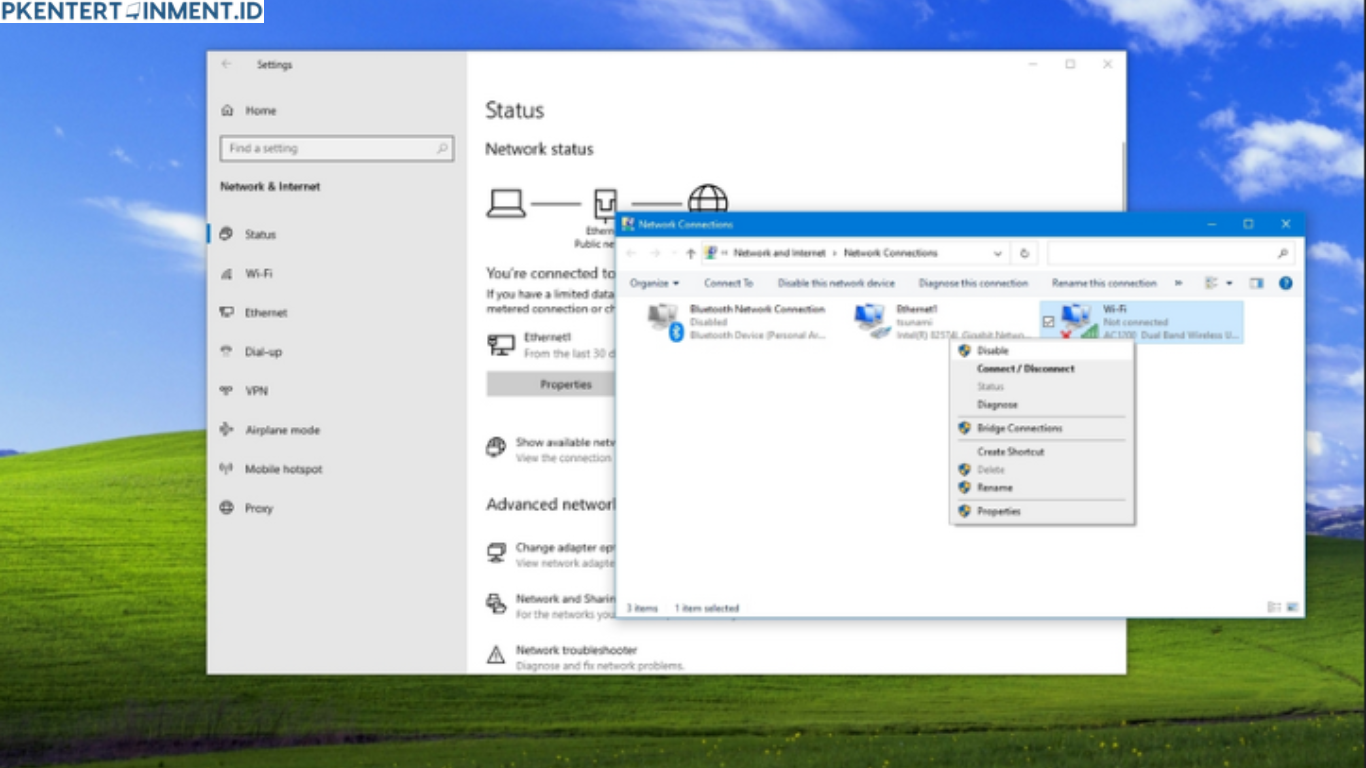
Buka Control Panel lalu pilih Network and Internet kemudian masuk ke Network and Sharing Center. Setelah itu klik Change adapter settings di bagian kiri.
Di sana Kamu akan melihat daftar koneksi jaringan. Jika Ethernet berstatus Disabled klik kanan lalu pilih Enable. Tunggu beberapa detik sampai status berubah menjadi aktif.
Langkah ini sering kali langsung menyelesaikan masalah jika Ethernet hanya dinonaktifkan secara tidak sengaja.
Mengecek Status Ethernet di Settings Windows
Kamu juga bisa membuka Settings lalu masuk ke Network and Internet. Pilih menu Status dan lihat apakah Ethernet terdeteksi. Jika muncul notifikasi Network cable unplugged pastikan kabel sudah terpasang dengan benar.
Jika Ethernet tidak muncul sama sekali kemungkinan besar ada masalah di driver.