
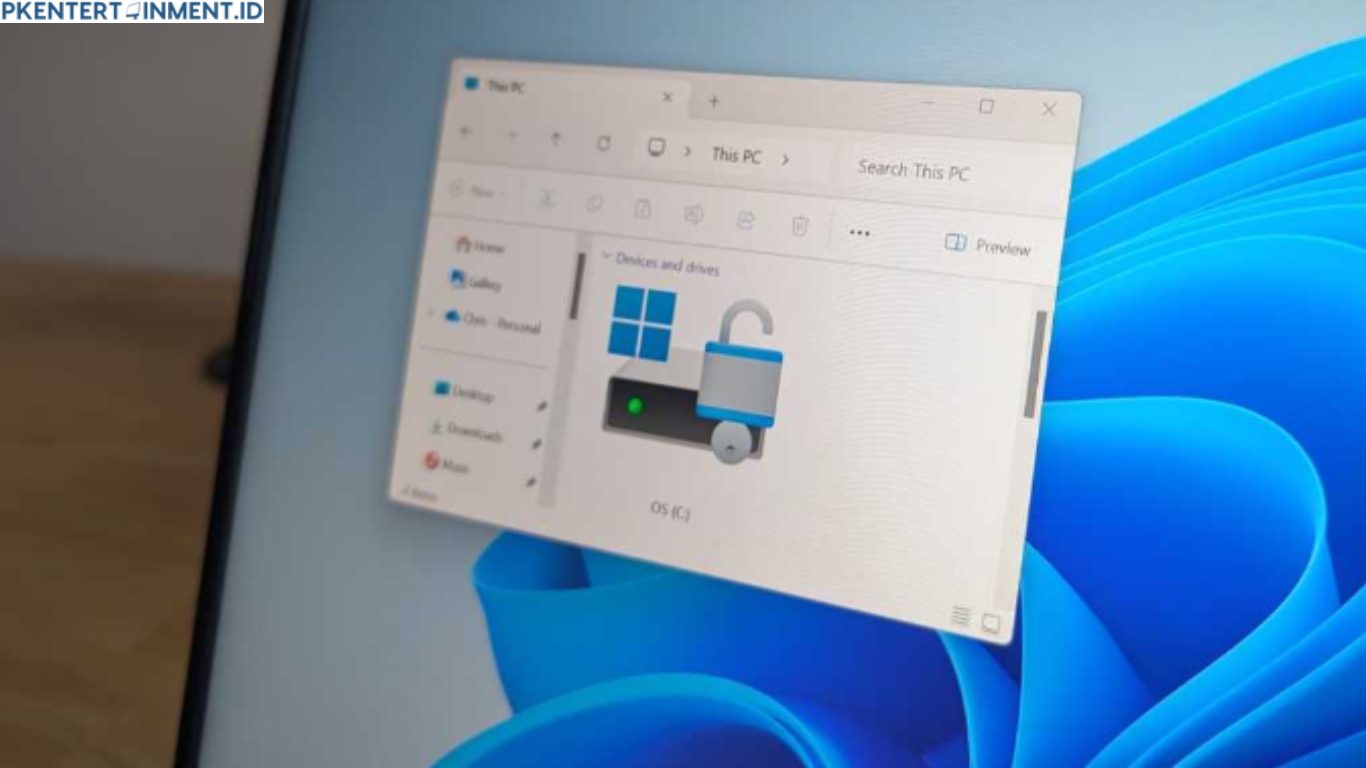
Kalau kamu sering menyimpan file penting di laptop atau PC, mulai dari dokumen kerja, foto pribadi, sampai data sensitif, maka keamanan harus jadi prioritas utama. Salah satu fitur terbaik yang bisa kamu manfaatkan di Windows 11 adalah BitLocker. Fitur ini memungkinkan kamu mengenkripsi seluruh drive sehingga data tidak bisa diakses sembarangan.
Masalahnya, masih banyak pengguna yang belum tahu cara mengaktifkan BitLocker Windows 11 dengan benar. Padahal, prosesnya sebenarnya cukup mudah dan bisa dilakukan tanpa aplikasi tambahan. Nah, di artikel ini kamu akan mendapatkan panduan lengkap, mudah, dan tentunya praktis untuk langsung kamu coba.
Daftar Isi Artikel
Apa Itu BitLocker dan Kenapa Penting
Sebelum masuk ke langkah-langkah, kamu perlu tahu dulu kenapa BitLocker itu penting.
BitLocker adalah fitur enkripsi bawaan dari Windows yang berfungsi untuk melindungi data di dalam drive. Ketika BitLocker aktif, semua file akan dikunci menggunakan sistem enkripsi canggih. Artinya, kalau ada orang yang mencoba mengakses data tanpa izin, mereka tidak akan bisa membukanya.
Fungsi Utama BitLocker
Beberapa fungsi utama BitLocker yang wajib kamu tahu:
- Melindungi data dari pencurian
- Mengamankan file saat laptop hilang
- Mencegah akses ilegal ke drive
- Menjaga privasi data pribadi
Kalau kamu sering kerja menggunakan laptop di tempat umum atau menyimpan data penting, fitur ini benar-benar wajib kamu aktifkan.
Syarat Mengaktifkan BitLocker di Windows 11
Sebelum kamu mencoba cara mengaktifkan BitLocker Windows 11, ada beberapa syarat yang perlu kamu perhatikan terlebih dahulu.
1. Versi Windows Harus Mendukung
BitLocker tidak tersedia di semua versi Windows. Kamu harus menggunakan:
- Windows 11 Pro
- Windows 11 Enterprise
- Windows 11 Education
Kalau kamu masih menggunakan versi Home, fitur ini tidak akan muncul.
2. TPM atau Trusted Platform Module
TPM adalah chip keamanan yang biasanya sudah tersedia di laptop modern. Fungsinya untuk menyimpan kunci enkripsi secara aman.
Tapi tenang, kalau perangkat kamu tidak punya TPM, kamu tetap bisa mengaktifkan BitLocker dengan sedikit pengaturan tambahan.
3. Hak Akses Administrator
Pastikan kamu login menggunakan akun administrator agar bisa mengubah pengaturan sistem.
Cara Mengaktifkan BitLocker Windows 11 dengan Mudah
Sekarang kita masuk ke bagian utama yang kamu tunggu-tunggu. Ikuti langkah-langkah berikut ini secara perlahan supaya tidak ada yang terlewat.
Langkah 1 Masuk ke Control Panel
Pertama, kamu buka menu pencarian di Windows lalu ketik Control Panel. Setelah itu masuk ke menu tersebut.
Selanjutnya pilih System and Security, lalu klik BitLocker Drive Encryption.
Langkah 2 Pilih Drive yang Ingin Diamankan
Di halaman BitLocker, kamu akan melihat daftar drive yang tersedia. Biasanya drive C adalah sistem utama.
Klik tombol Turn on BitLocker pada drive yang ingin kamu lindungi.
Langkah 3 Pilih Metode Unlock
Di tahap ini kamu akan diminta memilih cara membuka kunci drive. Pilih salah satu:
- Menggunakan password
- Menggunakan USB flash drive
Kalau kamu ingin yang praktis, gunakan password saja. Pastikan password yang kamu buat kuat dan mudah kamu ingat.
Langkah 4 Simpan Recovery Key
Ini adalah langkah yang sangat penting. Recovery key berfungsi untuk membuka drive jika kamu lupa password.
Kamu bisa menyimpannya dengan beberapa cara:
- Simpan di akun Microsoft
- Simpan ke file
- Cetak ke kertas
Saran terbaik adalah simpan di akun Microsoft dan backup di tempat lain.
Langkah 5 Pilih Mode Enkripsi
Kamu akan diminta memilih mode enkripsi:
- Encrypt used disk space only
- Encrypt entire drive
Kalau laptop kamu baru, pilih opsi pertama supaya lebih cepat. Tapi kalau sudah lama digunakan, lebih aman pilih yang kedua.
Langkah 6 Mulai Proses Enkripsi
Terakhir, klik Start Encrypting. Proses ini akan berjalan beberapa menit hingga jam tergantung kapasitas drive.
Selama proses berlangsung, kamu masih bisa menggunakan laptop seperti biasa.
Tips Supaya BitLocker Lebih Aman
Setelah kamu berhasil melakukan cara mengaktifkan BitLocker Windows 11, jangan berhenti di situ saja. Ada beberapa tips penting supaya keamanan kamu semakin maksimal.
Gunakan Password yang Kuat
Hindari password yang mudah ditebak seperti tanggal lahir atau nama. Gunakan kombinasi huruf, angka, dan simbol.
Backup Recovery Key
Jangan pernah mengabaikan recovery key. Banyak kasus orang kehilangan akses ke datanya karena lupa menyimpan kunci ini.
Jangan Matikan Enkripsi Sembarangan
Kalau BitLocker sudah aktif, jangan sembarangan menonaktifkannya kecuali memang benar-benar diperlukan.
Kelebihan dan Kekurangan BitLocker
Supaya kamu semakin yakin, berikut ini kelebihan dan kekurangan BitLocker yang perlu kamu tahu.
Kelebihan BitLocker
- Gratis dan bawaan Windows
- Tingkat keamanan tinggi
- Mudah digunakan
- Tidak butuh aplikasi tambahan
Kekurangan BitLocker
- Tidak tersedia di versi Home
- Proses enkripsi awal bisa cukup lama
- Risiko kehilangan data jika recovery key hilang
Solusi Jika BitLocker Tidak Bisa Diaktifkan
Kadang, kamu mungkin mengalami kendala saat mencoba cara mengaktifkan BitLocker Windows 11. Berikut beberapa solusi yang bisa kamu coba.
Cek TPM di BIOS
Masuk ke BIOS lalu pastikan TPM dalam kondisi aktif.
Gunakan Group Policy
Kalau tidak ada TPM, kamu bisa mengaktifkan opsi tambahan melalui Group Policy Editor.
Update Windows
Pastikan sistem kamu sudah update ke versi terbaru untuk menghindari bug.
Kesalahan yang Sering Dilakukan Pengguna
Banyak pengguna yang tanpa sadar melakukan kesalahan saat mengaktifkan BitLocker. Berikut beberapa di antaranya:
- Tidak menyimpan recovery key
- Menggunakan password lemah
- Mematikan laptop saat proses enkripsi
- Tidak mengecek kompatibilitas sistem
Hindari kesalahan ini supaya data kamu tetap aman.
Kesimpulan
Mengamankan data di laptop bukan lagi hal yang bisa kamu tunda. Dengan mengikuti cara mengaktifkan BitLocker Windows 11 yang sudah dijelaskan di atas, kamu bisa melindungi semua file penting dari akses yang tidak diinginkan. Sekarang giliran kamu untuk mencoba sendiri. Jangan tunggu sampai data penting kamu hilang atau dicuri. Aktifkan BitLocker sekarang juga dan rasakan keamanan ekstra di perangkat kamu.





