
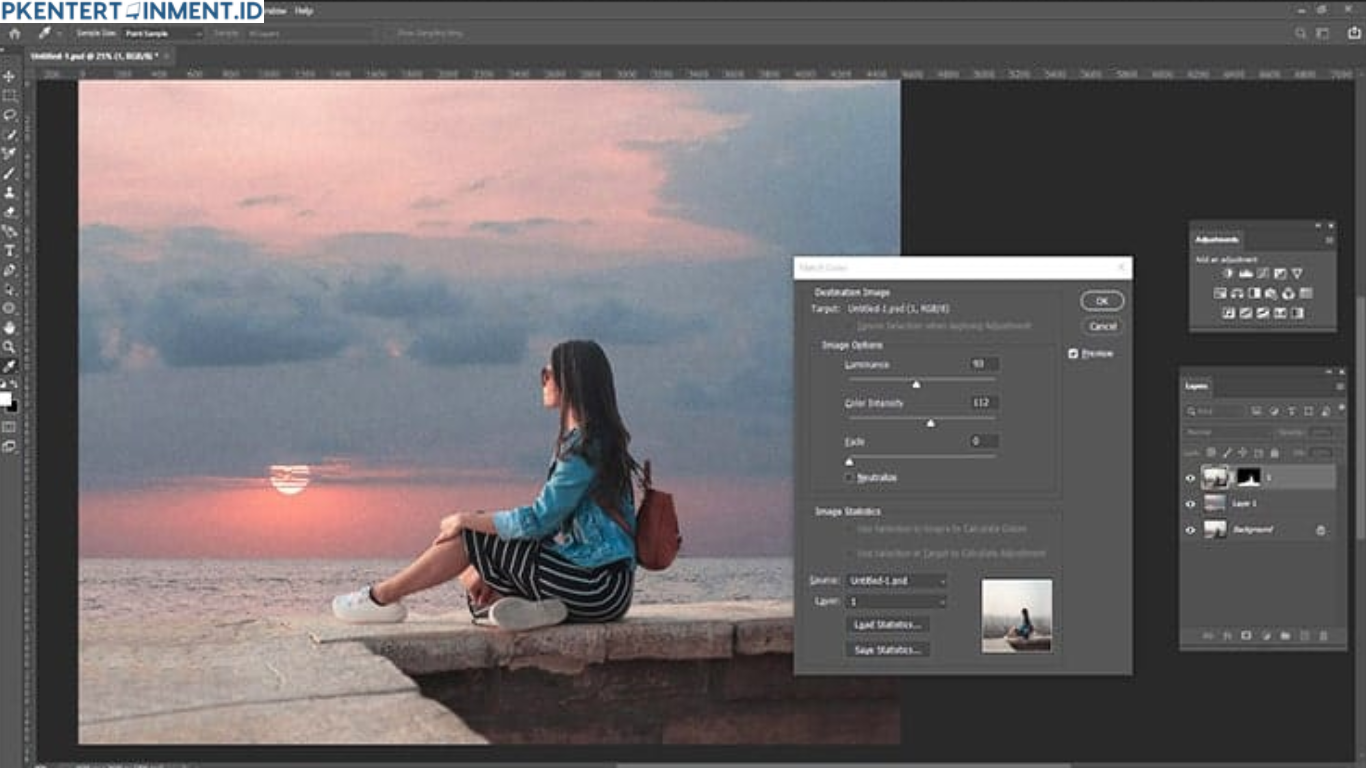
Pernah nggak kamu merasa kesal ketika menemukan foto bagus, tapi ternyata hasilnya pecah dan buram saat diperbesar Apalagi kalau foto itu punya momen penting yang sayang banget kalau kualitasnya tidak maksimal. Tenang saja, kamu nggak sendirian, karena masalah ini sering dialami banyak orang. Untungnya, ada satu software andalan yang bisa kamu gunakan untuk mengatasinya, yaitu Adobe Photoshop.
Di artikel ini, aku bakal ajak kamu menyelami cara mempertajam gambar yang pecah di Photoshop agar lebih jernih dengan langkah yang mudah dipahami, bahkan kalau kamu masih pemula. Yuk, langsung saja kita mulai.
Daftar Isi Artikel
Kenapa Foto Bisa Pecah atau Buram
Sebelum masuk ke tutorial, ada baiknya kamu tahu dulu penyebab kenapa gambar bisa pecah. Dengan begitu, kamu bisa menghindari kesalahan yang sama di masa depan.
Resolusi Rendah
Biasanya foto pecah terjadi karena resolusinya rendah. Saat diperbesar, pixel di dalam gambar akan terlihat jelas sehingga hasilnya jadi blur atau pecah.
Kamera dengan Kualitas Terbatas
Kalau kamu pakai kamera HP lama atau kamera dengan kualitas rendah, kemungkinan besar hasil foto akan kurang tajam.
Kompresi Berlebihan
Pernah download gambar dari internet tapi hasilnya jelek Itu biasanya karena file sudah terlalu sering dikompresi sehingga detailnya hilang.
Cara Mempertajam Gambar yang Pecah di Photoshop
Nah, sekarang kita masuk ke bagian paling seru, yaitu bagaimana kamu bisa memperbaiki foto pecah jadi lebih tajam dengan Photoshop.
1. Buka Foto di Photoshop
Langkah pertama tentu saja buka foto yang ingin kamu perbaiki. Klik File lalu pilih Open dan cari foto di komputer kamu.
2. Duplikat Layer
Agar lebih aman, jangan edit langsung di layer asli. Caranya klik kanan pada layer lalu pilih Duplicate Layer. Dengan begitu, kalau hasilnya tidak sesuai, kamu masih punya cadangan.
3. Gunakan Filter Sharpen
Photoshop punya fitur bawaan bernama Sharpen yang bisa membuat gambar lebih tajam. Caranya masuk ke menu Filter lalu pilih Sharpen kemudian klik Unsharp Mask. Atur nilai Amount, Radius, dan Threshold sampai gambar terlihat lebih jelas.
4. Coba High Pass Filter
Teknik lain yang sering dipakai adalah High Pass Filter. Caranya duplikat lagi layer foto lalu ubah Blending Mode menjadi Overlay. Setelah itu masuk ke Filter pilih Other lalu klik High Pass. Atur radiusnya sampai detail gambar mulai terlihat lebih tajam.
5. Gunakan Smart Sharpen
Kalau ingin hasil yang lebih halus, kamu bisa pakai Smart Sharpen. Masuk ke Filter pilih Sharpen lalu klik Smart Sharpen. Bedanya dengan Unsharp Mask, fitur ini lebih pintar karena bisa mengurangi noise berlebihan saat mempertajam gambar.
Tips Tambahan Agar Hasil Lebih Maksimal
Selain langkah dasar di atas, ada beberapa tips tambahan yang bisa bikin hasil editan kamu makin bagus.
Atur Kontras dan Brightness
Kadang-kadang foto terlihat buram karena kontrasnya terlalu rendah. Kamu bisa masuk ke menu Image lalu pilih Adjustments dan klik Brightness atau Contrast.
Gunakan Reduce Noise
Kalau foto pecah biasanya disertai noise yang mengganggu. Untuk mengatasinya, masuk ke Filter lalu pilih Noise kemudian klik Reduce Noise.
Perbesar dengan Preserve Details
Kalau kamu ingin memperbesar gambar tapi takut pecah, gunakan fitur Preserve Details yang ada di Photoshop. Caranya masuk ke menu Image lalu pilih Image Size. Pada bagian resample pilih Preserve Details agar gambar tetap jernih.
Kelebihan Photoshop Dibanding Aplikasi Lain
Kamu mungkin bertanya, kenapa harus Photoshop Padahal ada banyak aplikasi edit foto lain di luar sana. Nah, berikut beberapa alasan kenapa Photoshop masih jadi pilihan utama.
Lebih Lengkap
Photoshop punya segudang fitur yang memungkinkan kamu untuk mengedit gambar secara detail.
Kualitas Profesional
Hasil editan di Photoshop bisa setara dengan kebutuhan profesional, jadi cocok banget buat kamu yang serius ingin memperbaiki kualitas foto.
Banyak Tutorial
Karena populer, kamu bisa dengan mudah menemukan berbagai tutorial di internet, baik berupa artikel maupun video.
Kesalahan yang Harus Dihindari
Walaupun Photoshop sangat membantu, ada beberapa kesalahan yang sering dilakukan pemula saat mencoba mempertajam gambar.
Terlalu Banyak Sharpen
Kalau kamu berlebihan menggunakan Sharpen, hasil foto justru akan terlihat kasar dan tidak natural.
Mengabaikan Resolusi Awal
Kalau foto awalnya terlalu kecil, jangan berharap bisa jadi super tajam. Photoshop memang bisa membantu, tapi tetap ada batasannya.
Tidak Simpan dalam Format yang Tepat
Hindari menyimpan ulang gambar dalam format yang terus dikompresi seperti JPG berkali-kali. Sebaiknya gunakan format PNG atau TIFF jika ingin menjaga kualitas.
Kesimpulan
Jadi sekarang kamu sudah tahu bagaimana cara mempertajam gambar yang pecah di Photoshop agar lebih jernih. Intinya, ada beberapa langkah yang bisa kamu coba mulai dari menggunakan Unsharp Mask, High Pass Filter, sampai Smart Sharpen. Jangan lupa juga untuk mengatur kontras, mengurangi noise, dan memperbesar gambar dengan Preserve Details supaya hasilnya lebih maksimal.
Kalau kamu sering berurusan dengan foto yang kualitasnya kurang oke, sekarang sudah nggak perlu khawatir lagi. Coba saja langkah-langkah tadi, dan rasakan sendiri perbedaannya.





