Daftar Isi Artikel
Cara Mempertajam Gambar yang Pecah di Photoshop
Nah, sekarang kita masuk ke bagian paling seru, yaitu bagaimana kamu bisa memperbaiki foto pecah jadi lebih tajam dengan Photoshop.
1. Buka Foto di Photoshop
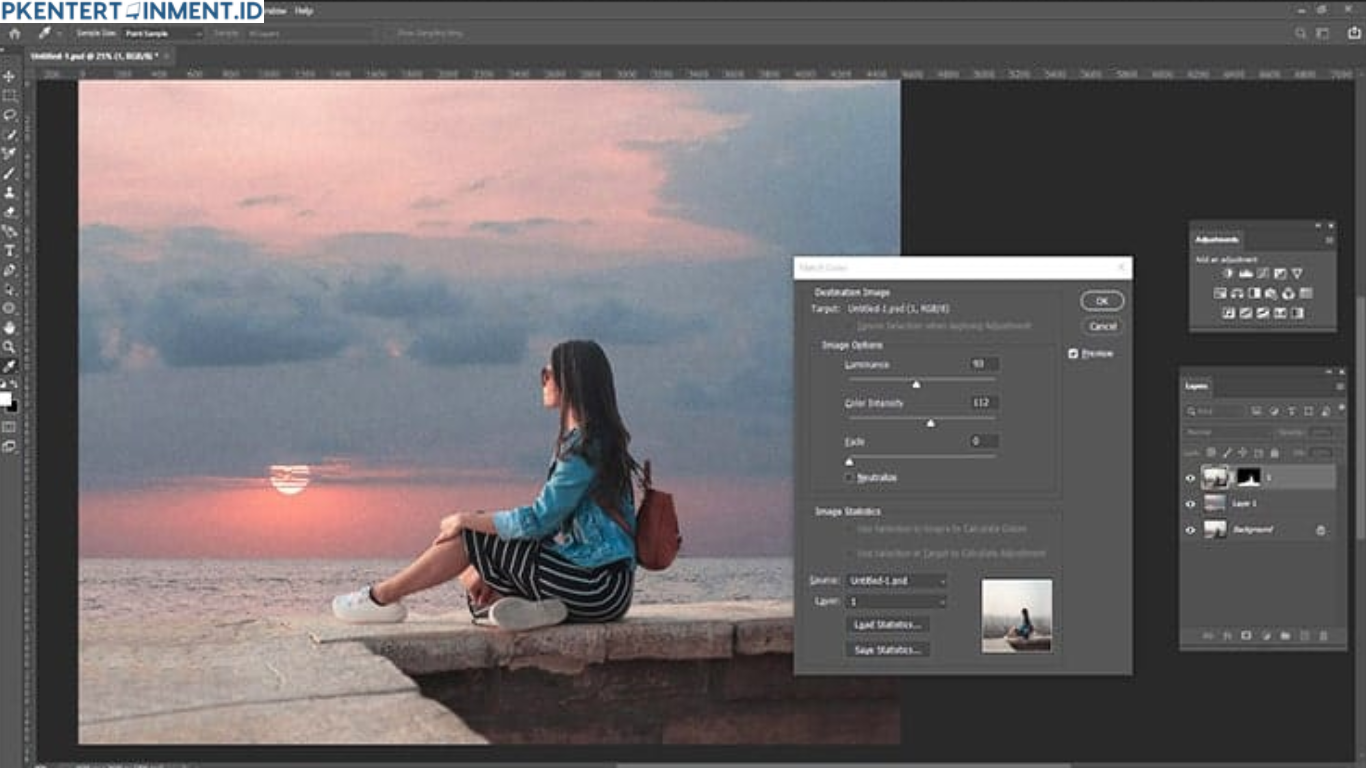
Langkah pertama tentu saja buka foto yang ingin kamu perbaiki. Klik File lalu pilih Open dan cari foto di komputer kamu.
2. Duplikat Layer
Agar lebih aman, jangan edit langsung di layer asli. Caranya klik kanan pada layer lalu pilih Duplicate Layer. Dengan begitu, kalau hasilnya tidak sesuai, kamu masih punya cadangan.
3. Gunakan Filter Sharpen
Photoshop punya fitur bawaan bernama Sharpen yang bisa membuat gambar lebih tajam. Caranya masuk ke menu Filter lalu pilih Sharpen kemudian klik Unsharp Mask. Atur nilai Amount, Radius, dan Threshold sampai gambar terlihat lebih jelas.
4. Coba High Pass Filter
Teknik lain yang sering dipakai adalah High Pass Filter. Caranya duplikat lagi layer foto lalu ubah Blending Mode menjadi Overlay. Setelah itu masuk ke Filter pilih Other lalu klik High Pass. Atur radiusnya sampai detail gambar mulai terlihat lebih tajam.
5. Gunakan Smart Sharpen
Kalau ingin hasil yang lebih halus, kamu bisa pakai Smart Sharpen. Masuk ke Filter pilih Sharpen lalu klik Smart Sharpen. Bedanya dengan Unsharp Mask, fitur ini lebih pintar karena bisa mengurangi noise berlebihan saat mempertajam gambar.