
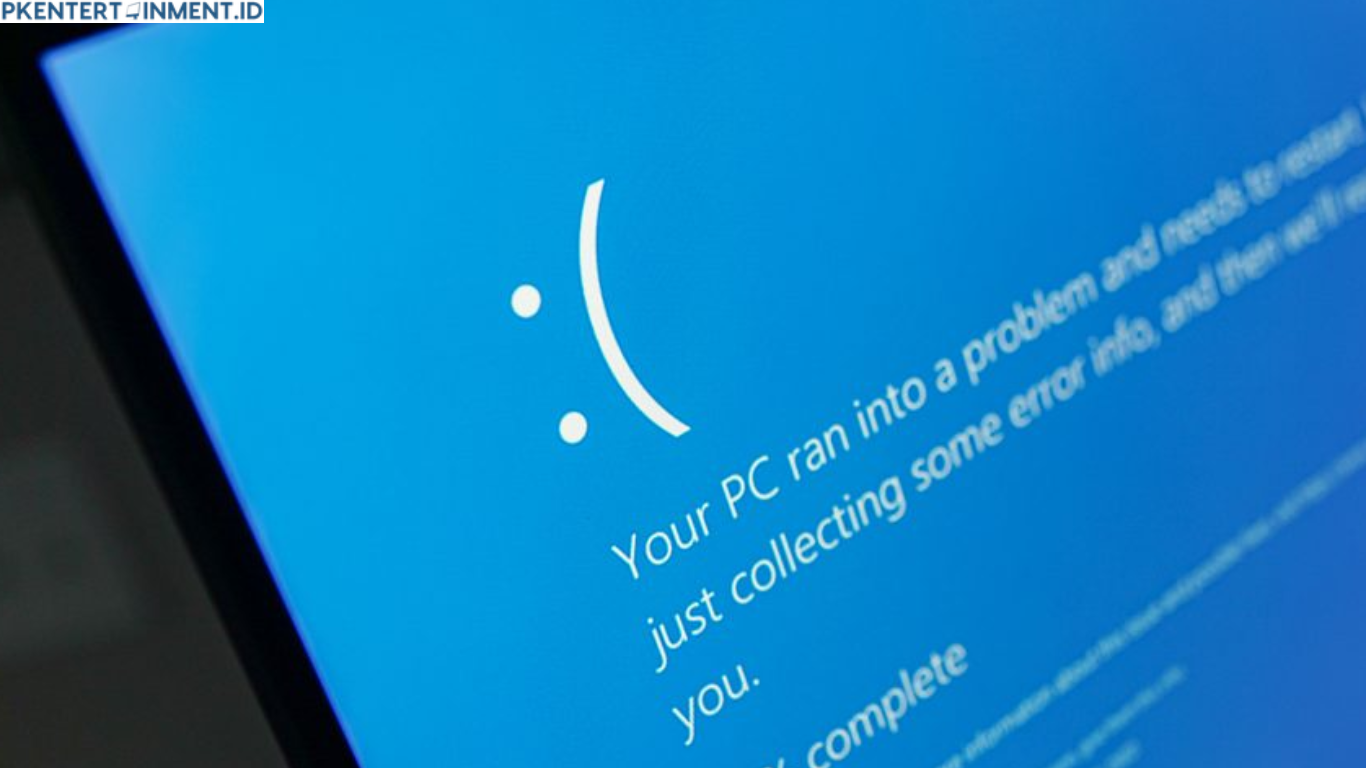
Blue Screen of Death atau BSOD di Windows memang selalu sukses bikin panik. Salah satu pesan error yang paling sering muncul di Windows 11 adalah System Service Exception. Kalau kamu lagi santai kerja, nonton film, atau main game lalu tiba-tiba layar berubah jadi biru dengan tulisan error yang membingungkan, pastinya bikin kesel.
Kabar baiknya, kamu tidak perlu langsung install ulang. Ada banyak cara simpel yang bisa kamu lakukan untuk memperbaiki error ini sampai benar-benar hilang. Di artikel ini, kamu bakal belajar berbagai langkah yang bisa dicoba untuk mengatasi masalah tersebut dengan aman dan efektif. Yuk, lanjut baca sampai selesai!
Daftar Isi Artikel
Apa Itu System Service Exception Windows 11
System Service Exception adalah salah satu error BSOD yang muncul saat sistem operasi mendeteksi ada proses penting yang tidak berjalan sesuai aturan. Biasanya kesalahan ini muncul karena konflik driver, file sistem yang rusak, bug pada Windows, atau masalah hardware.
Saat error muncul, Windows langsung menghentikan semua proses sehingga komputer restart otomatis. Tujuannya baik sebenarnya, yaitu untuk mencegah kerusakan yang lebih besar pada sistem.
Kenapa Error System Service Exception Bisa Terjadi
Sebelum memperbaiki masalahnya, kamu perlu sedikit memahami penyebabnya. Berikut adalah penyebab yang paling umum:
1. Driver Bermasalah
Driver yang rusak, kadaluarsa, atau tidak kompatibel bisa memicu error karena Windows tidak dapat menjalankan perangkat keras dengan benar.
2. File Sistem Rusak
Sering force shutdown, mati listrik mendadak, atau crash sebelumnya bisa bikin file inti Windows rusak.
3. Masalah pada Update Windows
Pembaruan yang gagal atau mengandung bug sering jadi penyebab munculnya BSOD.
4. Gangguan Antivirus
Software keamanan pihak ketiga kadang memblokir proses sistem penting hingga terjadi konflik.
5. Kerusakan RAM atau Hardware Lainnya
Jika modul RAM rusak atau pemasangan hardware tidak stabil, error bisa muncul terus menerus.
Tanda-Tanda Kamu Mengalami System Service Exception
Biasanya, sebelum muncul layar biru, komputer mulai menunjukkan perilaku tidak biasa. Misalnya:
- Laptop sering freeze mendadak.
- Aplikasi tertentu selalu crash.
- Performa jadi sangat lambat.
- Tiba-tiba restart saat penggunaan berat.
Kalau hal seperti itu muncul terus, perlu kamu waspadai karena bisa saja menjadi awal dari BSOD yang lebih sering.
Cara Memperbaiki System Service Exception Windows 11 Tanpa Install Ulang
Berikut solusi yang bisa kamu coba satu per satu. Jangan khawatir, semua langkah mudah dan aman dilakukan sendiri di rumah.
1. Update Windows ke Versi Terbaru
Microsoft rutin merilis update untuk memperbaiki bug, termasuk masalah driver.
Langkahnya:
Masuk ke Settings → Windows Update → klik Check for updates.
Jika ada pembaruan, segera instal dan restart komputer kamu.
2. Update Semua Driver
Ini cara yang paling sering berhasil karena penyebab utama masalah ini memang driver.
Cara update driver:
- Buka Device Manager.
- Cari perangkat yang memiliki tanda seru.
- Klik kanan → Update driver.
Kamu juga bisa menggunakan aplikasi resmi produsen laptop seperti HP Support Assistant, Lenovo Vantage, atau Dell Support.
3. Menonaktifkan atau Menghapus Antivirus Pihak Ketiga
Kadang antivirus justru mengacaukan sistem.
Untuk mengecek apakah ini penyebabnya, kamu bisa menonaktifkan sementara.
Jika setelah dinonaktifkan masalah hilang, maka antivirus perlu diganti atau dicopot total.
4. Perbaiki File Sistem Windows dengan SFC dan DISM
File sistem yang rusak bisa dibenarkan memakai perintah bawaan Windows.
Langkah perbaikan:
- Buka Command Prompt sebagai Administrator.
- Jalankan perintah SFC.
- Setelah selesai, lanjutkan dengan perintah DISM.
Prosesnya membutuhkan waktu, jadi sabar dulu ya.
5. Periksa dan Scan Disk dengan CHKDSK
Jika ada bad sector pada SSD atau HDD, error bisa muncul saat Windows membaca file tertentu.
Gunakan CHKDSK untuk memperbaikinya.
6. Cek Kondisi RAM
System Service Exception juga bisa terjadi karena RAM lemot atau rusak.
Uji memori dengan Windows Memory Diagnostic:
- Ketik Windows Memory Diagnostic di menu Start.
- Pilih Restart now and check for problems.
- Biarkan sistem memindai RAM kamu.
Jika muncul peringatan, berarti RAM perlu diperbaiki atau diganti.
7. Lakukan Clean Boot Windows
Pilihan ini membantu mendeteksi aplikasi mana yang bikin konflik.
Cara Clean Boot:
- Buka System Configuration.
- Nonaktifkan semua layanan non-Microsoft.
- Restart komputer.
Jika masalah hilang, berarti ada aplikasi tertentu yang perlu kamu hapus.
8. Kembalikan Sistem ke Restore Point
Kalau sebelumnya Windows masih normal, kamu bisa memanfaatkan System Restore.
Fitur ini akan mengembalikan sistem ke kondisi sebelum terjadi error tanpa menghapus data pribadi.
Kapankah Kamu Harus Khawatir?
Kalau error muncul terus walaupun kamu sudah mencoba semua cara di atas, kemungkinan masalah ada pada hardware.
Misalnya RAM benar-benar rusak atau motherboard mulai bermasalah.
Kalau sudah begitu, kamu butuh bantuan teknisi profesional.
Tips Agar BSOD Tidak Muncul Lagi
Beberapa kebiasaan sederhana bisa menjaga sistem tetap sehat:
- Jangan asal download software bajakan.
- Selalu update Windows secara rutin.
- Gunakan antivirus yang terpercaya.
- Hindari mematikan laptop dengan paksa.
- Jaga suhu laptop jika kamu sering main game.
Dengan menjaga kebersihan sistem dan kesehatan hardware, kamu bisa mengurangi risiko error datang kembali.
Penutup
Menghadapi layar biru dengan pesan System Service Exception memang bikin jantung deg-degan. Tapi sekarang kamu sudah tahu cara memperbaiki System Service Exception Windows 11 tanpa install ulang dengan berbagai metode yang aman dan bisa dilakukan sendiri. Mulai dari update driver, cek RAM, sampai memperbaiki file sistem, semuanya bisa kamu praktikkan kapan saja.





