
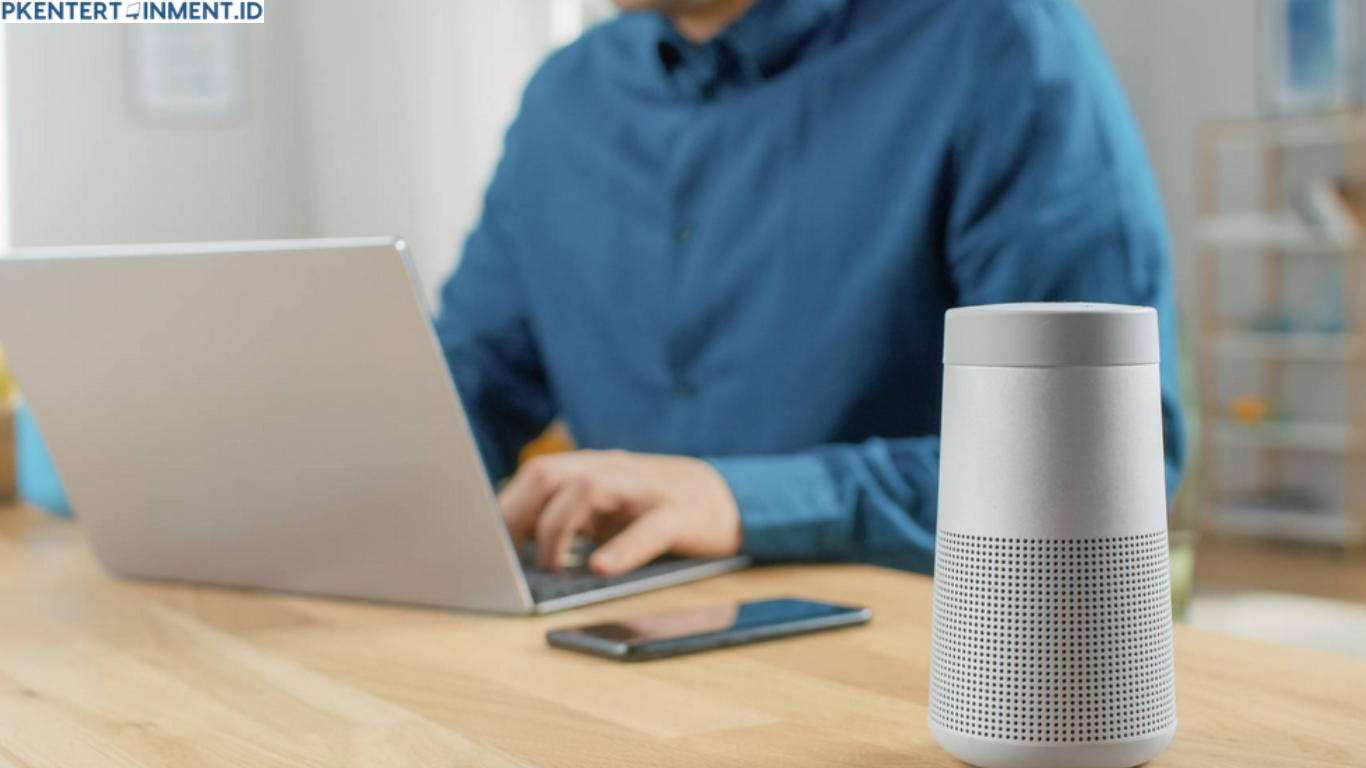
Bluetooth memang jadi penyelamat saat kamu ingin mendengarkan musik atau menonton film tanpa ribet dengan kabel. Tapi bagaimana kalau tiba-tiba Bluetooth di laptop kamu tidak bisa terhubung ke speaker? Tenang, kamu tidak sendirian. Banyak pengguna mengalami hal yang sama.
Artikel ini akan membahas secara lengkap cara memperbaiki koneksi Bluetooth laptop ke speaker yang bermasalah dengan penjelasan yang mudah dan lengkap untuk kamu coba!
Daftar Isi Artikel
Mengapa Bluetooth Laptop Bisa Bermasalah?
Sebelum kamu buru-buru menuduh laptop atau speakermu rusak, ada baiknya kamu tahu dulu penyebab utamanya. Koneksi Bluetooth bisa terganggu karena berbagai hal sederhana yang kadang tidak kita sadari.
1. Driver Bluetooth Belum Diperbarui
Driver adalah jembatan antara sistem operasi dan perangkat keras. Kalau driver Bluetooth kamu sudah usang atau rusak, jangan heran kalau koneksi ke speaker jadi gagal. Pembaruan driver bisa memperbaiki banyak bug dan meningkatkan kompatibilitas dengan perangkat lain.
2. Mode Bluetooth Belum Aktif dengan Benar
Kadang masalahnya sesederhana Bluetooth yang belum benar-benar aktif di laptop. Bisa jadi kamu sudah menyalakannya di menu cepat, tapi sistem belum memprosesnya secara penuh. Hal seperti ini sering terjadi terutama di Windows 10 atau 11.
3. Speaker Tidak Dalam Mode Pairing
Speaker Bluetooth biasanya memiliki tombol khusus untuk mengaktifkan mode pairing. Kalau speaker kamu belum masuk ke mode itu, laptop tidak akan bisa menemukannya. Jadi pastikan lampu indikator pada speaker menunjukkan bahwa perangkat siap dihubungkan.
4. Gangguan dari Perangkat Lain
Kalau kamu punya banyak perangkat Bluetooth di sekitar, bisa jadi koneksi jadi rebutan. Interferensi sinyal dari ponsel, mouse, atau headset lain bisa membuat koneksi laptop dan speaker menjadi tidak stabil.
Cara Memperbaiki Koneksi Bluetooth Laptop ke Speaker
Nah, sekarang kita masuk ke bagian paling penting. Di bawah ini ada beberapa cara yang bisa kamu lakukan untuk memperbaiki koneksi Bluetooth laptop ke speaker yang bermasalah. Lakukan langkah-langkahnya secara berurutan supaya lebih efektif.
1. Pastikan Bluetooth di Laptop dan Speaker Sudah Aktif
Langkah paling dasar, tapi sering dilupakan. Cek apakah Bluetooth di laptop kamu sudah aktif.
- Di Windows, kamu bisa klik ikon Bluetooth di taskbar, lalu pilih Turn On jika masih mati.
- Di speaker, tekan tombol Bluetooth sampai lampu indikator berkedip cepat. Itu tandanya speaker siap untuk disambungkan.
Kalau keduanya sudah aktif, coba sambungkan kembali dan lihat apakah speaker sudah terdeteksi.
2. Hapus dan Pasangkan Ulang Perangkat Bluetooth
Kadang koneksi yang lama tersimpan justru bisa menyebabkan error. Coba kamu hapus dulu perangkat speaker dari daftar Bluetooth di laptop.
- Masuk ke menu Settings → Devices → Bluetooth & other devices
- Pilih nama speaker kamu
- Klik Remove Device
Setelah itu, aktifkan kembali Bluetooth dan lakukan pairing ulang. Biasanya cara ini cukup ampuh untuk mengatasi masalah koneksi yang tersimpan di sistem.
3. Perbarui Driver Bluetooth Laptop
Ini langkah yang tidak boleh dilewatkan. Driver yang lama bisa jadi biang kerok utama.
- Tekan tombol Windows + X lalu pilih Device Manager
- Cari menu Bluetooth
- Klik kanan pada perangkat Bluetooth yang terpasang lalu pilih Update Driver
- Pilih Search automatically for drivers
Biarkan sistem mencari pembaruan secara otomatis. Setelah selesai, restart laptop kamu dan coba sambungkan kembali ke speaker.
4. Restart Kedua Perangkat
Solusi klasik tapi sering berhasil. Matikan laptop dan speaker selama beberapa detik lalu nyalakan kembali. Cara sederhana ini dapat memperbarui sistem Bluetooth di kedua perangkat dan menghapus bug sementara yang menyebabkan koneksi gagal.
5. Periksa Pengaturan Audio Default
Kadang koneksi Bluetooth berhasil, tapi suara tidak keluar karena pengaturan output audio salah.
- Klik kanan ikon Speaker di taskbar
- Pilih Sounds lalu buka tab Playback
- Pastikan speaker Bluetooth kamu diatur sebagai Default Device
Jika belum, klik kanan pada nama speaker dan pilih Set as Default. Setelah itu, coba putar musik lagi.
6. Nonaktifkan Mode Hemat Daya Bluetooth
Windows kadang secara otomatis menghemat daya dengan menonaktifkan perangkat Bluetooth.
- Buka Device Manager
- Klik dua kali pada perangkat Bluetooth
- Masuk ke tab Power Management
- Hilangkan tanda centang pada opsi Allow the computer to turn off this device to save power
Setelah itu, simpan perubahan dan tes kembali koneksi kamu.
7. Gunakan Pemecah Masalah Otomatis di Windows
Windows memiliki fitur troubleshooter yang bisa membantu menemukan dan memperbaiki masalah koneksi.
- Buka Settings → Update & Security → Troubleshoot
- Pilih Additional Troubleshooters
- Klik Bluetooth dan jalankan pemecah masalahnya
Tunggu prosesnya selesai. Kalau ada error yang terdeteksi, sistem biasanya akan memperbaikinya secara otomatis.
8. Cek Kompatibilitas Versi Bluetooth
Tidak semua perangkat Bluetooth bisa saling terhubung dengan sempurna. Misalnya, laptop dengan Bluetooth versi 3.0 bisa saja mengalami kesulitan menghubungkan speaker dengan Bluetooth 5.0. Kamu bisa memeriksa versi Bluetooth laptop kamu dengan membuka Device Manager dan melihat detail perangkatnya.
Tips Tambahan agar Koneksi Bluetooth Stabil
Agar masalah tidak terulang, berikut beberapa tips agar koneksi Bluetooth laptop ke speaker kamu selalu lancar:
- Jauhkan speaker dan laptop dari perangkat yang bisa menyebabkan gangguan sinyal seperti router WiFi atau microwave.
- Usahakan jarak antara laptop dan speaker tidak lebih dari 5 meter.
- Gunakan hanya satu perangkat yang terhubung ke speaker pada satu waktu.
- Lakukan update sistem operasi secara berkala agar kompatibilitas Bluetooth tetap optimal.
Kesimpulan
Menghadapi masalah Bluetooth memang bisa bikin jengkel, apalagi kalau kamu sedang ingin bersantai sambil mendengarkan musik. Tapi dengan beberapa langkah sederhana seperti memperbarui driver, memeriksa pengaturan audio, atau mematikan mode hemat daya, kamu bisa memperbaiki koneksi Bluetooth laptop ke speaker yang bermasalah dengan cepat.
Sekarang giliran kamu untuk mencoba sendiri. Siapkan secangkir kopi, nyalakan speaker Bluetooth favoritmu, dan nikmati musik tanpa gangguan koneksi lagi.





