- Buka Device Manager
- Klik dua kali pada perangkat Bluetooth
- Masuk ke tab Power Management
- Hilangkan tanda centang pada opsi Allow the computer to turn off this device to save power
Setelah itu, simpan perubahan dan tes kembali koneksi kamu.
Daftar Isi Artikel
7. Gunakan Pemecah Masalah Otomatis di Windows
Windows memiliki fitur troubleshooter yang bisa membantu menemukan dan memperbaiki masalah koneksi.
- Buka Settings → Update & Security → Troubleshoot
- Pilih Additional Troubleshooters
- Klik Bluetooth dan jalankan pemecah masalahnya
Tunggu prosesnya selesai. Kalau ada error yang terdeteksi, sistem biasanya akan memperbaikinya secara otomatis.
8. Cek Kompatibilitas Versi Bluetooth
Tidak semua perangkat Bluetooth bisa saling terhubung dengan sempurna. Misalnya, laptop dengan Bluetooth versi 3.0 bisa saja mengalami kesulitan menghubungkan speaker dengan Bluetooth 5.0. Kamu bisa memeriksa versi Bluetooth laptop kamu dengan membuka Device Manager dan melihat detail perangkatnya.
Tips Tambahan agar Koneksi Bluetooth Stabil
Agar masalah tidak terulang, berikut beberapa tips agar koneksi Bluetooth laptop ke speaker kamu selalu lancar:
- Jauhkan speaker dan laptop dari perangkat yang bisa menyebabkan gangguan sinyal seperti router WiFi atau microwave.
- Usahakan jarak antara laptop dan speaker tidak lebih dari 5 meter.
- Gunakan hanya satu perangkat yang terhubung ke speaker pada satu waktu.
- Lakukan update sistem operasi secara berkala agar kompatibilitas Bluetooth tetap optimal.
Kesimpulan
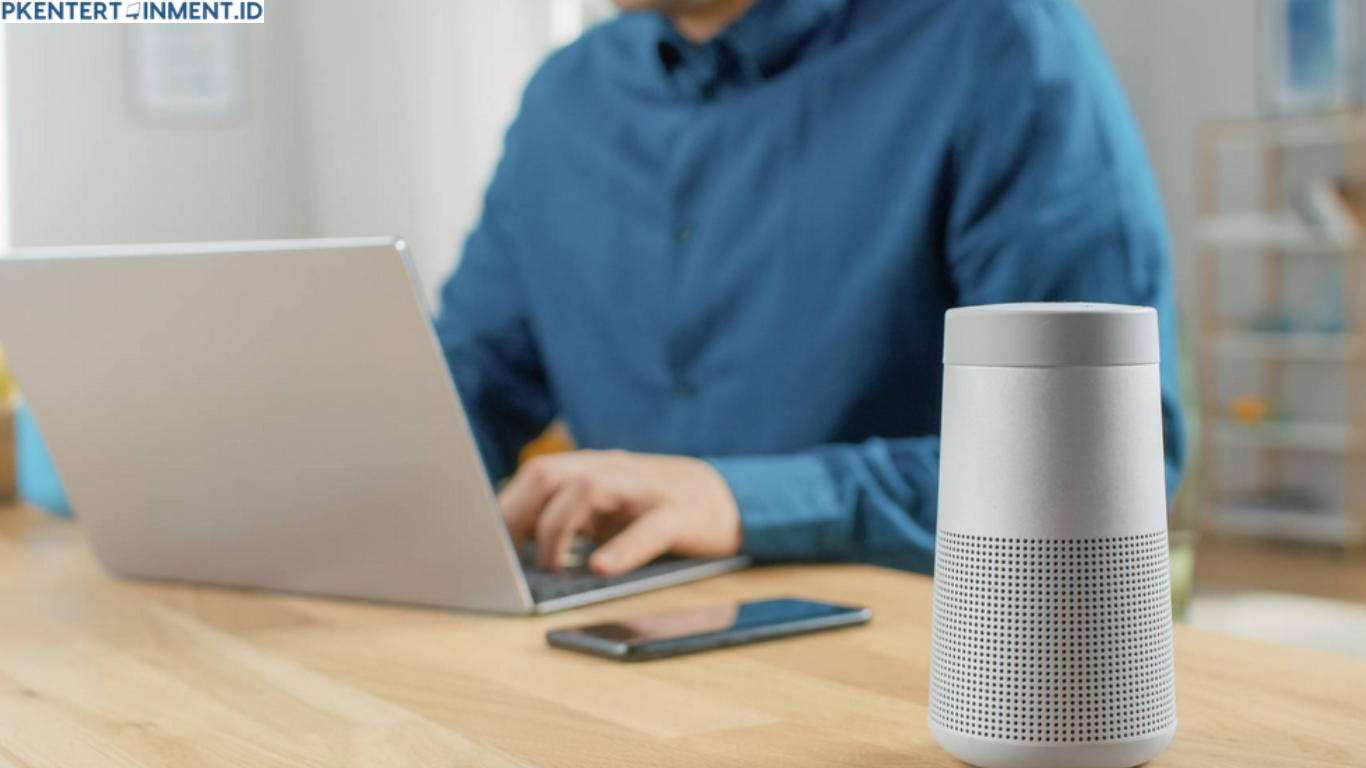
Menghadapi masalah Bluetooth memang bisa bikin jengkel, apalagi kalau kamu sedang ingin bersantai sambil mendengarkan musik. Tapi dengan beberapa langkah sederhana seperti memperbarui driver, memeriksa pengaturan audio, atau mematikan mode hemat daya, kamu bisa memperbaiki koneksi Bluetooth laptop ke speaker yang bermasalah dengan cepat.