Daftar Isi Artikel
3. Perbarui Driver Bluetooth Laptop
Ini langkah yang tidak boleh dilewatkan. Driver yang lama bisa jadi biang kerok utama.
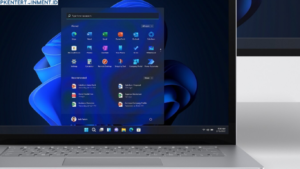
- Tekan tombol Windows + X lalu pilih Device Manager
- Cari menu Bluetooth
- Klik kanan pada perangkat Bluetooth yang terpasang lalu pilih Update Driver
- Pilih Search automatically for drivers
Biarkan sistem mencari pembaruan secara otomatis. Setelah selesai, restart laptop kamu dan coba sambungkan kembali ke speaker.
4. Restart Kedua Perangkat
Solusi klasik tapi sering berhasil. Matikan laptop dan speaker selama beberapa detik lalu nyalakan kembali. Cara sederhana ini dapat memperbarui sistem Bluetooth di kedua perangkat dan menghapus bug sementara yang menyebabkan koneksi gagal.
5. Periksa Pengaturan Audio Default
Kadang koneksi Bluetooth berhasil, tapi suara tidak keluar karena pengaturan output audio salah.
- Klik kanan ikon Speaker di taskbar
- Pilih Sounds lalu buka tab Playback
- Pastikan speaker Bluetooth kamu diatur sebagai Default Device
Jika belum, klik kanan pada nama speaker dan pilih Set as Default. Setelah itu, coba putar musik lagi.
6. Nonaktifkan Mode Hemat Daya Bluetooth
Windows kadang secara otomatis menghemat daya dengan menonaktifkan perangkat Bluetooth.