Daftar Isi Artikel
4. Gangguan dari Perangkat Lain
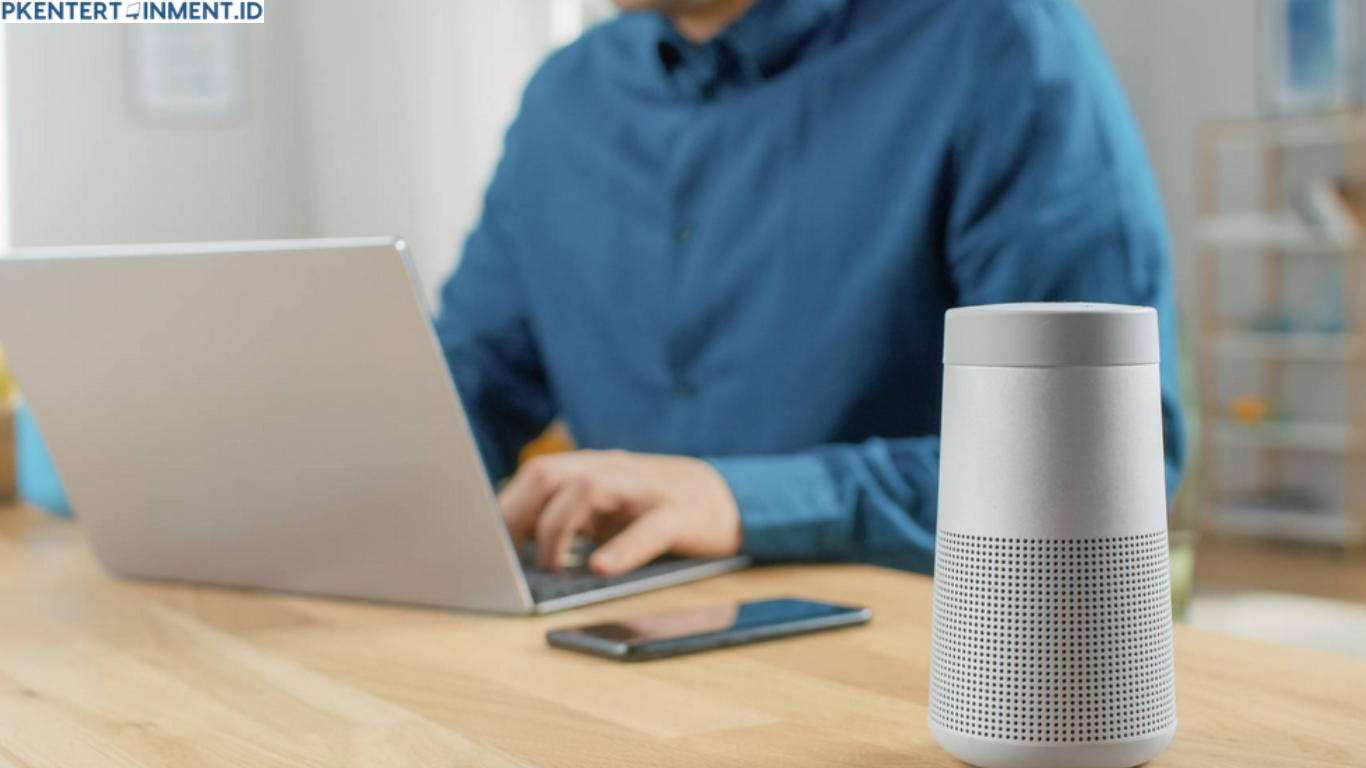
Kalau kamu punya banyak perangkat Bluetooth di sekitar, bisa jadi koneksi jadi rebutan. Interferensi sinyal dari ponsel, mouse, atau headset lain bisa membuat koneksi laptop dan speaker menjadi tidak stabil.
Cara Memperbaiki Koneksi Bluetooth Laptop ke Speaker
Nah, sekarang kita masuk ke bagian paling penting. Di bawah ini ada beberapa cara yang bisa kamu lakukan untuk memperbaiki koneksi Bluetooth laptop ke speaker yang bermasalah. Lakukan langkah-langkahnya secara berurutan supaya lebih efektif.
1. Pastikan Bluetooth di Laptop dan Speaker Sudah Aktif
Langkah paling dasar, tapi sering dilupakan. Cek apakah Bluetooth di laptop kamu sudah aktif.
- Di Windows, kamu bisa klik ikon Bluetooth di taskbar, lalu pilih Turn On jika masih mati.
- Di speaker, tekan tombol Bluetooth sampai lampu indikator berkedip cepat. Itu tandanya speaker siap untuk disambungkan.
Kalau keduanya sudah aktif, coba sambungkan kembali dan lihat apakah speaker sudah terdeteksi.
2. Hapus dan Pasangkan Ulang Perangkat Bluetooth
Kadang koneksi yang lama tersimpan justru bisa menyebabkan error. Coba kamu hapus dulu perangkat speaker dari daftar Bluetooth di laptop.
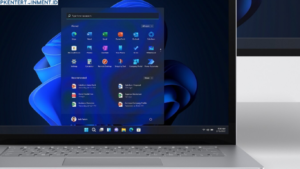
- Masuk ke menu Settings → Devices → Bluetooth & other devices
- Pilih nama speaker kamu
- Klik Remove Device
Setelah itu, aktifkan kembali Bluetooth dan lakukan pairing ulang. Biasanya cara ini cukup ampuh untuk mengatasi masalah koneksi yang tersimpan di sistem.