
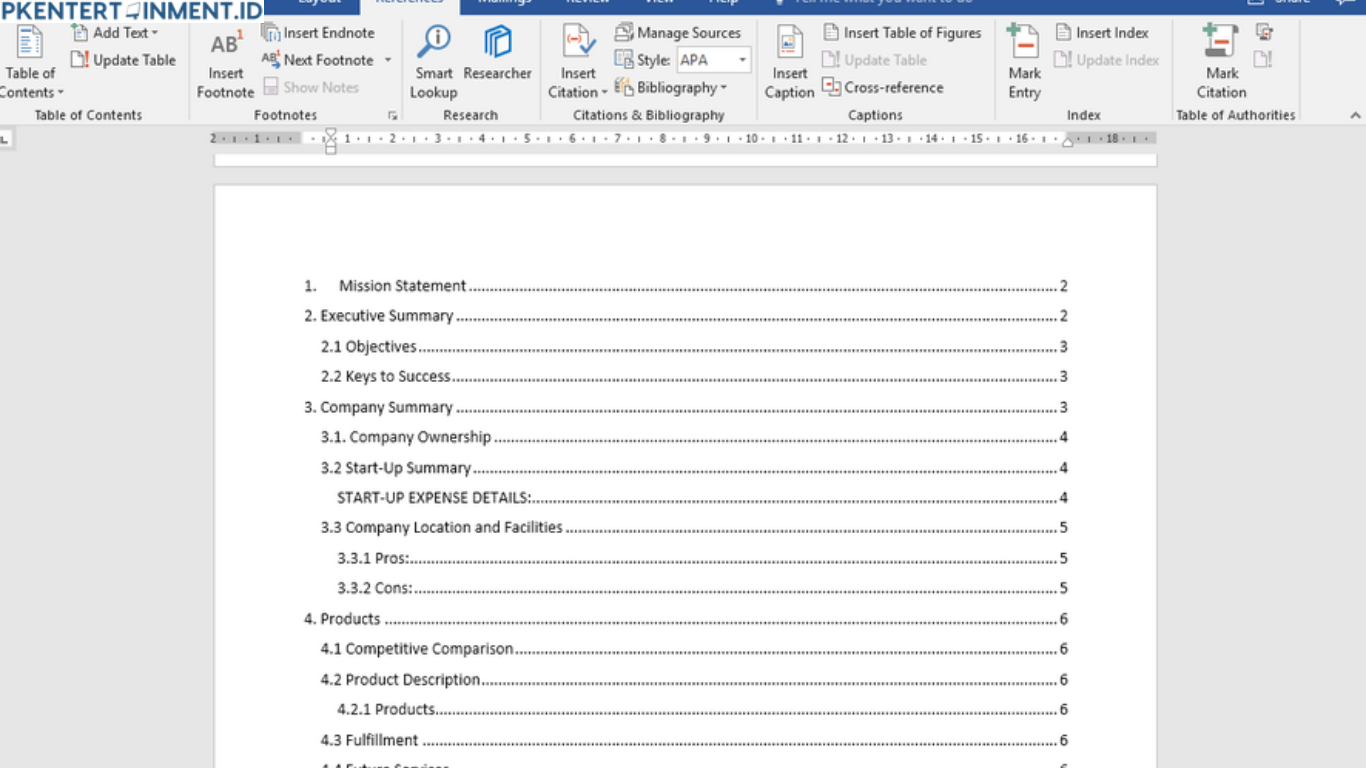
Kalau kamu lagi ngerjain skripsi, laporan kerja, atau dokumen penting lainnya di Microsoft Word, pasti kamu pernah ngalamin momen nyebelin ketika daftar isi tiba tiba berubah jadi tulisan Error Bookmark Not Defined. Rasanya langsung panik, apalagi kalau deadline sudah dekat dan kamu tidak tahu harus mulai dari mana.
Masalah ini sebenarnya cukup umum terjadi, terutama kalau kamu sering mengedit dokumen, menghapus bagian tertentu, atau memindahkan isi tanpa memperhatikan struktur heading. Di artikel ini, kamu akan belajar secara lengkap cara memperbaiki daftar isi Error Bookmark Not Defined di Word secara permanen dengan langkah yang mudah. Yuk langsung kita bahas sampai tuntas.
Daftar Isi Artikel
Apa Itu Error Bookmark Not Defined di Word
Sebelum masuk ke cara mengatasi, penting banget buat kamu memahami dulu apa sebenarnya yang terjadi.
Error Bookmark Not Defined biasanya muncul ketika Word tidak bisa menemukan bookmark atau penanda yang sebelumnya digunakan untuk membuat referensi, termasuk pada daftar isi otomatis. Bookmark ini biasanya terhubung dengan heading atau bagian tertentu dalam dokumen.
Ketika kamu menghapus atau mengubah struktur dokumen tanpa memperbarui referensi, Word jadi kehilangan jejak bookmark tersebut. Akibatnya, muncul error di daftar isi.
Penyebab Utama Error Bookmark Not Defined
Supaya kamu tidak mengalami masalah ini lagi di masa depan, kamu perlu tahu beberapa penyebab utamanya.
Menghapus Heading yang Sudah Terhubung
Kalau kamu menghapus judul atau heading yang sebelumnya sudah masuk ke daftar isi, maka bookmark otomatis juga ikut hilang. Inilah yang sering memicu error.
Mengedit Dokumen Tanpa Update Field
Setiap perubahan pada dokumen seharusnya diikuti dengan update field. Kalau tidak, Word masih membaca data lama dan akhirnya terjadi error.
Copy Paste dari Dokumen Lain
Ketika kamu menyalin isi dari dokumen lain, terutama yang punya struktur berbeda, bookmark bisa jadi rusak atau tidak terbaca dengan benar.
Menggunakan Referensi Manual
Beberapa orang membuat daftar isi secara manual atau mencampur metode manual dan otomatis. Ini bisa membuat sistem bookmark menjadi kacau.
Cara Mengatasi Daftar Isi Error Bookmark Not Defined di Word
Sekarang kita masuk ke bagian paling penting. Berikut ini beberapa langkah yang bisa kamu lakukan untuk mengatasi masalah ini dengan efektif.
Update Field Secara Menyeluruh
Langkah pertama yang paling mudah adalah memperbarui field di Word.
Caranya sangat simpel. Kamu cukup tekan Ctrl dan A untuk memilih seluruh isi dokumen, lalu tekan F9 untuk melakukan update.
Biasanya cara ini langsung memperbaiki error yang muncul di daftar isi. Kalau belum berhasil, lanjut ke langkah berikutnya.
Update Table of Contents
Kalau update semua field belum berhasil, kamu bisa fokus langsung ke daftar isi.
Klik pada bagian daftar isi, lalu pilih Update Table. Setelah itu pilih Update entire table.
Cara ini membantu Word membaca ulang semua heading yang ada dan memperbaiki link yang rusak.
Periksa dan Perbaiki Heading
Langkah berikutnya adalah memastikan semua heading di dokumen kamu sudah benar.
Pastikan setiap judul menggunakan style Heading yang sesuai, seperti Heading 1 untuk bab utama, Heading 2 untuk sub bab, dan seterusnya.
Kalau ada bagian yang sebelumnya dihapus atau diubah, pastikan struktur heading tetap konsisten.
Hapus dan Buat Ulang Daftar Isi
Kalau error masih muncul, cara paling aman adalah menghapus daftar isi dan membuatnya ulang.
Pertama, hapus daftar isi yang lama. Setelah itu, pergi ke menu References lalu pilih Table of Contents dan buat yang baru.
Dengan cara ini, Word akan membuat ulang semua bookmark dari awal sehingga error biasanya hilang.
Gunakan Fitur Show Bookmark
Kalau kamu ingin lebih detail, kamu bisa menampilkan bookmark yang ada di dokumen.
Masuk ke File lalu Options, pilih Advanced, kemudian centang Show bookmarks.
Dengan ini kamu bisa melihat bagian mana yang bermasalah dan memperbaikinya secara manual.
Cara Memperbaiki Secara Permanen Agar Tidak Terulang
Mengatasi error saja tidak cukup. Kamu juga perlu tahu cara mencegahnya supaya tidak terjadi lagi di kemudian hari.
Selalu Gunakan Heading Style
Jangan pernah membuat judul secara manual. Selalu gunakan Heading Style yang sudah tersedia di Word.
Ini penting supaya Word bisa mengenali struktur dokumen dengan baik dan membuat bookmark secara otomatis.
Hindari Menghapus Bagian Penting Sembarangan
Kalau kamu ingin menghapus bagian tertentu, pastikan kamu juga memperbarui daftar isi setelahnya.
Dengan begitu, Word tidak kehilangan referensi yang dibutuhkan.
Biasakan Update Field Secara Berkala
Setiap selesai melakukan perubahan besar pada dokumen, biasakan untuk menekan Ctrl dan A lalu F9.
Ini akan menjaga semua link dan bookmark tetap sinkron.
Jangan Campur Metode Manual dan Otomatis
Gunakan satu metode saja, yaitu daftar isi otomatis. Menggabungkan cara manual dan otomatis hanya akan membuat struktur dokumen jadi kacau.
Kesalahan Umum yang Sering Dilakukan
Banyak orang tidak sadar kalau mereka sebenarnya melakukan kesalahan yang memicu error ini.
Salah satu yang paling sering adalah mengedit langsung teks di daftar isi. Padahal daftar isi seharusnya tidak diedit manual karena akan kembali berubah saat di update.
Selain itu, banyak juga yang tidak menggunakan style heading dengan benar. Akibatnya, Word tidak bisa membaca struktur dokumen secara akurat.
Tips Tambahan Supaya Dokumen Lebih Rapi
Selain mengatasi error, kamu juga bisa sekalian merapikan dokumen supaya lebih profesional.
Gunakan format heading yang konsisten dari awal. Jangan berubah ubah di tengah jalan.
Pastikan setiap bab dan sub bab memiliki struktur yang jelas.
Selalu cek daftar isi sebelum menyimpan atau mengirim dokumen.
Dengan kebiasaan ini, kamu tidak hanya menghindari error tapi juga membuat dokumen kamu terlihat lebih rapi dan profesional.
Penutup
Masalah Error Bookmark Not Defined memang terlihat rumit di awal, apalagi kalau kamu belum pernah mengalaminya sebelumnya. Tapi setelah kamu tahu penyebab dan cara mengatasinya, ternyata semuanya cukup sederhana. Dengan mengikuti langkah langkah di atas, kamu tidak hanya bisa memperbaiki masalah ini, tapi juga mencegahnya terjadi lagi di masa depan. Selamat mencoba dan semoga dokumen kamu selalu rapi tanpa error.





