
Pernah nggak sih kamu lupa tanggal penting, janji meeting, atau bahkan ulang tahun teman sendiri? Tenang, kamu bukan satu-satunya. Di era serba cepat seperti sekarang, manusiawi banget kalau kadang pikiran terlalu penuh sampai ada hal-hal kecil yang terlewat. Nah, di sinilah Google Calendar bisa jadi penyelamat.
Google Calendar bukan cuma aplikasi penjadwalan biasa. Dengan fitur reminder-nya, kamu bisa mengatur pengingat otomatis yang muncul di perangkatmu — baik di PC maupun HP. Jadwal rapat, deadline kerja, sampai waktu olahraga, semuanya bisa diingatkan tepat waktu tanpa kamu harus pusing menghafal.
Dalam artikel ini, kamu bakal belajar langkah demi langkah cara membuat reminder di Google Calendar lewat PC dan HP, plus beberapa tips biar pengingatmu makin efektif dan nggak bikin pusing.
Daftar Isi Artikel
Mengapa Perlu Gunakan Reminder di Google Calendar
Sebelum masuk ke cara penggunaannya, yuk pahami dulu kenapa fitur reminder di Google Calendar ini penting banget.
1. Membantu Kamu Tetap Produktif
Kalau kamu tipe orang yang punya banyak aktivitas dalam sehari, pengingat otomatis ini bisa jadi sahabat terbaikmu. Setiap kegiatan akan muncul sesuai jadwal, lengkap dengan notifikasi. Kamu nggak perlu lagi buka catatan manual atau menebak-nebak jam agenda.
2. Bisa Sinkron di Semua Perangkat
Salah satu keunggulan Google Calendar adalah kemampuannya menyinkronkan data di semua perangkat. Jadi, kalau kamu menambahkan reminder lewat laptop, notifikasi-nya juga bakal muncul di HP. Praktis banget, kan?
3. Pengaturan Fleksibel
Kamu bisa mengatur reminder harian, mingguan, atau bahkan untuk tanggal tertentu saja. Google Calendar juga bisa dihubungkan dengan akun Gmail, Google Meet, dan berbagai aplikasi lain yang kamu pakai sehari-hari.
Cara Membuat Reminder di Google Calendar Lewat PC
Sekarang kita masuk ke bagian utama, yaitu bagaimana membuat reminder dari komputer atau laptop. Tenang, caranya gampang banget dan bisa dilakukan hanya dalam beberapa menit.
1. Buka Google Calendar
Langkah pertama tentu kamu harus membuka situs calendar.google.com lewat browser. Pastikan kamu sudah login dengan akun Google yang aktif, ya.
2. Pilih Tanggal dan Waktu
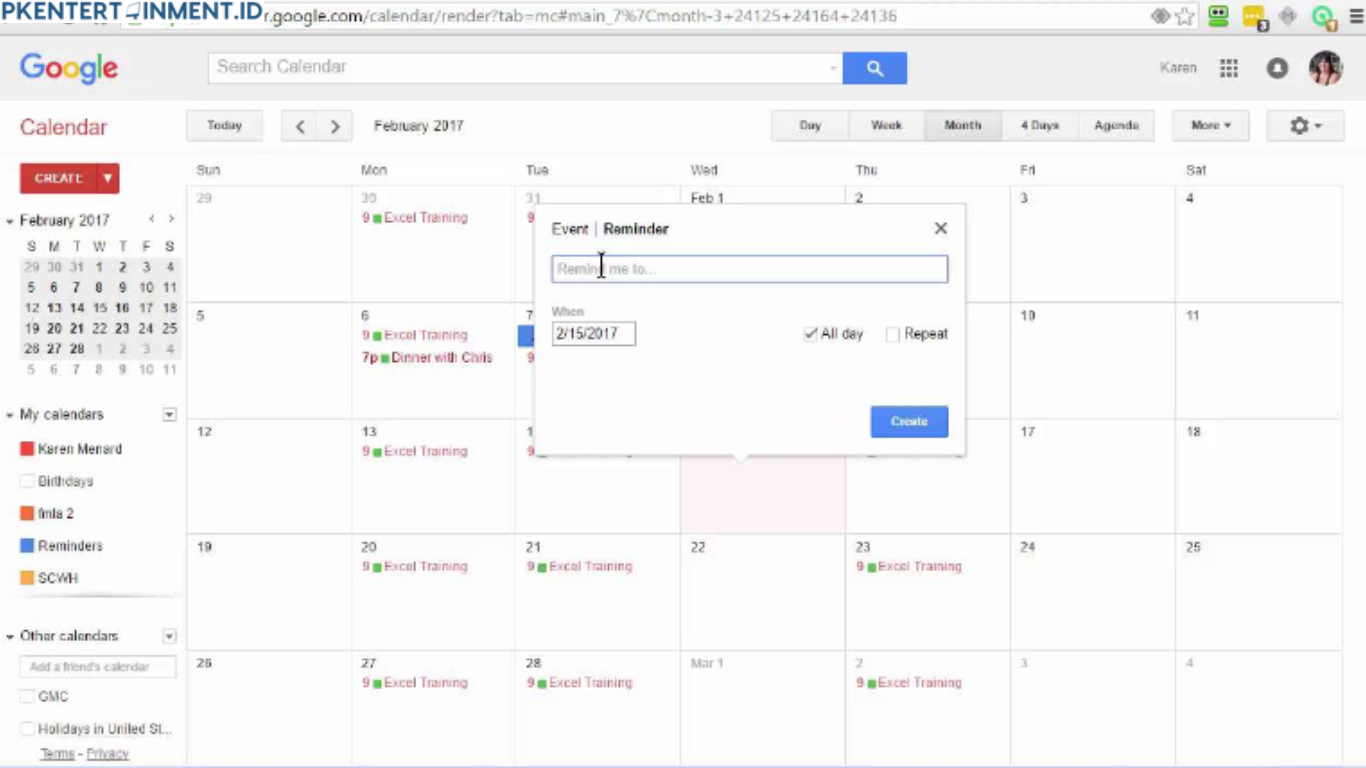
Begitu halaman kalender terbuka, arahkan kursor ke tanggal di mana kamu ingin menambahkan pengingat. Klik dua kali pada tanggal tersebut, lalu jendela pengaturan acara akan muncul.
3. Ubah Jenis Acara Menjadi Reminder
Secara default, Google Calendar akan membuat event baru. Nah, ubah jenis acara itu menjadi Reminder atau Pengingat. Biasanya kamu bisa menemukannya di menu dropdown atau opsi tambahan di jendela pengaturan.
4. Isi Detail Reminder
Masukkan judul pengingat sesuai kebutuhan, misalnya “Meeting Tim Marketing” atau “Bayar Tagihan Internet”. Tentukan juga waktu pastinya, apakah pagi, siang, atau malam. Kalau perlu, kamu bisa menambahkan deskripsi singkat agar lebih jelas.
5. Atur Notifikasi
Kamu bisa mengatur kapan notifikasi muncul. Misalnya, 10 menit sebelum acara, 1 jam sebelumnya, atau bahkan 1 hari sebelumnya. Sesuaikan dengan seberapa penting agenda itu buat kamu.
6. Simpan dan Selesai
Kalau semua sudah diatur, klik tombol “Simpan”. Voila, reminder kamu sudah aktif dan siap mengingatkan kamu tepat waktu.
Tips tambahan: kamu bisa membuat beberapa pengingat sekaligus dalam satu hari tanpa batasan jumlah. Jadi kalau ada banyak hal yang perlu kamu ingat, semuanya bisa diatur di satu tempat.
Cara Membuat Reminder di Google Calendar Lewat HP
Nah, kalau kamu lebih sering pakai HP daripada laptop, jangan khawatir. Kamu tetap bisa membuat pengingat langsung lewat aplikasi Google Calendar. Berikut langkah-langkahnya:
1. Buka Aplikasi Google Calendar
Pastikan kamu sudah mengunduh aplikasi Google Calendar dari Play Store (untuk Android) atau App Store (untuk iPhone). Setelah itu, buka aplikasinya dan login dengan akun Google.
2. Ketuk Ikon Tambah
Di pojok kanan bawah, biasanya ada ikon tambah (+). Ketuk ikon tersebut, lalu pilih opsi “Reminder” atau “Pengingat”.
3. Masukkan Judul dan Waktu
Tulis apa yang ingin kamu ingatkan, misalnya “Telepon klien” atau “Ambil paket di kantor pos”. Setelah itu, tentukan tanggal dan jam pengingatnya.
Kamu juga bisa mengatur apakah pengingat ini akan diulang setiap hari, setiap minggu, atau hanya sekali saja.
4. Aktifkan Notifikasi
Pastikan kamu mengaktifkan notifikasi agar aplikasi bisa mengingatkanmu lewat pop-up atau suara alarm di HP. Kamu bisa menyesuaikan durasinya sesuai kebutuhan.
5. Simpan dan Cek di Kalender
Setelah selesai, tekan “Simpan”. Reminder kamu akan otomatis muncul di tampilan kalender harian. Kalau kamu ingin memastikan, kamu bisa cek kembali di bagian daftar kegiatan hari itu.
Tips Membuat Reminder di Google Calendar Lebih Efektif
Kamu sudah tahu langkah-langkah membuat reminder, tapi ada beberapa trik yang bisa bikin pengalamanmu makin maksimal.
1. Gunakan Warna Berbeda untuk Setiap Jenis Reminder
Google Calendar memungkinkan kamu mengganti warna untuk tiap pengingat. Misalnya, warna biru untuk pekerjaan, merah untuk urusan pribadi, dan hijau untuk hal-hal penting. Dengan begitu, kamu bisa langsung tahu prioritas hanya dengan sekali lihat.
2. Tambahkan Deskripsi dan Lokasi
Kalau pengingatmu berkaitan dengan pertemuan, tambahkan lokasi atau tautan Google Meet di kolom deskripsi. Jadi nanti ketika notifikasi muncul, kamu nggak perlu repot mencari-cari info tambahan.
3. Gunakan Fitur Repeating Reminder
Fitur ini cocok banget buat kamu yang punya rutinitas harian, seperti olahraga, membaca buku, atau belajar bahasa asing. Dengan pengingat berulang, kamu nggak perlu membuat reminder baru setiap hari.
4. Hubungkan dengan Gmail dan Google Assistant
Kalau kamu sering pakai Gmail, kamu bisa mengatur agar email penting otomatis ditambahkan ke kalender. Sementara itu, dengan Google Assistant, kamu bisa membuat reminder hanya dengan perintah suara seperti “Hey Google, ingatkan aku untuk rapat jam 10 pagi.”
5. Evaluasi dan Sesuaikan Secara Berkala
Setiap minggu, coba luangkan waktu sebentar untuk mengecek ulang kalendermu. Apakah ada reminder yang perlu diperbarui? Atau jadwal yang berubah? Dengan begini, kamu bisa menjaga kalender tetap rapi dan relevan.
Keunggulan Menggunakan Google Calendar untuk Pengingat
Kamu mungkin bertanya-tanya, kenapa harus pakai Google Calendar padahal ada banyak aplikasi pengingat lain? Jawabannya sederhana — integrasi dan kepraktisan.
- Gratis dan Terhubung dengan Akun Google
Kamu nggak perlu bayar atau instal aplikasi tambahan. Cukup login dengan akun Google dan semua fitur bisa langsung digunakan. - Sinkron Otomatis di Semua Perangkat
Mau buka dari laptop, HP, atau tablet — semua data akan otomatis sama. - Tampilan Sederhana dan Mudah Dipahami
Antarmukanya clean dan nggak bikin bingung, bahkan untuk pengguna baru sekalipun. - Fitur Kolaborasi
Kamu bisa berbagi pengingat atau acara dengan orang lain, misalnya teman satu tim atau keluarga. Sangat berguna untuk koordinasi kegiatan bersama.
Kesimpulan
Sekarang kamu sudah tahu cara membuat reminder di Google Calendar baik lewat PC maupun HP. Fitur ini bukan cuma membantu kamu mengingat jadwal, tapi juga meningkatkan produktivitas dan efisiensi sehari-hari.
Coba praktikkan langkah-langkah di atas dan rasakan sendiri bagaimana hidupmu jadi lebih teratur dan tenang dengan bantuan Google Calendar.





