
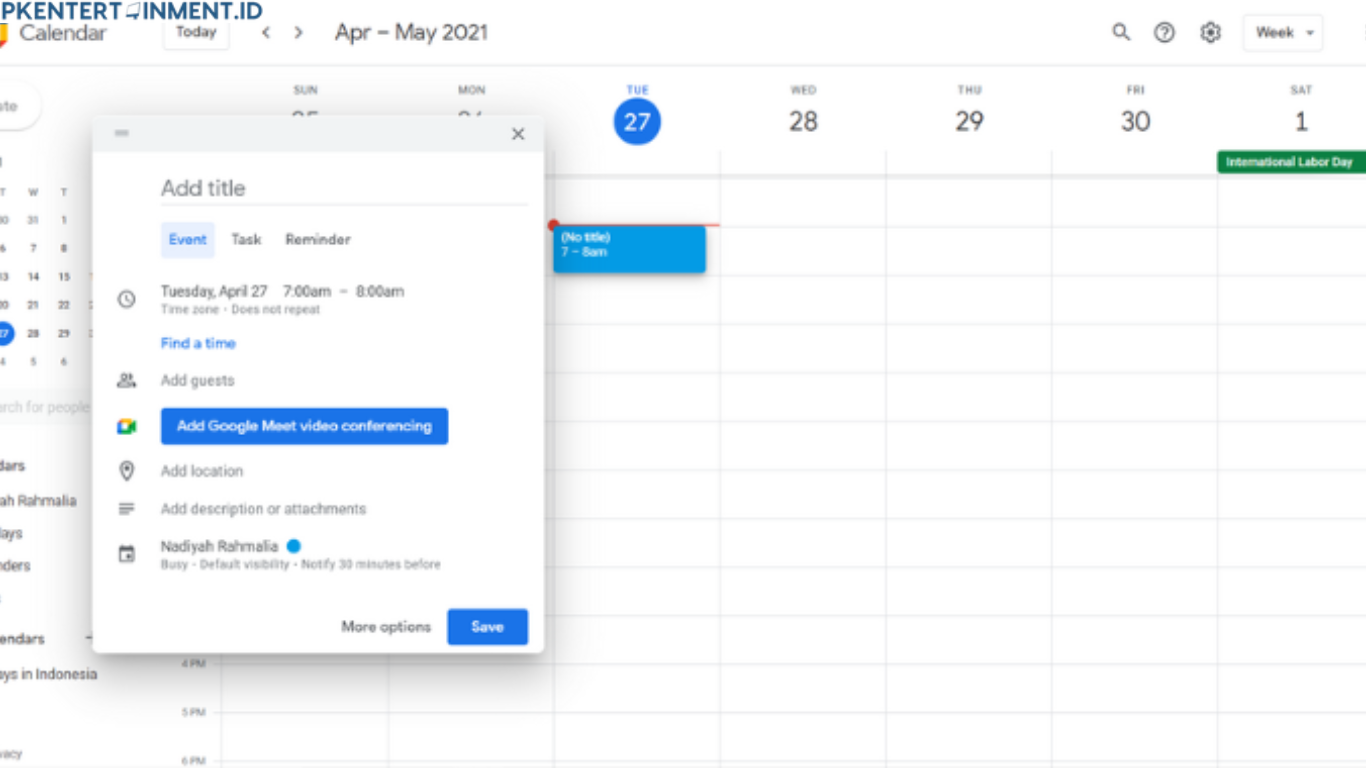
Mengatur jadwal kegiatan kadang terasa cukup merepotkan, apalagi jika kamu harus berkoordinasi dengan banyak orang. Mulai dari jadwal kerja tim, kegiatan keluarga, rapat komunitas, sampai agenda proyek sering kali bertabrakan karena tidak ada sistem pengingat yang jelas. Untungnya sekarang ada solusi praktis yang bisa kamu gunakan yaitu Google Calendar.
Google Calendar bukan hanya sekadar aplikasi untuk mencatat jadwal pribadi. Platform ini juga memungkinkan kamu membuat kalender yang bisa digunakan bersama oleh banyak orang. Melalui artikel ini kamu akan mempelajari cara membuat google calendar bersama secara lengkap untuk pemula.
Daftar Isi Artikel
Mengenal Google Calendar dan Fungsinya untuk Kolaborasi
Sebelum membahas lebih jauh mengenai cara penggunaannya, kamu perlu memahami terlebih dahulu apa sebenarnya Google Calendar dan mengapa banyak orang memanfaatkannya untuk bekerja secara kolaboratif.
Google Calendar merupakan layanan pengelola jadwal dari Google yang memungkinkan pengguna membuat agenda, pengingat, serta perencanaan kegiatan secara digital. Semua data yang kamu simpan di dalamnya akan otomatis tersinkronisasi dengan akun Google sehingga bisa diakses dari berbagai perangkat.
Keunggulan utama dari Google Calendar adalah fitur berbagi kalender. Melalui fitur ini kamu dapat membuat satu kalender khusus yang dapat diakses oleh orang lain. Dengan begitu setiap orang bisa melihat jadwal yang sama tanpa harus saling mengirimkan informasi secara manual.
Beberapa fungsi Google Calendar untuk kolaborasi antara lain
Mengatur Jadwal Tim Kerja
Jika kamu bekerja dalam sebuah tim, mengatur jadwal meeting atau deadline proyek sering kali menjadi tantangan. Dengan kalender bersama, seluruh anggota tim dapat mengetahui agenda yang sudah dijadwalkan sehingga meminimalkan kesalahan komunikasi.
Mengelola Agenda Keluarga
Bukan hanya untuk pekerjaan, Google Calendar juga sangat berguna untuk keluarga. Kamu bisa menambahkan jadwal sekolah anak, kegiatan keluarga, atau acara penting lainnya agar semua anggota keluarga dapat mengetahuinya.
Mengatur Kegiatan Komunitas
Banyak komunitas memanfaatkan Google Calendar untuk mengatur jadwal acara, pertemuan rutin, hingga kegiatan khusus. Semua anggota bisa langsung melihat informasi kegiatan tanpa harus bertanya satu per satu.
Dengan berbagai manfaat tersebut, tidak heran jika banyak orang ingin mempelajari cara membuat google calendar bersama agar koordinasi kegiatan menjadi lebih praktis.
Persiapan Sebelum Membuat Kalender Bersama
Sebelum kamu mulai membuat kalender yang dapat dibagikan kepada orang lain, ada beberapa hal sederhana yang perlu kamu siapkan terlebih dahulu.
Memiliki Akun Google
Google Calendar terhubung langsung dengan akun Google. Jadi langkah pertama yang harus kamu miliki adalah akun Gmail aktif. Jika kamu sudah memiliki Gmail, maka secara otomatis kamu juga sudah bisa menggunakan Google Calendar.
Menentukan Tujuan Kalender
Sebaiknya kamu menentukan terlebih dahulu tujuan dari kalender yang akan dibuat. Apakah untuk tim kerja, keluarga, proyek, atau komunitas. Dengan begitu kamu bisa memberi nama kalender yang jelas dan mudah dikenali oleh semua anggota.
Menyiapkan Daftar Anggota
Kalender bersama tentu melibatkan beberapa orang. Oleh karena itu kamu perlu menyiapkan alamat email anggota yang akan diberikan akses ke kalender tersebut.
Setelah semua persiapan tersebut selesai, kamu bisa langsung mempraktikkan cara membuat google calendar bersama menggunakan perangkat yang kamu miliki.
Cara Membuat Google Calendar Bersama Melalui Laptop
Banyak orang lebih nyaman mengatur kalender menggunakan laptop karena tampilannya lebih luas dan mudah dikelola. Berikut langkah yang bisa kamu ikuti.
Membuka Google Calendar
Pertama buka browser di laptop kamu kemudian kunjungi halaman Google Calendar. Pastikan kamu sudah login menggunakan akun Google yang akan digunakan untuk membuat kalender.
Setelah halaman terbuka kamu akan melihat tampilan kalender utama yang berisi jadwal pribadi milikmu.
Membuat Kalender Baru
Di bagian kiri layar biasanya terdapat menu kalender. Cari bagian bertuliskan kalender lainnya kemudian klik tanda tambah yang tersedia.
Selanjutnya pilih opsi untuk membuat kalender baru. Pada tahap ini kamu akan diminta mengisi beberapa informasi seperti nama kalender dan deskripsi.
Isi nama kalender sesuai kebutuhan. Misalnya kalender tim marketing, jadwal keluarga, atau agenda komunitas.
Mengatur Detail Kalender
Setelah memberi nama, kamu juga dapat menambahkan deskripsi agar anggota lain memahami fungsi kalender tersebut. Kamu juga bisa mengatur zona waktu jika diperlukan.
Jika semua informasi sudah diisi, klik tombol buat kalender. Sekarang kalender baru kamu sudah berhasil dibuat.
Membagikan Kalender ke Orang Lain
Langkah berikutnya adalah membagikan kalender kepada anggota lain. Caranya dengan membuka pengaturan kalender yang baru saja kamu buat.
Cari bagian berbagi dengan orang tertentu kemudian tambahkan alamat email anggota yang ingin kamu undang.
Kamu juga dapat mengatur izin akses mereka. Misalnya hanya bisa melihat jadwal atau juga dapat menambahkan acara baru.
Setelah undangan dikirim, anggota yang kamu tambahkan akan menerima notifikasi melalui email. Begitu mereka menerima undangan tersebut, mereka sudah bisa melihat kalender yang sama dengan kamu.
Dengan langkah ini proses cara membuat google calendar bersama melalui laptop sebenarnya sudah selesai.
Cara Membuat Google Calendar Bersama Melalui HP
Selain menggunakan laptop, kamu juga bisa membuat kalender bersama langsung dari smartphone. Cara ini sangat praktis terutama jika kamu sering bekerja menggunakan HP.
Mengunduh Aplikasi Google Calendar
Jika di HP kamu belum tersedia aplikasi Google Calendar, kamu bisa mengunduhnya terlebih dahulu melalui Play Store atau App Store.
Setelah aplikasi terpasang, login menggunakan akun Google yang kamu miliki.
Membuat Kalender Baru
Buka aplikasi Google Calendar kemudian cari menu pengaturan. Di dalam menu tersebut biasanya terdapat pilihan untuk menambahkan kalender baru.
Masukkan nama kalender sesuai kebutuhan lalu simpan pengaturan tersebut.
Menambahkan Anggota ke Kalender
Setelah kalender berhasil dibuat, langkah selanjutnya adalah menambahkan anggota yang akan ikut menggunakan kalender tersebut.
Masukkan alamat email orang yang ingin kamu undang. Kamu juga bisa menentukan apakah mereka hanya dapat melihat jadwal atau juga bisa mengedit acara.
Setelah undangan dikirim, mereka dapat langsung mengakses kalender yang sama melalui akun Google masing masing.
Proses ini merupakan bagian penting dalam cara membuat google calendar bersama karena tanpa menambahkan anggota maka kalender tersebut hanya bisa dilihat oleh kamu sendiri.
Cara Menambahkan Jadwal ke Kalender Bersama
Setelah kalender berhasil dibuat dan anggota sudah ditambahkan, kamu bisa mulai mengisi jadwal kegiatan.
Caranya cukup mudah. Kamu hanya perlu memilih tanggal yang diinginkan kemudian membuat acara baru. Masukkan nama kegiatan, waktu pelaksanaan, serta deskripsi jika diperlukan.
Setiap jadwal yang kamu tambahkan akan langsung terlihat oleh semua anggota kalender. Mereka juga bisa mendapatkan pengingat otomatis sebelum acara dimulai.
Fitur ini sangat membantu agar tidak ada anggota yang lupa terhadap agenda penting.
Tips Mengelola Kalender Bersama Agar Lebih Efektif
Agar penggunaan kalender bersama benar benar bermanfaat, ada beberapa tips yang bisa kamu terapkan.
Gunakan Nama Acara yang Jelas
Saat membuat jadwal sebaiknya gunakan nama acara yang jelas. Hindari nama yang terlalu umum agar semua anggota langsung memahami kegiatan yang dimaksud.
Tambahkan Deskripsi Jika Diperlukan
Jika acara memiliki detail penting seperti lokasi atau agenda rapat, kamu bisa menambahkannya pada kolom deskripsi.
Gunakan Pengingat Otomatis
Google Calendar memiliki fitur pengingat yang sangat berguna. Kamu dapat mengatur notifikasi beberapa menit atau jam sebelum acara dimulai.
Perbarui Jadwal Secara Berkala
Kalender bersama akan efektif jika semua anggota aktif memperbarui jadwalnya. Jadi pastikan kamu selalu menambahkan kegiatan baru atau memperbarui informasi yang berubah.
Kesimpulan
Mengatur jadwal bersama kini tidak lagi menjadi hal yang rumit. Dengan bantuan Google Calendar kamu bisa membuat sistem pengelolaan agenda yang rapi dan mudah diakses oleh banyak orang. Melalui langkah langkah yang sudah dijelaskan di atas, kamu bisa memahami cara membuat google calendar bersama baik melalui laptop maupun smartphone. Prosesnya cukup sederhana dan bisa dilakukan hanya dalam beberapa menit.





