
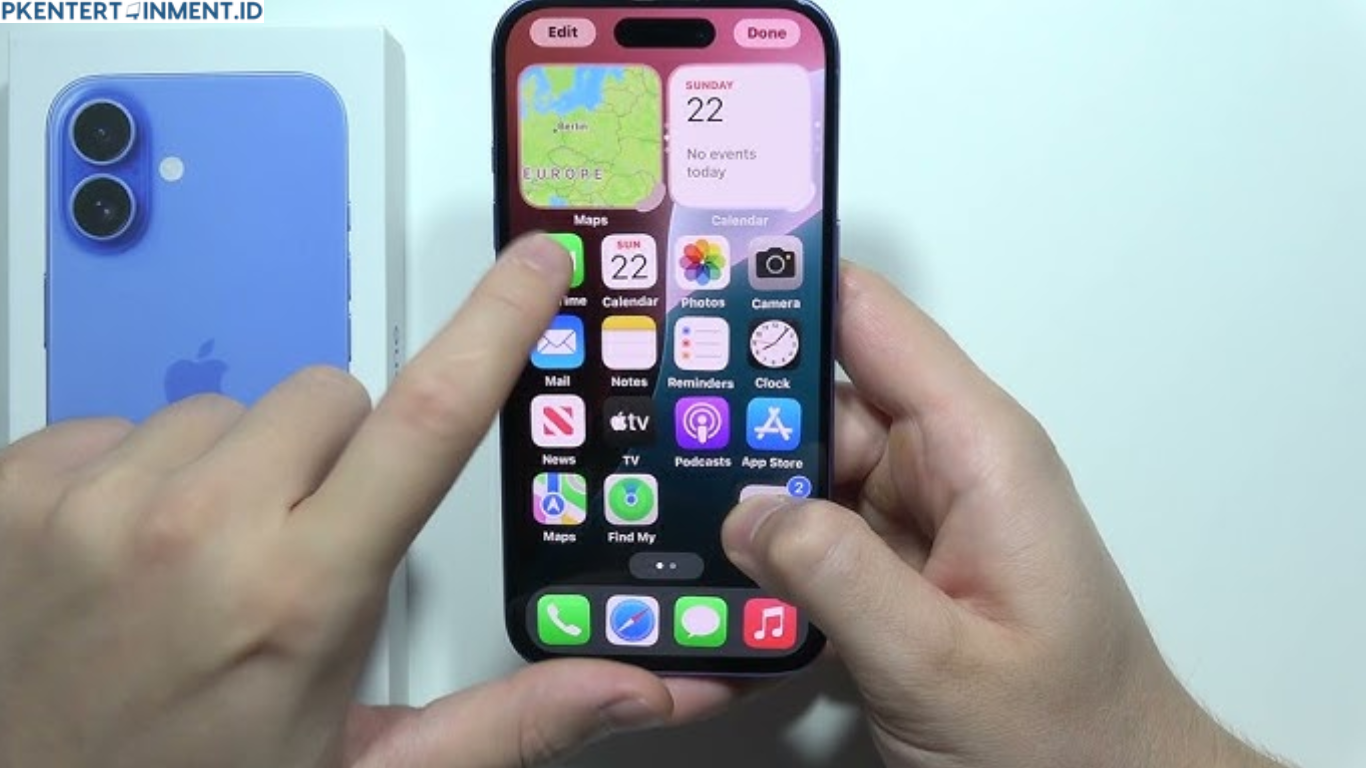
Pernah nggak kamu merasa risih ketika sedang ingin mengambil screenshot di iPhone, tapi tiba-tiba terdengar suara jepretan seperti kamera? Apalagi kalau lagi di tempat yang sunyi, rasanya nggak enak banget kan? Tenang, kamu nggak sendiri. Banyak pengguna iPhone yang mengalami hal sama dan ingin tahu cara mematikan suara screenshot tanpa ribet.
Nah, di artikel ini, kamu akan menemukan solusi yang simpel, praktis, dan pastinya aman. Kita bakal bahas beberapa cara yang bisa kamu lakukan tanpa harus menginstal aplikasi tambahan atau melakukan hal yang merepotkan. Yuk, simak penjelasannya sampai selesai!
Daftar Isi Artikel
Kenapa iPhone Mengeluarkan Suara Saat Screenshot?
Sebelum kita masuk ke caranya, kamu mungkin bertanya-tanya, kenapa sih iPhone mengeluarkan suara saat screenshot? Jawabannya simpel. Suara jepretan itu adalah fitur bawaan yang sengaja dibuat oleh Apple sebagai tanda kalau kamu baru saja mengambil tangkapan layar. Ini mirip seperti suara kamera ketika memotret.
Tujuannya adalah memberikan konfirmasi bahwa screenshot berhasil diambil. Namun, buat sebagian orang, suara ini justru mengganggu, terutama kalau kamu lagi butuh diam-diam mengambil screenshot. Untungnya, ada beberapa trik untuk mengatasinya.
Apakah Bisa Mematikan Suara Screenshot di iPhone Secara Permanen?
Banyak yang berharap ada pengaturan khusus di iPhone untuk mematikan suara screenshot secara permanen, tapi sayangnya sampai sekarang Apple belum menyediakan fitur itu. Meski begitu, bukan berarti kamu nggak punya solusi. Ada beberapa cara kreatif yang bisa kamu lakukan agar screenshot nggak berbunyi sama sekali.
Cara Mematikan Suara Screenshot di iPhone dengan Mudah
Sekarang kita masuk ke inti pembahasan. Ada beberapa cara yang bisa kamu gunakan untuk menghilangkan suara screenshot di iPhone. Semua cara ini aman, nggak butuh aplikasi tambahan, dan bisa kamu lakukan kapan saja. Yuk kita bahas satu per satu!
1. Aktifkan Mode Silent di iPhone
Cara paling simpel adalah mengaktifkan mode silent. Kamu cukup geser tombol kecil yang ada di sisi kiri iPhone ke arah dalam sampai terlihat warna oranye. Dengan begitu, semua notifikasi dan suara sistem, termasuk suara screenshot, akan hilang.
Langkah-langkahnya:
- Cari tombol fisik di sisi kiri iPhone, tepat di atas tombol volume.
- Geser tombol itu hingga muncul warna oranye.
- Sekarang coba ambil screenshot, suaranya nggak akan terdengar.
Ini cara paling cepat dan nggak ribet sama sekali.
2. Turunkan Volume Sampai Nol
Kalau kamu nggak mau mengaktifkan mode silent karena masih ingin notifikasi tetap berbunyi, kamu bisa turunkan volume ke paling rendah sebelum mengambil screenshot.
Caranya:
- Tekan tombol volume bawah sampai angka volume di layar menunjukkan nol.
- Setelah itu, ambil screenshot seperti biasa.
- Hasilnya, screenshot akan diambil tanpa suara.
Cara ini efektif kalau kamu sedang mendengarkan musik atau video tapi nggak mau mode silent aktif.
3. Gunakan AssistiveTouch untuk Screenshot
Kalau kamu sering screenshot dan nggak mau ribet mengatur mode silent, kamu bisa gunakan AssistiveTouch. Fitur ini biasanya digunakan untuk mempermudah navigasi, tapi ternyata bisa juga untuk screenshot tanpa suara.
Caranya:
- Buka Pengaturan > Aksesibilitas > Sentuh > AssistiveTouch.
- Aktifkan AssistiveTouch hingga muncul tombol bulat di layar.
- Masuk ke Kustomisasi Menu Utama dan tambahkan opsi Screenshot.
- Setelah itu, cukup tekan tombol AssistiveTouch dan pilih Screenshot.
Dengan cara ini, suara screenshot juga akan hilang.
4. Manfaatkan Fitur Live Photo (Jika Kamera Aktif)
Kalau kamu mengambil screenshot saat berada di aplikasi kamera, pastikan fitur Live Photo aktif. Saat Live Photo aktif, suara jepretan kamera (termasuk screenshot) akan lebih senyap. Memang cara ini agak jarang dipakai, tapi tetap bisa jadi solusi kalau kamu sedang di mode kamera.
5. Gunakan Headphone atau AirPods
Cara terakhir ini terdengar sedikit aneh, tapi cukup efektif. Ketika kamu menghubungkan iPhone dengan headphone atau AirPods, suara sistem seperti jepretan kamera akan diarahkan ke perangkat audio tersebut, bukan ke speaker iPhone. Jadi, orang di sekitarmu nggak akan mendengar suara screenshot.
Tips Tambahan Agar Screenshot Lebih Praktis
Selain menghilangkan suara screenshot, kamu juga bisa mencoba tips ini biar aktivitas screenshot makin mudah:
- Gunakan Back Tap: Fitur ini memungkinkan kamu mengambil screenshot hanya dengan mengetuk bagian belakang iPhone dua atau tiga kali.
- Gunakan Siri: Kamu bisa bilang "Hey Siri, ambil tangkapan layar" dan screenshot akan otomatis diambil.
- Edit Screenshot Langsung: Setelah screenshot, kamu bisa langsung crop atau beri tanda tanpa harus buka galeri.
Kesimpulan
Mematikan suara screenshot di iPhone memang nggak bisa dilakukan secara permanen lewat pengaturan bawaan, tapi ada banyak trik simpel yang bisa kamu coba. Mulai dari mengaktifkan mode silent, menurunkan volume, hingga memanfaatkan AssistiveTouch. Semua cara ini gampang banget dan bisa kamu lakukan kapan saja.
Sekarang, kamu nggak perlu khawatir lagi kalau mau ambil screenshot diam-diam. Pilih saja cara yang paling cocok buat kamu. Jadi, udah siap mencoba trik ini di iPhone kamu?





