
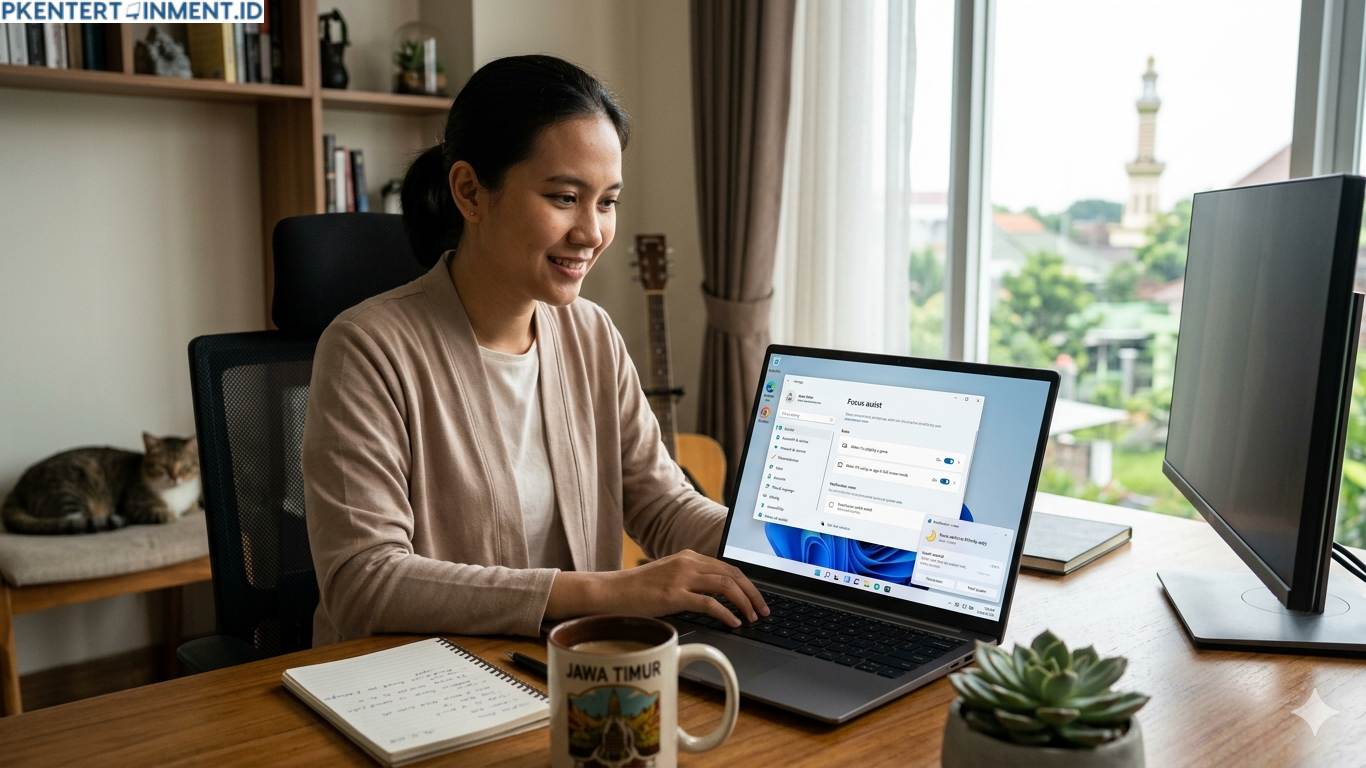
Kalau kamu sering merasa terganggu dengan notifikasi yang muncul terus-menerus saat lagi kerja, belajar, atau bahkan gaming, sebenarnya Windows 11 sudah punya fitur canggih untuk mengatasinya, yaitu Focus Assist. Fitur ini dirancang untuk membantu kamu tetap fokus dengan cara membatasi notifikasi yang masuk.
Tapi masalahnya, tidak semua orang merasa nyaman dengan fitur ini. Kadang justru kamu jadi kelewatan notifikasi penting karena Focus Assist aktif tanpa kamu sadari. Nah, di sinilah pentingnya kamu tahu cara mematikan Focus Assist Windows 11 dengan benar, baik secara manual, otomatis, maupun terjadwal.
Daftar Isi Artikel
Apa Itu Focus Assist di Windows 11
Sebelum masuk ke tutorial, kamu perlu tahu dulu apa sebenarnya Focus Assist itu.
Focus Assist adalah fitur bawaan di Microsoft Windows yang berfungsi untuk mengatur notifikasi agar tidak mengganggu aktivitas kamu. Fitur ini biasanya aktif dalam beberapa kondisi seperti saat kamu membuka aplikasi fullscreen, bermain game, atau menjalankan presentasi.
Secara umum, Focus Assist punya tiga mode utama:
Off
Semua notifikasi akan muncul seperti biasa tanpa dibatasi
Priority Only
Hanya notifikasi penting yang diizinkan muncul
Alarms Only
Hanya alarm yang akan tampil, semua notifikasi lain diblokir
Kalau kamu merasa sering kehilangan notifikasi penting, kemungkinan besar Focus Assist sedang aktif di salah satu mode tersebut.
Kenapa Kamu Perlu Mematikan Focus Assist
Meskipun fitur ini berguna, ada beberapa alasan kenapa kamu mungkin ingin menonaktifkannya:
1. Notifikasi Penting Tidak Masuk
Kadang email kerja atau chat penting tidak muncul karena diblokir
2. Aktif Otomatis Tanpa Disadari
Focus Assist bisa aktif sendiri saat kamu main game atau buka aplikasi fullscreen
3. Mengganggu Produktivitas
Alih-alih membantu fokus, justru bikin kamu ketinggalan informasi penting
Kalau kamu mengalami salah satu dari hal di atas, sudah saatnya kamu memahami cara mematikan Focus Assist Windows 11 secara menyeluruh.
Cara Mematikan Focus Assist Windows 11 Secara Manual
Ini adalah cara paling cepat dan paling sering digunakan.
Langkah-langkahnya:
- Klik ikon notifikasi di pojok kanan bawah layar
- Cari menu Focus Assist
- Klik sampai statusnya berubah menjadi Off
Dengan cara ini, kamu langsung mematikan fitur tersebut tanpa harus masuk ke pengaturan yang rumit.
Alternatif Lewat Settings
Kalau kamu ingin cara yang lebih detail:
- Tekan tombol Windows plus I untuk membuka Settings
- Pilih System
- Klik Focus Assist
- Pilih opsi Off
Cara ini cocok kalau kamu ingin sekalian mengatur pengaturan lainnya.
Cara Mematikan Focus Assist Windows 11 Secara Otomatis
Nah, ini yang sering bikin orang bingung. Focus Assist bisa aktif sendiri karena pengaturan otomatis.
Cara menonaktifkan mode otomatis:
- Buka Settings
- Masuk ke System
- Pilih Focus Assist
- Scroll ke bagian Automatic Rules
Di sini kamu akan melihat beberapa opsi seperti:
- Saat bermain game
- Saat menggunakan aplikasi fullscreen
- Saat menduplikasi layar
- Saat jam tertentu
Nonaktifkan semua toggle yang ada
Dengan mematikan semua aturan otomatis, kamu memastikan Focus Assist tidak akan aktif sendiri lagi.
Ini adalah langkah penting dalam cara mematikan Focus Assist Windows 11 yang sering dilewatkan.
Cara Mematikan Focus Assist Windows 11 Terjadwal
Selain otomatis berdasarkan aktivitas, Focus Assist juga bisa aktif berdasarkan jadwal waktu.
Langkah-langkahnya:
- Masuk ke Settings
- Pilih System
- Klik Focus Assist
- Cari bagian Automatic Rules
- Pilih opsi During these times
- Matikan toggle atau ubah jadwal sesuai kebutuhan
Kalau kamu tidak ingin fitur ini aktif di jam tertentu, pastikan toggle-nya benar-benar dalam kondisi Off.
Tips Supaya Focus Assist Tidak Aktif Lagi Tanpa Izin
Setelah kamu tahu cara mematikan Focus Assist Windows 11, ada beberapa tips tambahan supaya fitur ini tidak aktif lagi tanpa kamu sadari:
1. Cek Setelah Update Windows
Kadang setelah update, pengaturan bisa berubah kembali
2. Hindari Mode Fullscreen Jika Tidak Perlu
Beberapa aplikasi fullscreen bisa memicu Focus Assist
3. Periksa Pengaturan Game
Game tertentu bisa otomatis mengaktifkan mode ini
4. Gunakan Notifikasi Prioritas
Kalau tetap ingin pakai Focus Assist, atur notifikasi penting agar tetap masuk
Perbedaan Focus Assist dan Do Not Disturb
Banyak yang mengira Focus Assist sama dengan fitur Do Not Disturb, padahal ada sedikit perbedaan.
Di versi terbaru Windows 11, Focus Assist sebenarnya sudah mulai digantikan dengan konsep Do Not Disturb yang lebih simpel.
Focus Assist
Lebih fleksibel dengan banyak aturan otomatis
Do Not Disturb
Lebih sederhana dan fokus pada mematikan notifikasi saja
Kalau kamu menggunakan update terbaru, mungkin tampilan dan namanya sedikit berbeda, tapi fungsinya tetap mirip.
Masalah yang Sering Terjadi dan Cara Mengatasinya
Focus Assist Tidak Bisa Dimatikan
Coba restart komputer atau cek apakah ada aplikasi yang mengunci fitur tersebut
Notifikasi Masih Tidak Muncul
Periksa pengaturan notifikasi di masing-masing aplikasi
Focus Assist Aktif Sendiri Lagi
Pastikan semua Automatic Rules sudah dimatikan
Baca Juga: Tutorial Cara Pakai Focus Assist Windows 11 yang Jarang Diketahui
Kesimpulan
Sekarang kamu sudah tahu cara mematikan Focus Assist Windows 11 dari semua sisi, mulai dari manual, otomatis, sampai terjadwal. Intinya, kalau kamu ingin benar-benar menonaktifkan fitur ini, kamu tidak cukup hanya mematikannya secara manual saja. Dengan pengaturan yang tepat, kamu bisa tetap mendapatkan semua notifikasi penting tanpa gangguan yang tidak perlu. Jadi, sekarang tinggal kamu praktikkan langsung di laptop atau PC kamu dan rasakan bedanya.





