
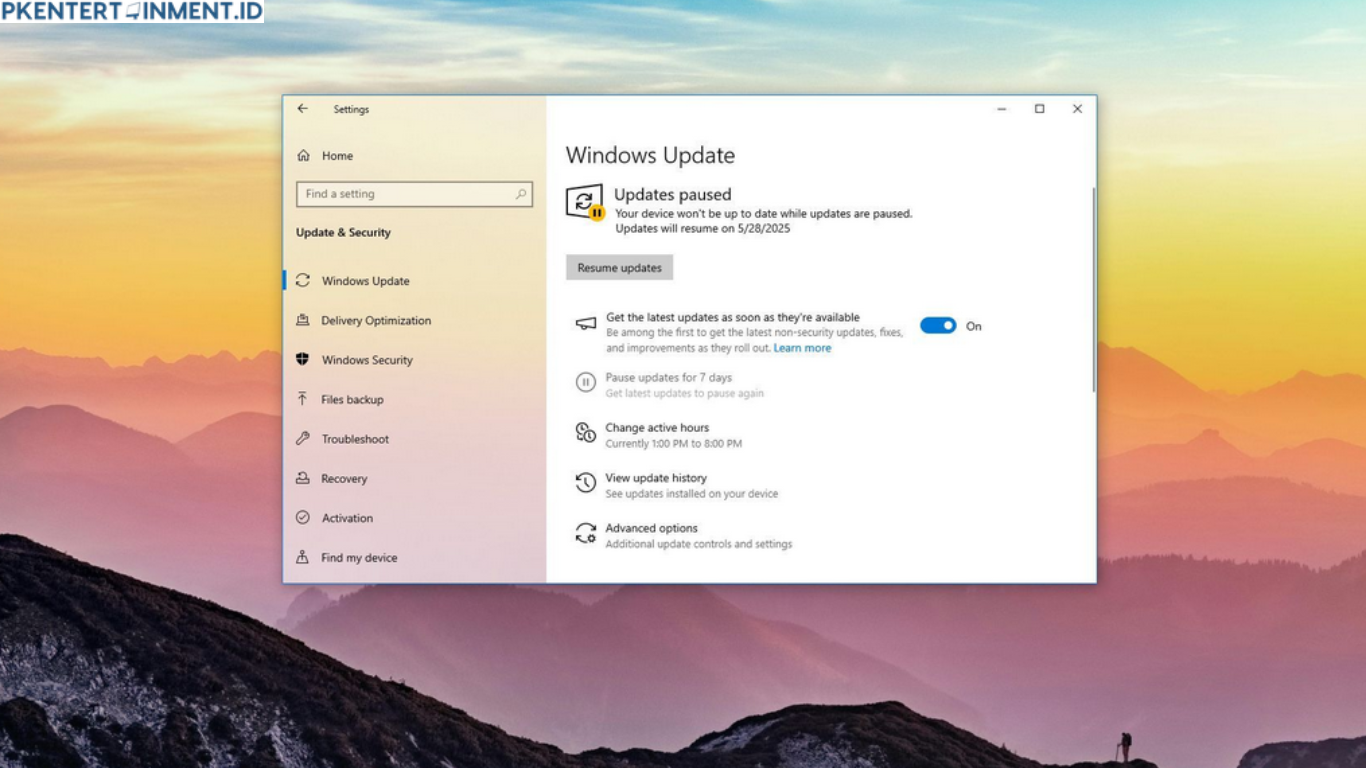
Pernah merasa terganggu ketika laptop tiba tiba melakukan update sendiri tanpa pemberitahuan. Kamu mungkin sedang bekerja, deadline sudah dekat, dan tiba tiba Windows memaksa untuk restart demi menyelesaikan update. Auto update memang dibuat untuk menjaga keamanan dan performa sistem tetap optimal, namun tidak semua orang nyaman dengan pembaruan otomatis yang bisa muncul kapan saja.
Pada artikel ini, kamu akan belajar cara mematikan update otomatis Windows 11 dengan berbagai metode efektif dan aman.
Daftar Isi Artikel
Mengapa Banyak Orang Ingin Mematikan Auto Update Windows 11
Mungkin kamu juga penasaran kenapa banyak pengguna berusaha menghentikan update otomatis. Alasan utamanya bermacam macam dan mungkin kamu salah satunya.
Tugas terganggu
Saat Windows memaksa restart di tengah pekerjaan penting, tentu sangat merugikan.
Kapasitas penyimpanan menipis
File update sering menghabiskan ruang penyimpanan dalam jumlah besar.
Kuota internet boros
Auto update berjalan di background tanpa kamu sadari, terutama saat menggunakan hotspot.
Kompatibilitas software
Tidak jarang update baru malah membuat program yang kamu gunakan jadi error.
Dengan mengetahui alasan alasan ini, kamu bisa memutuskan apakah kamu benar benar perlu menonaktifkannya atau hanya menunda dalam waktu tertentu.
Perbedaan Menonaktifkan Sementara dan Permanen
Sebelum masuk langkah langkah teknis, kamu perlu tahu perbedaannya. Menonaktifkan sementara berarti Windows hanya tidak akan update dalam jangka waktu tertentu. Pada Windows 11, penundaan biasanya maksimal beberapa minggu saja. Sedangkan ketika dilakukan secara permanen, Windows tidak akan melakukan update apa pun kecuali kamu mengaktifkannya kembali secara manual.
Banyak pengguna mencari cara mematikan auto update windows 11 yang benar benar bisa menghentikan pembaruan dalam jangka panjang. Namun tentu saja tetap ada nilai positif dari update, jadi kamu perlu bijak dalam memilih metode yang sesuai.
Menonaktifkan Auto Update Melalui Windows Update Settings
Ini adalah cara paling mudah dan bisa kamu lakukan langsung dari pengaturan Windows. Meskipun efeknya hanya sementara tetapi membantu menghentikan update yang sedang berjalan.
Caranya cukup membuka menu Settings lalu masuk ke bagian Windows Update. Di sana kamu bisa memilih opsi Pause Updates. Kamu dapat memilih waktu penundaan hingga beberapa minggu. Ketika masa penundaan berakhir, Windows akan kembali mengecek update.
Metode ini cocok kalau kamu hanya ingin fokus menyelesaikan pekerjaan dalam periode tertentu tanpa gangguan.
Cara Mematikan Update Melalui Windows Services
Jika kamu ingin solusi lebih kuat dan tahan lama kamu bisa menonaktifkan layanan yang mengatur pembaruan Windows.
Pertama buka menu Run lalu ketik services msc. Setelah jendela Services terbuka cari layanan bernama Windows Update. Klik dua kali untuk membuka pengaturan kemudian ubah Startup Type menjadi Disabled. Setelah itu hentikan layanan dengan memilih Stop.
Dengan cara ini Windows tidak akan menjalankan update otomatis lagi karena layanan utamanya sudah dinonaktifkan. Jika kamu ingin mengembalikan seperti semula cukup mengubah pengaturannya ke Manual atau Automatic.
Menggunakan Group Policy Editor untuk Menghentikan Update
Bagi pengguna Windows 11 Pro atau edisi lain selain Home kamu bisa memanfaatkan fitur Group Policy Editor. Tool ini memberikan kontrol lebih tinggi terhadap kebijakan sistem termasuk update.
Pertama buka menu Run lalu ketik gpedit msc. Setelah itu masuk ke bagian Administrative Templates lalu pilih Windows Components kemudian masuk ke Windows Update. Cari opsi Configure Automatic Updates. Setelah terbuka pilih Disabled kemudian simpan.
Setelah langkah ini Windows tidak akan memeriksa atau melakukan pembaruan otomatis. Kamu bisa mengecek kembali ke Windows Update untuk memastikan tidak ada update yang berjalan.
Mengatur Pembaruan Melalui Registry Editor
Metode ini cukup teknis tapi sangat ampuh untuk menghentikan update Windows secara permanen. Namun kamu perlu melakukannya dengan hati hati agar tidak salah mengubah pengaturan penting lainnya.
Pertama buka Registry Editor dengan mengetik regedit di menu Run. Setelah jendela terbuka navigasikan ke bagian Software kemudian Microsoft lalu Windows dan pilih Windows Update. Buat Value baru dengan nama NoAutoUpdate dan ganti nilainya menjadi 1. Setelah itu restart laptop kamu.
Jika berhasil Windows tidak akan menjalankan update otomatis lagi sampai kamu mengubah nilai pengaturan tersebut.
Menggunakan Metered Connection untuk Membatasi Update
Ini bisa menjadi solusi untuk kamu yang menggunakan koneksi internet terbatas. Dengan mengatur koneksi sebagai Metered Connection, Windows tidak akan lagi mengunduh update secara otomatis.
Masuk ke Settings lalu pilih Network and Internet kemudian pilih koneksi WiFi yang kamu gunakan. Aktifkan opsi Set as Metered Connection. Dengan begitu Windows akan lebih berhati hati dalam menggunakan data dan tidak langsung mengambil file update.
Metode ini cocok untuk kamu yang sering menggunakan hotspot ponsel saat bekerja.
Menghapus Update Assistant dan Windows Update Medic Service
Windows Update Medic Service adalah layanan yang bertugas memperbaiki layanan pembaruan ketika kamu mematikannya. Jadi meskipun kamu sudah menonaktifkan update dari Services kadang Windows tetap menyalakannya lagi.
Kamu bisa menonaktifkan layanan ini menggunakan aplikasi pihak ketiga atau melalui pengaturan lanjutan sistem. Selain itu Windows Update Assistant juga harus dihapus agar sistem tidak memaksa update berjalan.
Dengan menghilangkan dua komponen ini update otomatis benar benar berhenti.
Apakah Mematikan Update Windows Aman
Pertanyaan ini sering muncul. Jawabannya adalah tergantung bagaimana kamu menggunakan laptop. Jika kamu memahami risiko seperti keamanan yang mungkin menurun maka tidak masalah. Namun jika kamu sering menggunakan laptop untuk aktivitas online yang sensitif seperti transaksi keuangan sebaiknya kamu tetap memperbarui Windows secara berkala.
Yang paling tepat adalah dengan melakukan update manual hanya ketika kamu siap dan sudah memastikan semua aplikasi kompatibel dengan versi terbaru.
Tips Agar Laptop Tetap Aman Meski Update Dimatikan
Ketika kamu memutuskan untuk menghentikan update otomatis kamu harus memastikan laptop tetap aman dengan langkah langkah berikut.
Selalu gunakan antivirus aktif dan terupdate. Hindari menginstall software dari sumber yang tidak terpercaya. Gunakan browser yang memiliki perlindungan keamanan terbaru. Lakukan update manual pada aplikasi penting seperti browser dan software kerja.
Dengan begitu kamu tetap aman meskipun fitur update otomatis tidak berjalan.
Kesimpulan
Sekarang kamu sudah mengetahui berbagai cara untuk menghentikan update otomatis di Windows 11 baik sementara maupun permanen. Namun tetap lakukan update secara berkala agar laptop kamu tetap aman dan berfungsi maksimal. Dengan mengikuti panduan di atas kamu tidak perlu khawatir lagi soal update yang tiba tiba muncul tanpa izin.





