
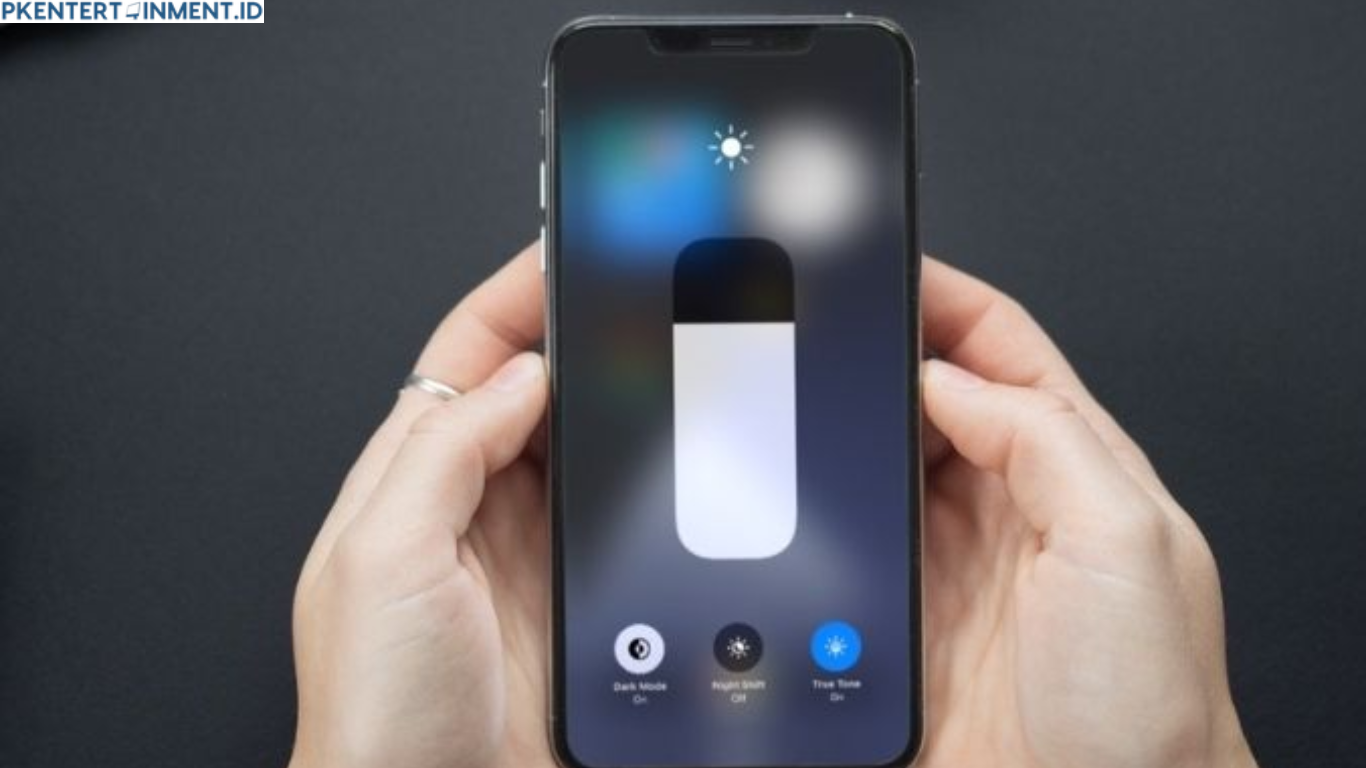
Menggunakan iPhone memang memberikan pengalaman yang nyaman dan modern. Salah satu fitur yang sering membantu pengguna adalah pengaturan kecerahan layar otomatis. Fitur ini dikenal dengan nama adaptive brightness. Fitur tersebut akan menyesuaikan tingkat kecerahan layar berdasarkan kondisi cahaya di sekitar kamu.
Namun tidak semua pengguna merasa nyaman dengan fitur ini. Dalam artikel ini kamu akan memahami secara lengkap cara mematikan adaptive brightness iphone untuk semua versi iOS dengan langkah yang mudah dipahami.
Daftar Isi Artikel
Mengenal Fitur Adaptive Brightness di iPhone
Sebelum membahas lebih jauh tentang cara mematikan adaptive brightness iphone, ada baiknya kamu memahami terlebih dahulu apa sebenarnya fungsi dari fitur ini.
Adaptive brightness merupakan fitur yang memungkinkan iPhone menyesuaikan tingkat kecerahan layar secara otomatis. Sistem akan membaca kondisi cahaya di sekitar menggunakan sensor yang ada di bagian depan perangkat.
Jika kamu berada di tempat yang terang seperti di luar ruangan pada siang hari, maka layar iPhone akan otomatis menjadi lebih cerah agar tetap terlihat jelas. Sebaliknya jika kamu berada di ruangan yang redup atau gelap, maka layar akan otomatis menjadi lebih redup agar lebih nyaman di mata.
Secara teori fitur ini sangat membantu karena membuat penggunaan layar menjadi lebih efisien dan juga membantu menghemat daya baterai.
Namun pada kenyataannya tidak semua pengguna merasa cocok dengan pengaturan ini.
Alasan Banyak Pengguna iPhone Mematikan Adaptive Brightness
Ada beberapa alasan mengapa banyak pengguna memilih untuk menonaktifkan fitur adaptive brightness pada iPhone mereka.
Layar Terlihat Berubah Ubah
Masalah paling sering dirasakan adalah kecerahan layar yang berubah sendiri tanpa kamu sadari. Ketika sedang membaca atau menonton video, perubahan kecerahan ini bisa terasa mengganggu.
Kecerahan Tidak Sesuai Keinginan
Terkadang sistem menurunkan tingkat kecerahan terlalu banyak sehingga layar terasa terlalu gelap. Hal ini membuat kamu harus menaikkan brightness secara manual berkali kali.
Kurang Nyaman Saat Bermain Game
Bagi kamu yang sering bermain game di iPhone, perubahan kecerahan layar otomatis bisa mengganggu fokus saat bermain.
Ingin Kontrol Kecerahan Secara Manual
Sebagian pengguna lebih suka mengatur tingkat kecerahan layar sendiri sesuai kebutuhan. Dengan mematikan fitur ini, kamu bisa mengontrol brightness sepenuhnya.
Karena alasan tersebut, tidak sedikit pengguna yang mencari cara mematikan adaptive brightness iphone agar pengalaman menggunakan perangkat menjadi lebih stabil.
Cara Mematikan Adaptive Brightness iPhone untuk Semua Versi iOS
Sekarang kita masuk ke bagian utama yaitu langkah langkah menonaktifkan fitur ini. Kabar baiknya, prosesnya sangat mudah dan hanya membutuhkan beberapa langkah saja.
Berikut panduan lengkapnya.
Buka Menu Pengaturan
Langkah pertama yang perlu kamu lakukan adalah membuka aplikasi pengaturan di iPhone. Aplikasi ini biasanya memiliki ikon berbentuk roda gigi.
Setelah masuk ke menu pengaturan, kamu akan melihat berbagai pilihan pengaturan sistem yang tersedia.
Masuk ke Menu Accessibility
Selanjutnya kamu perlu mencari menu yang bernama accessibility atau aksesibilitas. Menu ini biasanya berada di bagian tengah daftar pengaturan.
Fitur adaptive brightness memang tidak berada di pengaturan layar utama, melainkan berada di dalam pengaturan aksesibilitas.
Pilih Menu Display and Text Size
Setelah masuk ke menu accessibility, langkah berikutnya adalah memilih bagian display and text size.
Di dalam menu ini terdapat berbagai pengaturan yang berkaitan dengan tampilan layar iPhone seperti kontras, ukuran teks, hingga pengaturan kecerahan otomatis.
Nonaktifkan Adaptive Brightness
Scroll ke bagian paling bawah hingga kamu menemukan opsi adaptive brightness.
Di samping opsi tersebut terdapat tombol yang bisa kamu aktifkan atau nonaktifkan. Untuk mematikan fitur ini, kamu hanya perlu menggeser tombol hingga berubah menjadi tidak aktif.
Setelah langkah ini selesai, sistem tidak lagi mengatur kecerahan layar secara otomatis.
Dengan begitu kamu sudah berhasil melakukan cara mematikan adaptive brightness iphone dengan mudah.
Cara Mengatur Kecerahan Layar Secara Manual
Setelah fitur adaptive brightness dimatikan, kamu perlu mengatur kecerahan layar secara manual. Hal ini sebenarnya sangat mudah dilakukan.
Ada dua cara yang bisa kamu gunakan.
Menggunakan Control Center
Cara paling cepat adalah melalui control center.
Kamu hanya perlu mengusap layar dari bagian atas kanan ke bawah untuk membuka control center. Setelah itu kamu akan melihat slider kecerahan layar.
Geser slider tersebut ke atas untuk membuat layar lebih terang atau ke bawah untuk membuat layar lebih redup.
Melalui Pengaturan
Selain melalui control center, kamu juga bisa mengatur kecerahan layar melalui menu pengaturan.
Masuk ke pengaturan kemudian pilih menu display and brightness. Di sana kamu akan menemukan pengaturan brightness yang bisa disesuaikan sesuai kebutuhan.
Cara ini bisa kamu gunakan kapan saja ketika ingin menyesuaikan kecerahan layar secara manual.
Apakah Mematikan Adaptive Brightness Aman
Banyak pengguna bertanya apakah menonaktifkan fitur ini aman untuk perangkat.
Jawabannya adalah aman. Mematikan fitur adaptive brightness tidak akan merusak iPhone atau mempengaruhi kinerja sistem.
Namun ada beberapa hal yang perlu kamu perhatikan.
Jika kamu sering menggunakan kecerahan layar yang terlalu tinggi, konsumsi baterai bisa menjadi sedikit lebih boros. Selain itu layar yang terlalu terang dalam waktu lama juga bisa membuat mata cepat lelah.
Karena itu penting untuk mengatur brightness sesuai kebutuhan agar tetap nyaman digunakan.
Tips Mengatur Kecerahan Layar iPhone Agar Lebih Nyaman
Setelah mengetahui cara mematikan adaptive brightness iphone, ada beberapa tips yang bisa kamu terapkan agar penggunaan layar tetap nyaman.
Gunakan Mode Night Shift
Night Shift merupakan fitur yang membuat warna layar menjadi lebih hangat. Fitur ini sangat berguna ketika kamu menggunakan iPhone pada malam hari.
Mode ini membantu mengurangi cahaya biru yang bisa membuat mata cepat lelah.
Aktifkan True Tone
Jika iPhone kamu mendukung fitur True Tone, sebaiknya fitur ini tetap diaktifkan.
True Tone akan menyesuaikan warna layar agar terlihat lebih natural sesuai dengan kondisi cahaya sekitar.
Sesuaikan Brightness dengan Lingkungan
Usahakan tidak menggunakan brightness terlalu tinggi ketika berada di ruangan gelap. Selain menghemat baterai, hal ini juga membuat mata lebih nyaman.
Sebaliknya ketika berada di luar ruangan yang terang, kamu bisa menaikkan kecerahan layar agar tampilan tetap jelas.
Kenapa Adaptive Brightness Kadang Terasa Tidak Akurat
Ada beberapa faktor yang membuat fitur adaptive brightness terasa kurang akurat.
Salah satunya adalah sensor cahaya yang tertutup oleh pelindung layar atau debu. Sensor yang tertutup bisa membuat sistem membaca kondisi cahaya secara tidak tepat.
Selain itu perubahan lingkungan yang cepat juga bisa membuat sistem terlihat lambat menyesuaikan kecerahan layar.
Jika kamu sering mengalami hal ini, maka mematikan fitur tersebut bisa menjadi solusi terbaik.
Penutup
Fitur adaptive brightness sebenarnya dibuat untuk memberikan kenyamanan dan efisiensi baterai saat menggunakan iPhone. Namun tidak semua pengguna merasa cocok dengan pengaturan otomatis tersebut. Melalui panduan di atas kamu sudah mengetahui cara mematikan adaptive brightness iphone dengan langkah yang sangat mudah.





