
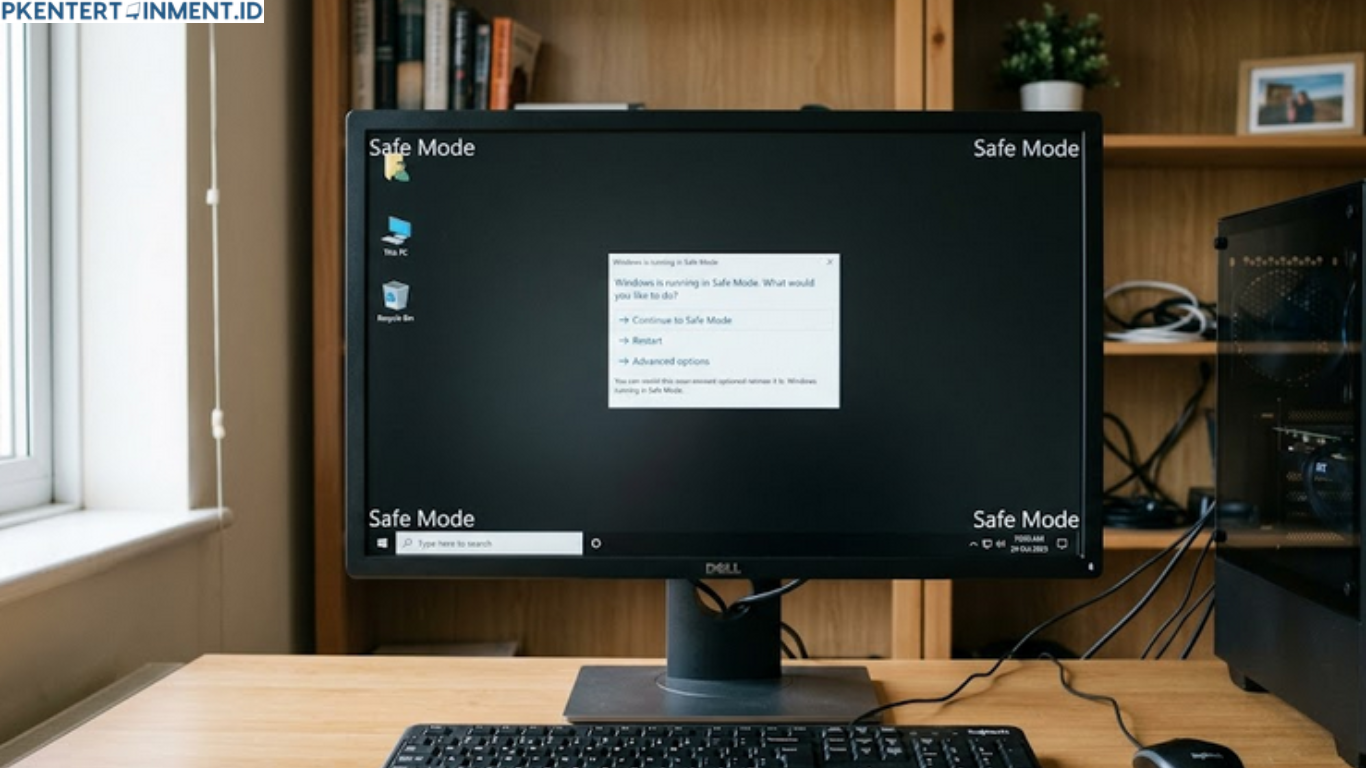
Pernah tidak kamu menyalakan laptop atau komputer, tapi yang muncul justru layar hitam, loading yang tidak selesai, atau bahkan restart terus menerus. Situasi seperti ini memang bikin panik, apalagi kalau kamu sedang butuh perangkat tersebut untuk kerja atau tugas penting. Tapi tenang, ada satu solusi yang sering jadi penyelamat di kondisi seperti ini, yaitu Safe Mode.
Safe Mode adalah mode khusus di Windows yang hanya menjalankan sistem dengan driver dan layanan paling dasar. Dengan masuk ke mode ini, kamu bisa memperbaiki berbagai masalah yang menyebabkan Windows gagal booting. Nah, di artikel ini kamu akan belajar secara lengkap tentang cara masuk Safe Mode Windows 10 yang gagal Booting dengan langkah yang mudah dipahami, bahkan untuk pemula sekalipun.
Daftar Isi Artikel
Apa Itu Safe Mode dan Kenapa Penting
Sebelum masuk ke tutorial, kamu perlu tahu dulu kenapa Safe Mode itu penting. Safe Mode adalah mode diagnostik yang digunakan untuk memperbaiki masalah pada sistem operasi. Saat kamu masuk ke Safe Mode, Windows hanya menjalankan komponen penting saja.
Fungsi Safe Mode di Windows 10
Safe Mode punya banyak manfaat, terutama saat sistem sedang bermasalah. Beberapa fungsi utamanya antara lain
- Memperbaiki error sistem yang menyebabkan gagal booting
- Menghapus driver atau aplikasi yang bermasalah
- Mengatasi virus atau malware yang mengganggu sistem
- Melakukan restore sistem ke kondisi sebelumnya
Dengan kata lain, Safe Mode adalah pintu darurat yang bisa kamu gunakan saat Windows tidak bisa berjalan normal.
Penyebab Windows 10 Gagal Booting
Sebelum membahas cara masuk Safe Mode Windows 10 yang gagal Booting, penting juga untuk memahami penyebabnya. Dengan begitu, kamu bisa lebih mudah menentukan langkah perbaikan.
Beberapa Penyebab Umum
- Driver tidak kompatibel atau rusak
- Update Windows yang gagal
- Serangan virus atau malware
- Kerusakan pada file sistem
- Hard disk atau SSD bermasalah
Kalau kamu mengalami salah satu dari kondisi di atas, besar kemungkinan Windows tidak akan bisa masuk ke desktop seperti biasa.
Cara Masuk Safe Mode Windows 10 Saat Gagal Booting
Sekarang kita masuk ke bagian paling penting, yaitu tutorialnya. Ada beberapa cara yang bisa kamu gunakan, tergantung kondisi laptop atau komputer kamu.
Cara 1 Menggunakan Automatic Repair
Ini adalah cara paling umum dan sering berhasil.
- Langkah pertama, nyalakan komputer kamu
- Saat proses booting berjalan, paksa matikan dengan menekan tombol power selama beberapa detik
- Ulangi langkah ini sebanyak dua sampai tiga kali sampai muncul tampilan Automatic Repair
- Setelah itu pilih Advanced Options
- Masuk ke Troubleshoot
- Lalu pilih Advanced Options lagi
- Klik Startup Settings
- Tekan Restart
- Setelah restart, pilih opsi Safe Mode dengan menekan angka yang sesuai
Dengan cara ini, kamu sudah berhasil masuk ke Safe Mode meskipun Windows gagal booting.
Cara 2 Menggunakan Media Instalasi Windows
Kalau cara pertama tidak berhasil, kamu bisa menggunakan flashdisk bootable Windows 10.
- Masukkan flashdisk bootable ke komputer
- Nyalakan perangkat dan masuk ke BIOS untuk boot dari flashdisk
- Pilih bahasa lalu klik Next
- Klik Repair your computer
- Masuk ke Troubleshoot
- Pilih Advanced Options
- Klik Startup Settings lalu Restart
- Pilih Safe Mode setelah restart
Cara ini sangat efektif untuk kondisi yang cukup parah.
Cara 3 Menggunakan Recovery Mode
Windows 10 biasanya punya fitur recovery bawaan.
- Saat komputer gagal booting, biasanya akan langsung masuk ke Recovery Mode
- Pilih Troubleshoot
- Masuk ke Advanced Options
- Pilih Startup Settings
- Klik Restart
- Pilih Safe Mode sesuai kebutuhan
Metode ini mirip dengan Automatic Repair, hanya saja lebih cepat jika sistem langsung mengarah ke recovery.
Jenis Safe Mode yang Perlu Kamu Tahu
Saat memilih Safe Mode, kamu akan melihat beberapa opsi. Jangan asal pilih, karena masing masing punya fungsi berbeda.
Safe Mode
Mode standar yang hanya menjalankan sistem dasar tanpa jaringan
Safe Mode with Networking
Mode ini memungkinkan kamu tetap terhubung ke internet, cocok untuk download driver atau update
Safe Mode with Command Prompt
Mode ini hanya menampilkan command prompt, biasanya digunakan untuk perbaikan tingkat lanjut
Tips Setelah Berhasil Masuk Safe Mode
Setelah kamu berhasil masuk Safe Mode, jangan langsung keluar. Ini saat yang tepat untuk memperbaiki masalah.
Hal yang Bisa Kamu Lakukan
- Uninstall aplikasi yang baru saja diinstall sebelum error muncul
- Update atau rollback driver yang bermasalah
- Scan virus menggunakan antivirus
- Gunakan System Restore untuk mengembalikan sistem ke kondisi normal
- Cek kondisi hard disk atau SSD
Langkah langkah ini bisa membantu mengatasi penyebab utama Windows gagal booting.
Kesalahan yang Sering Terjadi
Banyak pengguna yang melakukan kesalahan saat mencoba cara masuk Safe Mode Windows 10 yang gagal Booting. Berikut beberapa yang perlu kamu hindari.
Mematikan komputer tanpa jeda yang tepat saat memicu Automatic Repair
Salah memilih opsi di Startup Settings
Tidak menggunakan media instalasi yang sesuai versi Windows
Langsung restart tanpa melakukan perbaikan di Safe Mode
Kesalahan kecil seperti ini bisa membuat proses jadi lebih lama atau bahkan gagal.
Kapan Harus ke Teknisi
Kalau kamu sudah mencoba semua cara masuk Safe Mode Windows 10 yang gagal Booting tapi tetap tidak berhasil, mungkin masalahnya ada di hardware.
Beberapa tanda kamu perlu bantuan teknisi
- Laptop sering mati sendiri
- Hard disk berbunyi aneh
- Tidak bisa masuk BIOS
- Layar tidak menampilkan apa apa
Kalau sudah seperti ini, lebih baik segera diperiksa oleh ahli.
Kesimpulan
Masalah gagal booting di Windows 10 memang bikin stres, tapi bukan berarti tidak bisa diatasi. Dengan memahami cara masuk Safe Mode Windows 10 yang gagal Booting, kamu punya peluang besar untuk memperbaiki sistem tanpa harus langsung ke tempat servis. Jadi, saat kamu menghadapi kondisi Windows tidak bisa masuk, jangan panik. Ikuti langkah langkah di atas dengan tenang, dan kamu akan punya kesempatan besar untuk menghidupkan kembali perangkat kamu seperti semula.





