
Pernah merasa warna di layar monitor kamu terlihat aneh? Tidak natural, terlalu pucat, atau justru terlalu tajam? Masalah seperti ini sering dianggap sepele, padahal dampaknya cukup besar, terutama kalau kamu sering bekerja di depan layar. Monitor yang warnanya tidak akurat bisa bikin mata cepat lelah, hasil desain melenceng, dan foto terlihat berbeda saat dibuka di perangkat lain.
Kabar baiknya, Windows 10 sudah menyediakan fitur bawaan yang memungkinkan kamu melakukan kalibrasi warna monitor tanpa perlu alat tambahan. Prosesnya tidak serumit yang dibayangkan dan bisa dilakukan oleh siapa saja. Artikel ini akan membahas secara lengkap Cara Kalibrasi Warna Monitor Windows 10 dengan mudah.
Daftar Isi Artikel
Kenapa Kalibrasi Warna Monitor Itu Penting
Kalibrasi warna monitor bukan hanya untuk desainer grafis atau fotografer. Memang, profesional sangat bergantung pada akurasi warna, tetapi pengguna biasa juga akan merasakan manfaatnya.
Monitor yang belum dikalibrasi sering menampilkan warna yang tidak sesuai standar. Ada yang terlalu kebiruan, ada yang kekuningan, dan ada juga yang kontrasnya berlebihan. Jika kamu sering menonton film, mengedit foto, bermain game, atau bekerja dengan dokumen visual, warna yang tidak akurat akan terasa mengganggu.
Selain itu, kalibrasi juga membantu mengurangi kelelahan mata. Warna yang terlalu terang atau kontras ekstrem memaksa mata bekerja lebih keras. Dalam jangka panjang, hal ini bisa menyebabkan mata cepat lelah bahkan sakit kepala.
Memahami Dasar Kalibrasi Warna Monitor
Sebelum masuk ke langkah teknis, kamu perlu memahami sedikit konsep dasar kalibrasi warna. Monitor menampilkan warna berdasarkan kombinasi brightness, contrast, gamma, dan color balance. Jika salah satu tidak seimbang, maka hasil akhirnya juga tidak ideal.
Kalibrasi bertujuan untuk menyelaraskan tampilan monitor dengan standar warna yang umum digunakan, sehingga warna yang kamu lihat mendekati warna asli file tersebut. Dengan begitu, apa yang kamu lihat di layar akan lebih konsisten saat dicetak atau dibuka di perangkat lain.
Windows 10 menyediakan tool bawaan bernama Display Color Calibration yang cukup efektif untuk kebutuhan sehari hari.
Persiapan Sebelum Kalibrasi Monitor
Mengatur Kondisi Ruangan
Sebelum mulai, pastikan kondisi ruangan kamu stabil. Pencahayaan ruangan sebaiknya tidak terlalu terang dan tidak terlalu gelap. Hindari cahaya langsung yang mengenai layar karena bisa memengaruhi persepsi warna.
Kalibrasi sebaiknya dilakukan di ruangan dengan kondisi pencahayaan yang biasa kamu gunakan sehari hari agar hasilnya relevan.
Memanaskan Monitor
Monitor yang baru dinyalakan biasanya belum menampilkan warna secara stabil. Idealnya, nyalakan monitor selama sekitar 15 sampai 30 menit sebelum mulai kalibrasi. Ini penting terutama untuk monitor eksternal.
Dengan kondisi suhu yang stabil, hasil kalibrasi akan lebih akurat.
Reset Pengaturan Monitor
Jika sebelumnya kamu pernah mengutak atik pengaturan monitor, sebaiknya kembalikan ke pengaturan default pabrik. Hal ini memberi titik awal yang netral sebelum dilakukan penyesuaian lanjutan melalui Windows.
Cara Kalibrasi Warna Monitor Windows 10 Menggunakan Fitur Bawaan
Membuka Display Color Calibration
Langkah pertama dalam Cara Kalibrasi Warna Monitor Windows 10 adalah membuka fitur Display Color Calibration. Kamu bisa mencarinya melalui menu Start dengan mengetik calibrate display color.
Setelah terbuka, kamu akan dipandu oleh wizard langkah demi langkah. Jangan terburu buru. Ikuti setiap instruksi dengan tenang karena tiap tahap saling berkaitan.
Mengatur Gamma Monitor
Tahap pertama yang akan kamu temui adalah pengaturan gamma. Gamma memengaruhi seberapa terang atau gelap warna abu abu di layar.
Windows akan menampilkan contoh gamma yang baik dan yang buruk. Tugas kamu adalah menggeser slider sampai titik titik kecil di tengah lingkaran hampir tidak terlihat. Pengaturan ini sangat penting karena berpengaruh besar pada detail bayangan dan highlight.
Menyesuaikan Brightness dan Contrast
Setelah gamma, kamu akan diminta mengatur brightness dan contrast. Pengaturan ini biasanya dilakukan langsung melalui tombol fisik monitor, bukan dari Windows.
Brightness yang ideal membuat detail di area gelap masih terlihat tanpa membuat layar terlalu terang. Sedangkan contrast yang tepat menjaga detail di area terang agar tidak hilang.
Ikuti contoh gambar yang diberikan Windows sebagai acuan. Jangan tergoda membuat layar terlalu cerah karena terlihat menarik di awal, tetapi tidak nyaman dalam jangka panjang.
Mengatur Color Balance
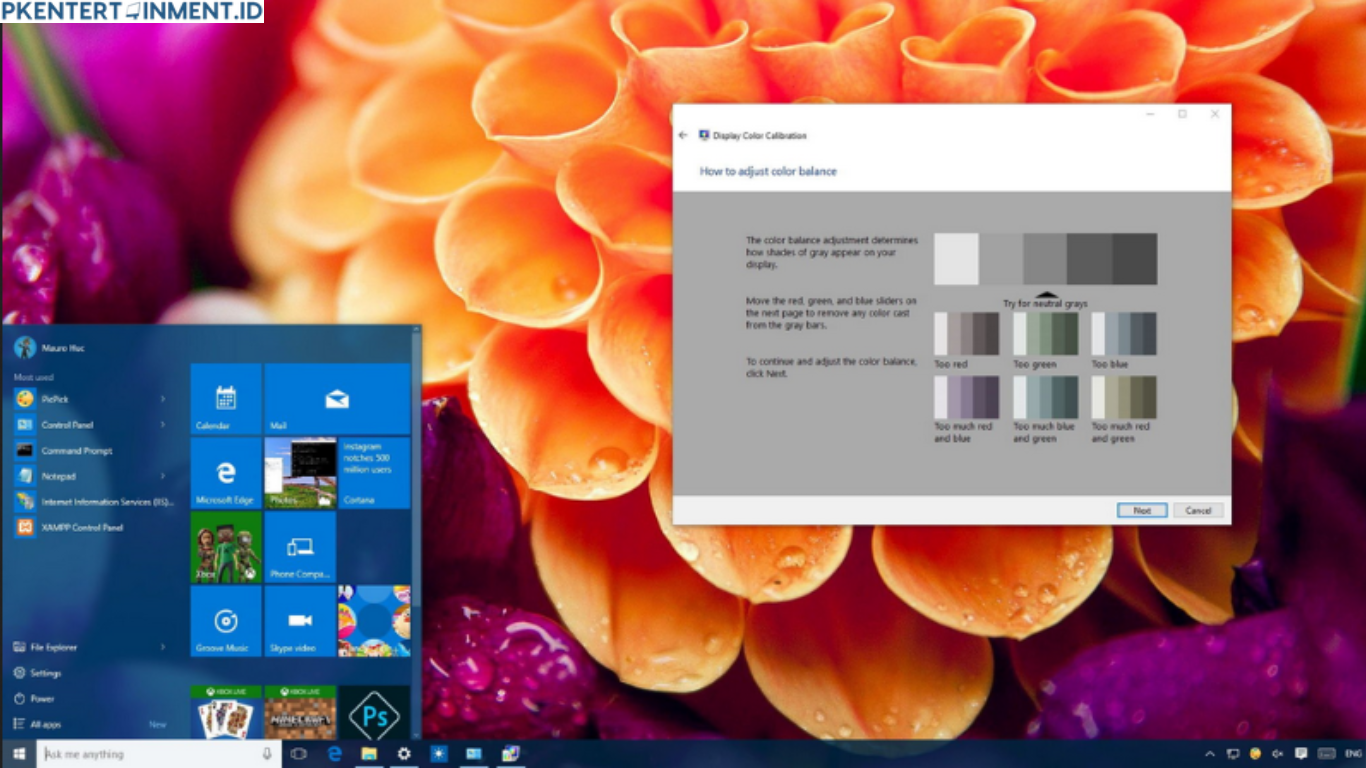
Tahap ini adalah inti dari Cara Kalibrasi Warna Monitor Windows 10. Kamu akan diminta menyesuaikan keseimbangan warna merah, hijau, dan biru.
Tujuannya adalah membuat warna abu abu terlihat benar benar netral tanpa bias warna tertentu. Geser masing masing slider sampai abu abu terlihat bersih dan seimbang.
Tahap ini sangat menentukan akurasi warna keseluruhan. Jadi, luangkan waktu dan lakukan dengan teliti.
Menyimpan Profil Warna Baru
Setelah semua tahap selesai, Windows akan menawarkan perbandingan antara hasil sebelum dan sesudah kalibrasi. Jika kamu merasa hasilnya lebih baik, simpan pengaturan tersebut sebagai profil warna baru.
Profil ini akan otomatis digunakan oleh Windows setiap kali monitor tersebut aktif.
Kalibrasi Tambahan Melalui Pengaturan Lanjutan
Mengaktifkan ClearType Text
Setelah kalibrasi warna, kamu juga bisa meningkatkan kualitas tampilan teks dengan ClearType. Fitur ini membantu teks terlihat lebih tajam dan nyaman dibaca.
ClearType memang tidak secara langsung memengaruhi warna, tetapi sangat membantu pengalaman visual secara keseluruhan, terutama jika kamu sering membaca atau menulis.
Mengatur Color Management
Windows 10 juga memiliki menu Color Management yang memungkinkan kamu mengelola profil warna. Pastikan profil hasil kalibrasi tadi sudah diset sebagai default untuk monitor yang kamu gunakan.
Pengaturan ini penting, terutama jika kamu menggunakan lebih dari satu monitor.
Kesalahan Umum Saat Kalibrasi Monitor
Banyak orang melakukan kalibrasi hanya sekali lalu lupa. Padahal, kondisi monitor bisa berubah seiring waktu, terutama pada monitor yang sudah lama digunakan.
Kesalahan lain adalah melakukan kalibrasi di ruangan dengan pencahayaan ekstrem atau menggunakan pengaturan brightness yang terlalu tinggi karena terlihat lebih tajam.
Selain itu, sebagian orang terlalu sering mengganti pengaturan setelah kalibrasi yang justru merusak hasilnya.
Kapan Sebaiknya Kalibrasi Diulang
Idealnya, kamu melakukan kalibrasi ulang setiap beberapa bulan sekali. Jika kamu bekerja dengan warna secara intens seperti desain grafis atau editing foto, kalibrasi rutin sangat disarankan.
Jika kamu merasa warna layar mulai terlihat berbeda dari biasanya, itu juga bisa menjadi tanda bahwa kalibrasi perlu diulang.
Manfaat Jangka Panjang Kalibrasi Warna Monitor
Dengan melakukan Cara Kalibrasi Warna Monitor Windows 10 secara benar, kamu akan mendapatkan tampilan layar yang lebih konsisten, nyaman, dan akurat.
Mata tidak cepat lelah, hasil kerja visual lebih sesuai ekspektasi, dan pengalaman menggunakan komputer terasa lebih menyenangkan.
Kalibrasi juga membantu kamu lebih percaya diri saat bekerja dengan warna karena apa yang kamu lihat di layar mendekati hasil aslinya.
Penutup
Kalibrasi warna monitor bukanlah hal rumit atau eksklusif untuk profesional. Dengan fitur bawaan Windows 10, kamu bisa melakukannya sendiri tanpa biaya tambahan. Asalkan dilakukan dengan teliti, hasilnya bisa sangat terasa. Sekarang kamu sudah memahami Cara Kalibrasi Warna Monitor Windows 10 dari dasar hingga pengaturan lanjutan. Dengan tampilan yang lebih akurat dan nyaman, aktivitas di depan layar pun jadi lebih maksimal dan menyenangkan.





