Brightness yang ideal membuat detail di area gelap masih terlihat tanpa membuat layar terlalu terang. Sedangkan contrast yang tepat menjaga detail di area terang agar tidak hilang.
Ikuti contoh gambar yang diberikan Windows sebagai acuan. Jangan tergoda membuat layar terlalu cerah karena terlihat menarik di awal, tetapi tidak nyaman dalam jangka panjang.
Daftar Isi Artikel
Mengatur Color Balance
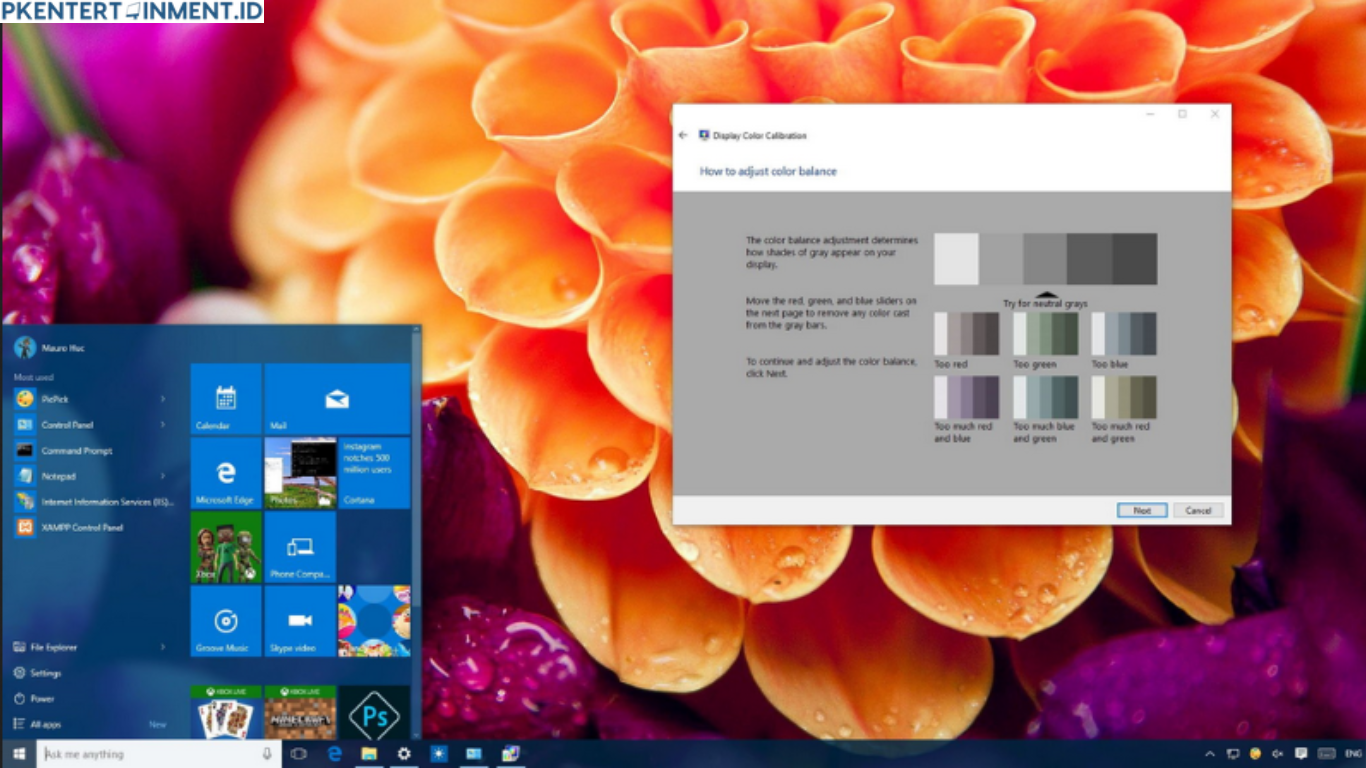
Tahap ini adalah inti dari Cara Kalibrasi Warna Monitor Windows 10. Kamu akan diminta menyesuaikan keseimbangan warna merah, hijau, dan biru.
Tujuannya adalah membuat warna abu abu terlihat benar benar netral tanpa bias warna tertentu. Geser masing masing slider sampai abu abu terlihat bersih dan seimbang.
Tahap ini sangat menentukan akurasi warna keseluruhan. Jadi, luangkan waktu dan lakukan dengan teliti.
Menyimpan Profil Warna Baru
Setelah semua tahap selesai, Windows akan menawarkan perbandingan antara hasil sebelum dan sesudah kalibrasi. Jika kamu merasa hasilnya lebih baik, simpan pengaturan tersebut sebagai profil warna baru.