Daftar Isi Artikel
Reset Pengaturan Monitor
Jika sebelumnya kamu pernah mengutak atik pengaturan monitor, sebaiknya kembalikan ke pengaturan default pabrik. Hal ini memberi titik awal yang netral sebelum dilakukan penyesuaian lanjutan melalui Windows.
Cara Kalibrasi Warna Monitor Windows 10 Menggunakan Fitur Bawaan
Membuka Display Color Calibration
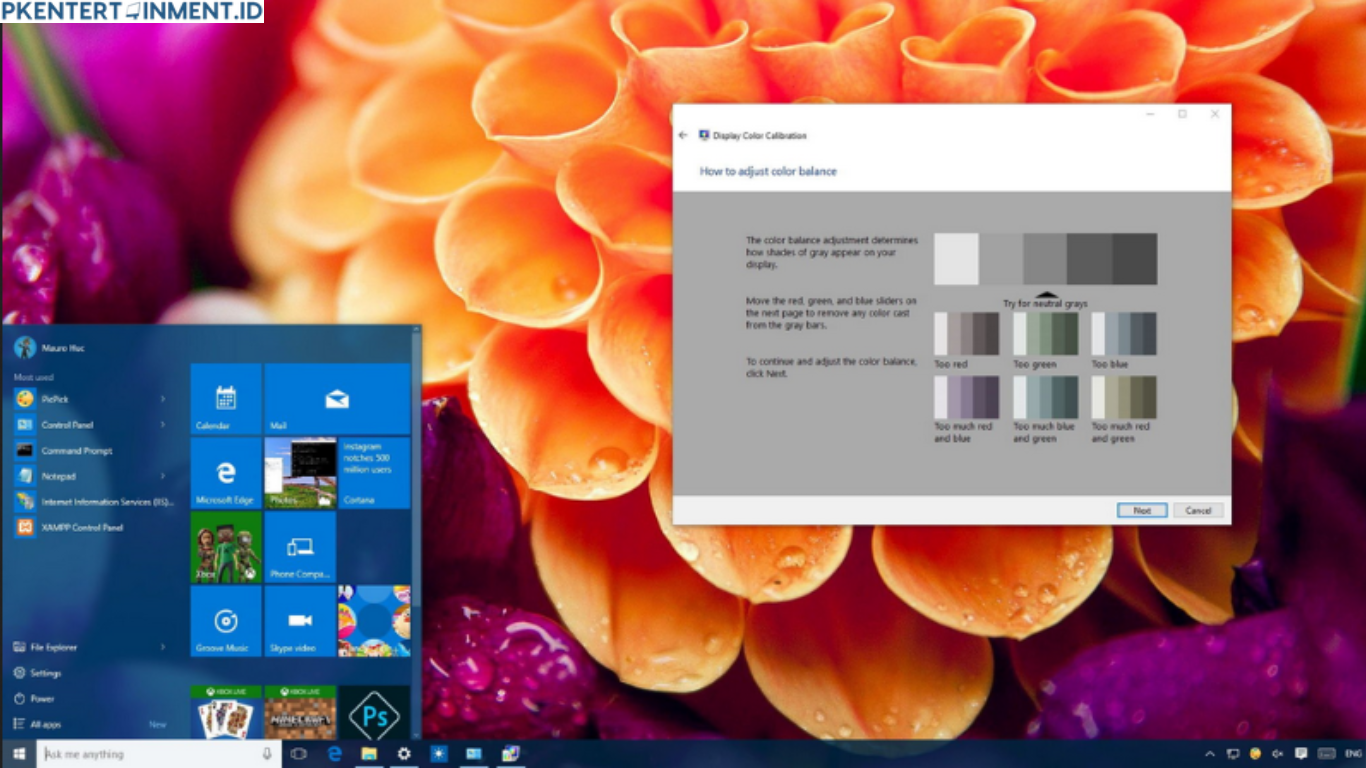
Langkah pertama dalam Cara Kalibrasi Warna Monitor Windows 10 adalah membuka fitur Display Color Calibration. Kamu bisa mencarinya melalui menu Start dengan mengetik calibrate display color.
Setelah terbuka, kamu akan dipandu oleh wizard langkah demi langkah. Jangan terburu buru. Ikuti setiap instruksi dengan tenang karena tiap tahap saling berkaitan.
Mengatur Gamma Monitor
Tahap pertama yang akan kamu temui adalah pengaturan gamma. Gamma memengaruhi seberapa terang atau gelap warna abu abu di layar.
Windows akan menampilkan contoh gamma yang baik dan yang buruk. Tugas kamu adalah menggeser slider sampai titik titik kecil di tengah lingkaran hampir tidak terlihat. Pengaturan ini sangat penting karena berpengaruh besar pada detail bayangan dan highlight.
Menyesuaikan Brightness dan Contrast
Setelah gamma, kamu akan diminta mengatur brightness dan contrast. Pengaturan ini biasanya dilakukan langsung melalui tombol fisik monitor, bukan dari Windows.