
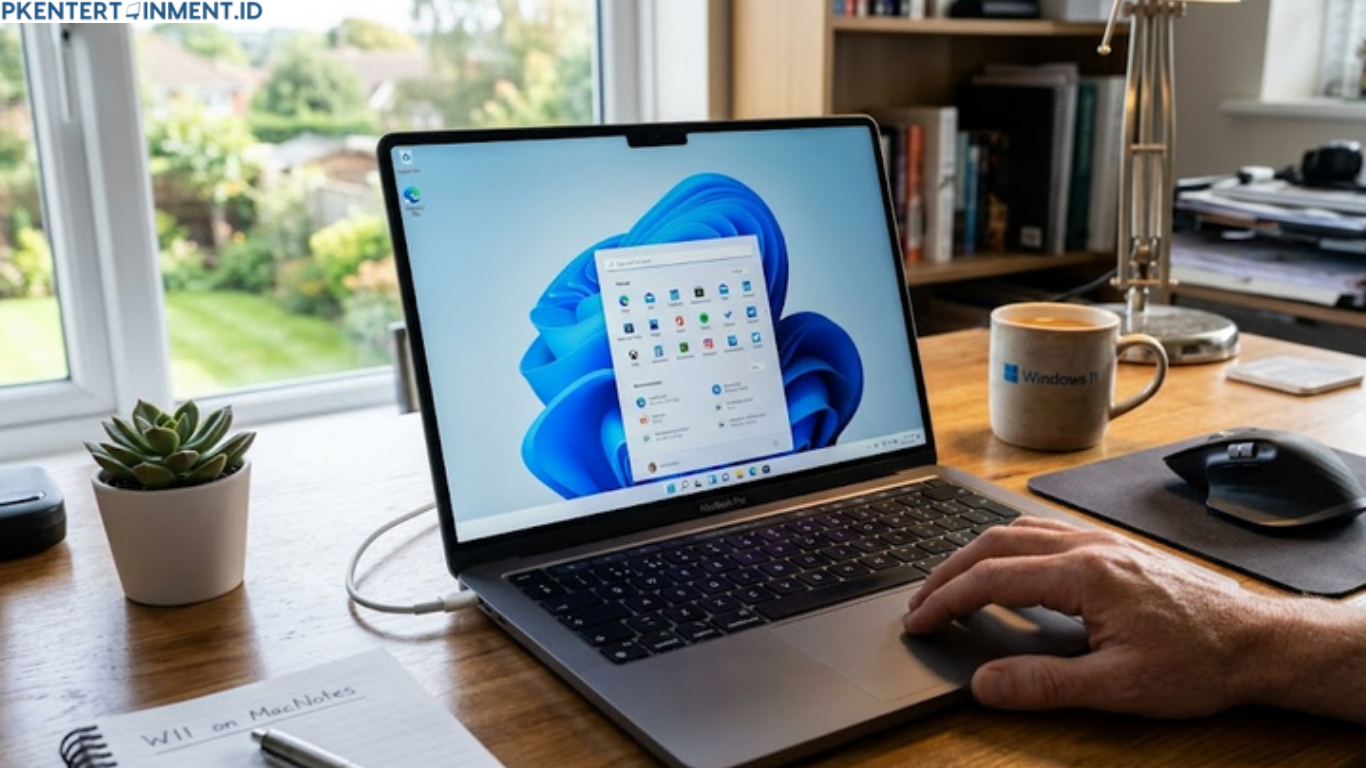
MacBook Pro memang terkenal punya performa kencang, desain premium, dan sistem operasi yang stabil. Tapi di sisi lain, ada beberapa aplikasi dan game tertentu yang hanya bisa dijalankan di Windows. Karena itulah banyak pengguna mulai mencari cara supaya bisa memakai dua sistem operasi sekaligus dalam satu perangkat.
Kabar baiknya, kamu tidak perlu menghapus macOS hanya untuk mencoba Windows 11. Buat kamu yang masih bingung harus mulai dari mana, artikel ini akan membahas Cara Install Windows 11 di MacBook Pro secara lengkap. Mulai dari persiapan, syarat instalasi, hingga langkah pemasangan Windows 11 di MacBook Pro tanpa menghapus macOS.
Daftar Isi Artikel
Kenapa Banyak Pengguna MacBook Pro Ingin Menggunakan Windows 11
Ada banyak alasan kenapa pengguna MacBook akhirnya memasang Windows di perangkat mereka. Salah satu yang paling umum adalah kebutuhan pekerjaan. Beberapa software kantor, aplikasi teknik, hingga program desain tertentu masih lebih optimal di Windows dibanding macOS.
Selain itu, gamer juga sering memilih dual boot karena banyak game populer belum mendukung macOS secara maksimal. Dengan Windows 11, performa gaming di MacBook Pro bisa jauh lebih fleksibel terutama pada seri Intel.
Tidak sedikit juga mahasiswa yang membutuhkan aplikasi kampus berbasis Windows. Daripada membeli laptop tambahan, memasang Windows di MacBook jadi solusi yang jauh lebih hemat.
Apakah Semua MacBook Pro Bisa Install Windows 11
Sebelum mulai proses instalasi, kamu perlu tahu bahwa tidak semua tipe MacBook Pro memiliki metode pemasangan yang sama.
MacBook Pro Intel
Kalau kamu memakai MacBook Pro dengan prosesor Intel, proses instalasi akan lebih mudah karena Apple masih mendukung Boot Camp. Fitur ini memungkinkan kamu membuat partisi khusus Windows tanpa menghapus macOS.
Biasanya seri Intel keluaran sebelum 2021 masih mendukung metode ini dengan sangat baik.
MacBook Pro Apple Silicon M1 dan M2
Untuk pengguna MacBook Pro M1, M2, atau versi Apple Silicon lainnya, Boot Camp sudah tidak tersedia. Sebagai gantinya, kamu harus menggunakan aplikasi virtual machine seperti Parallels Desktop atau UTM.
Walaupun berbeda metode, hasil akhirnya tetap sama yaitu menjalankan Windows 11 tanpa menghapus macOS.
Persiapan Sebelum Install Windows 11 di MacBook Pro
Sebelum masuk ke tutorial utama, ada beberapa hal penting yang wajib kamu siapkan terlebih dahulu.
Pastikan Storage Masih Longgar
Windows 11 membutuhkan ruang penyimpanan yang cukup besar. Idealnya kamu menyediakan minimal 64 GB ruang kosong agar sistem berjalan lancar.
Kalau kamu berencana menginstal game atau aplikasi berat, sebaiknya siapkan ruang lebih besar.
Backup Data Penting
Walaupun proses instalasi umumnya aman, backup tetap wajib dilakukan. Kamu bisa menggunakan Time Machine atau menyimpan file penting ke cloud storage.
Langkah ini penting untuk menghindari risiko kehilangan data saat proses partisi.
Download File ISO Windows 11
Kamu harus mengunduh file ISO resmi Windows 11 dari Microsoft. Pastikan menggunakan versi terbaru agar kompatibilitas lebih baik.
Update macOS
Sistem macOS yang terbaru biasanya memiliki stabilitas lebih baik saat menjalankan proses instalasi Windows.
Karena itu, pastikan MacBook Pro kamu sudah memakai versi macOS terbaru sebelum memulai.
Cara Install Windows 11 di MacBook Pro Intel Tanpa Hapus macOS
Nah, sekarang masuk ke tutorial utama untuk pengguna MacBook Pro Intel.
Membuka Boot Camp Assistant
Langkah pertama adalah membuka aplikasi Boot Camp Assistant.
Kamu bisa menemukannya melalui:
- Applications
- Utilities
- Boot Camp Assistant
Setelah terbuka, klik Continue untuk melanjutkan proses.
Memilih File ISO Windows 11
Selanjutnya pilih file ISO Windows 11 yang sudah kamu download sebelumnya.
Boot Camp akan otomatis mendeteksi file tersebut dan menyiapkan installer Windows.
Membuat Partisi Windows
Pada tahap ini kamu harus menentukan ukuran partisi Windows.
Kalau hanya digunakan untuk kebutuhan ringan seperti Office dan browsing, 80 GB biasanya sudah cukup. Namun jika kamu ingin bermain game atau editing, sebaiknya gunakan lebih banyak ruang.
Tenang saja, proses partisi ini tidak akan menghapus macOS.
Memulai Instalasi Windows 11
Setelah partisi selesai dibuat, MacBook akan restart secara otomatis dan masuk ke installer Windows.
Ikuti langkah berikut:
- Pilih bahasa dan region
- Klik Install Now
- Masukkan product key jika ada
- Pilih versi Windows 11
- Lanjutkan proses instalasi
Biasanya proses ini memakan waktu sekitar 20 sampai 45 menit tergantung spesifikasi perangkat.
Install Driver Boot Camp
Setelah Windows berhasil masuk desktop, installer Boot Camp biasanya otomatis muncul.
Driver ini sangat penting karena berfungsi mengaktifkan:
- Keyboard MacBook
- Trackpad
- Audio
- WiFi
- Bluetooth
- Brightness control
Tanpa driver Boot Camp, beberapa fitur MacBook tidak akan bekerja normal di Windows.
Cara Berpindah dari Windows ke macOS
Banyak pengguna baru bingung saat ingin kembali ke macOS setelah selesai memakai Windows.
Caranya sebenarnya sangat mudah.
Saat MacBook menyala ulang, tekan dan tahan tombol Option pada keyboard. Nanti akan muncul pilihan boot:
- macOS
- Windows
Tinggal pilih sistem operasi yang ingin kamu gunakan.
Cara Install Windows 11 di MacBook Pro M1 dan M2
Untuk pengguna Apple Silicon, metode instalasinya sedikit berbeda karena tidak mendukung Boot Camp.
Solusi terbaik saat ini adalah menggunakan aplikasi virtual machine.
Menggunakan Parallels Desktop
Parallels Desktop menjadi aplikasi paling populer untuk menjalankan Windows 11 di MacBook Pro M1 dan M2.
Keunggulannya cukup banyak:
- Instalasi lebih cepat
- Tidak perlu partisi manual
- Bisa menjalankan Windows dan macOS bersamaan
- Performa stabil
- Mendukung mode fullscreen
Kamu bahkan bisa membuka aplikasi Windows seperti aplikasi macOS biasa.
Langkah Instalasi Menggunakan Parallels
Berikut langkah sederhananya:
- Download Parallels Desktop dari website resmi
- Install aplikasi seperti biasa
- Pilih Install Windows
- Parallels akan otomatis mengunduh Windows 11 ARM
- Tunggu proses instalasi selesai
Metode ini jauh lebih praktis dibanding dual boot tradisional.
Apakah Windows 11 di MacBook Pro Aman
Banyak orang takut performa MacBook jadi rusak setelah memasang Windows. Padahal kalau dilakukan dengan benar, proses ini cukup aman.
Selama kamu menggunakan file resmi dan mengikuti langkah instalasi dengan benar, risiko error sangat kecil.
Bahkan banyak pengguna yang memakai dual OS selama bertahun tahun tanpa masalah berarti.
Kelebihan Menggunakan Dual OS di MacBook Pro
Menggunakan macOS dan Windows secara bersamaan punya banyak keuntungan.
Lebih Fleksibel
Kamu bisa memakai software eksklusif Windows tanpa kehilangan kenyamanan macOS.
Tidak Perlu Laptop Tambahan
Daripada membeli perangkat baru, dual boot jauh lebih hemat.
Cocok untuk Kerja dan Gaming
MacBook Pro bisa berubah menjadi perangkat kerja sekaligus gaming dalam satu sistem.
Tetap Bisa Pakai Ekosistem Apple
Walaupun ada Windows, semua fitur macOS tetap aman dan bisa digunakan kapan saja.
Kendala yang Sering Terjadi Saat Install Windows di MacBook
Walaupun prosesnya relatif mudah, ada beberapa kendala yang cukup sering muncul.
Driver Tidak Terbaca
Biasanya terjadi jika Boot Camp belum terinstall sempurna.
Solusinya cukup install ulang driver Boot Camp.
Storage Kurang
Windows 11 membutuhkan ruang cukup besar. Pastikan SSD kamu masih longgar sebelum memulai.
Windows Tidak Bisa Boot
Masalah ini biasanya terjadi karena partisi error atau instalasi gagal.
Kamu bisa memperbaikinya lewat Startup Repair di installer Windows.
Tips Agar Windows 11 di MacBook Tetap Lancar
Supaya performanya tetap nyaman dipakai, ada beberapa tips yang bisa kamu lakukan.
Gunakan SSD dengan Ruang Kosong yang Cukup
Jangan biarkan storage hampir penuh karena bisa membuat sistem melambat.
Update Driver Secara Berkala
Driver terbaru biasanya membawa peningkatan performa dan stabilitas.
Jangan Install Aplikasi Tidak Penting
Semakin banyak aplikasi berjalan di background, performa Windows akan semakin berat.
Gunakan Pendingin Tambahan
Kalau sering dipakai gaming atau rendering, cooling pad bisa membantu menjaga suhu tetap stabil.
Penutup
Memasang Windows tanpa menghapus macOS ternyata bukan hal yang sulit. Bahkan sekarang prosesnya jauh lebih praktis dibanding beberapa tahun lalu. Dengan mengikuti langkah yang tepat, kamu bisa menikmati dua sistem operasi sekaligus dalam satu perangkat tanpa perlu membeli laptop tambahan. Sekarang kamu sudah tahu bagaimana cara instal Windows 11 di MacBook Pro dengan aman dan nyaman. Tinggal pilih metode yang paling cocok dengan tipe perangkat yang kamu gunakan, lalu ikuti langkahnya secara perlahan.





