
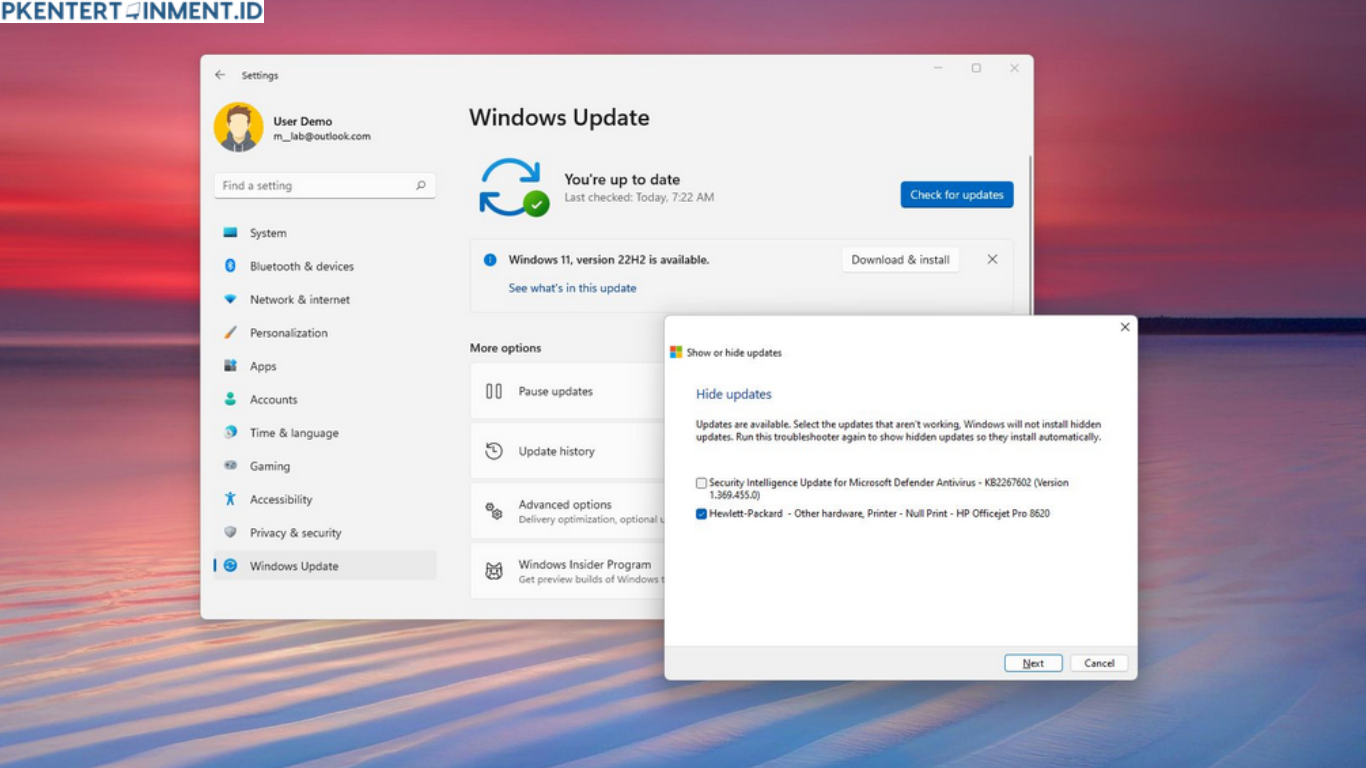
Kalau laptop atau PC kamu mulai terasa lemot, sering error, atau bahkan crash tanpa alasan yang jelas, itu tandanya sistem operasi sudah butuh penyegaran. Salah satu solusi paling ampuh adalah dengan melakukan install ulang. Tenang saja, proses ini tidak sesulit yang kamu bayangkan, bahkan untuk pemula sekalipun.
Di artikel ini, kamu akan dipandu langkah demi langkah dengan mudah. Jadi, kamu tidak perlu takut gagal. Yuk langsung mulai dan pahami cara install ulang Windows 11 dengan benar supaya perangkat kamu kembali ngebut seperti baru.
Daftar Isi Artikel
Kenapa Kamu Perlu Install Ulang Windows 11
Sebelum masuk ke langkah teknis, penting banget buat kamu tahu alasan kenapa install ulang itu perlu dilakukan. Dengan memahami ini, kamu jadi lebih yakin dan tidak ragu saat menjalankan prosesnya.
Beberapa alasan umum kenapa kamu perlu install ulang antara lain karena performa laptop yang semakin lambat, banyak virus atau malware yang sulit dihapus, sering muncul error sistem, atau kamu ingin menghapus semua data lama dan mulai dari awal.
Install ulang juga sering dilakukan ketika kamu mengganti hardware seperti SSD baru agar sistem berjalan lebih optimal. Intinya, ini adalah cara paling ampuh untuk mengembalikan performa perangkat ke kondisi terbaiknya.
Persiapan Sebelum Install Ulang
Sebelum kamu mulai proses install ulang, ada beberapa hal penting yang wajib kamu siapkan. Jangan sampai kamu langsung eksekusi tanpa persiapan, karena bisa berisiko kehilangan data.
Backup Data Penting
Pastikan semua data penting seperti dokumen, foto, video, dan file kerja sudah kamu simpan di tempat lain. Kamu bisa menggunakan harddisk eksternal atau cloud storage.
Siapkan Flashdisk Bootable
Kamu membutuhkan flashdisk minimal berkapasitas 8 GB. Flashdisk ini nantinya akan digunakan sebagai media instalasi Windows 11.
Download File ISO Windows 11
Kamu bisa mengunduh file ISO resmi dari Microsoft. Pastikan kamu menggunakan versi terbaru agar sistem lebih stabil dan aman.
Aplikasi Pendukung
Untuk membuat flashdisk bootable, kamu bisa menggunakan aplikasi seperti Rufus yang terkenal mudah digunakan.
Cara Membuat Flashdisk Bootable Windows 11
Setelah semua siap, langkah berikutnya adalah membuat media instalasi.
Colokkan flashdisk ke laptop atau PC kamu, lalu buka aplikasi Rufus. Pilih file ISO Windows 11 yang sudah kamu download sebelumnya. Setelah itu, klik start dan tunggu hingga proses selesai.
Biasanya proses ini memakan waktu beberapa menit tergantung kecepatan perangkat kamu. Kalau sudah selesai, flashdisk siap digunakan untuk install ulang.
Cara Install Ulang Windows 11 di Laptop dan PC
Sekarang kita masuk ke bagian inti. Ikuti langkah berikut dengan teliti supaya proses berjalan lancar tanpa kendala.
Masuk ke BIOS atau Boot Menu
Restart perangkat kamu, lalu tekan tombol seperti F2, F12, ESC, atau DEL tergantung jenis laptop atau motherboard yang kamu gunakan.
Pilih boot menggunakan flashdisk yang sudah kamu siapkan.
Mulai Instalasi Windows
Setelah berhasil boot dari flashdisk, kamu akan melihat tampilan instalasi Windows. Pilih bahasa, waktu, dan keyboard sesuai kebutuhan, lalu klik next dan install now.
Masukkan Product Key
Kalau kamu punya product key, kamu bisa langsung memasukkannya. Tapi kalau tidak, kamu bisa memilih opsi skip dan melanjutkan instalasi.
Pilih Jenis Instalasi
Pilih opsi custom install untuk melakukan install ulang dari awal. Ini penting supaya sistem benar benar bersih.
Atur Partisi Harddisk
Di bagian ini, kamu bisa memilih partisi tempat Windows akan diinstal. Biasanya di drive C. Kamu juga bisa menghapus partisi lama untuk mendapatkan hasil clean install.
Tunggu Proses Instalasi
Proses ini biasanya memakan waktu sekitar 15 sampai 30 menit tergantung spesifikasi perangkat kamu. Setelah selesai, perangkat akan restart otomatis.
Setting Awal Setelah Install
Setelah proses instalasi selesai, kamu akan masuk ke tahap pengaturan awal.
Kamu akan diminta untuk memilih region, bahasa, dan koneksi internet. Selain itu, kamu juga bisa login menggunakan akun Microsoft atau membuat akun lokal.
Ikuti saja langkah yang muncul di layar sampai masuk ke desktop Windows 11.
Tips Supaya Install Ulang Tidak Gagal
Agar proses berjalan mulus, ada beberapa tips penting yang wajib kamu perhatikan.
Pastikan file ISO tidak corrupt dengan cara mendownload dari sumber resmi. Gunakan flashdisk yang masih bagus dan tidak rusak. Jangan matikan perangkat saat proses instalasi berlangsung karena bisa menyebabkan error.
Selain itu, pastikan juga baterai laptop dalam kondisi penuh atau sambungkan ke charger agar tidak mati di tengah jalan.
Kelebihan Install Ulang Windows 11
Setelah kamu berhasil melakukan install ulang, kamu akan merasakan banyak perubahan positif.
Performa perangkat jadi lebih cepat dan responsif. Sistem terasa lebih ringan karena tidak ada file sampah atau aplikasi tidak penting. Selain itu, risiko virus dan malware juga berkurang drastis.
Ini adalah alasan kenapa banyak orang rutin melakukan cara install ulang Windows 11 untuk menjaga performa perangkat mereka.
Masalah yang Sering Terjadi dan Cara Mengatasinya
Walaupun terlihat mudah, kadang ada beberapa kendala yang muncul.
Salah satunya adalah flashdisk tidak terbaca saat booting. Solusinya, kamu bisa masuk ke BIOS dan ubah pengaturan boot priority.
Masalah lain adalah driver yang belum terinstal setelah proses selesai. Untuk mengatasinya, kamu bisa download driver dari situs resmi brand laptop atau motherboard kamu.
Penutup
Sekarang kamu sudah paham bagaimana cara install ulang Windows 11 dari awal sampai selesai. Dengan mengikuti panduan ini, kamu tidak perlu lagi takut gagal atau bingung harus mulai dari mana. Proses ini memang membutuhkan ketelitian, tapi kalau kamu mengikuti langkah demi langkah dengan benar, hasilnya pasti memuaskan. Laptop atau PC kamu akan kembali segar, cepat, dan siap digunakan untuk berbagai aktivitas.





