
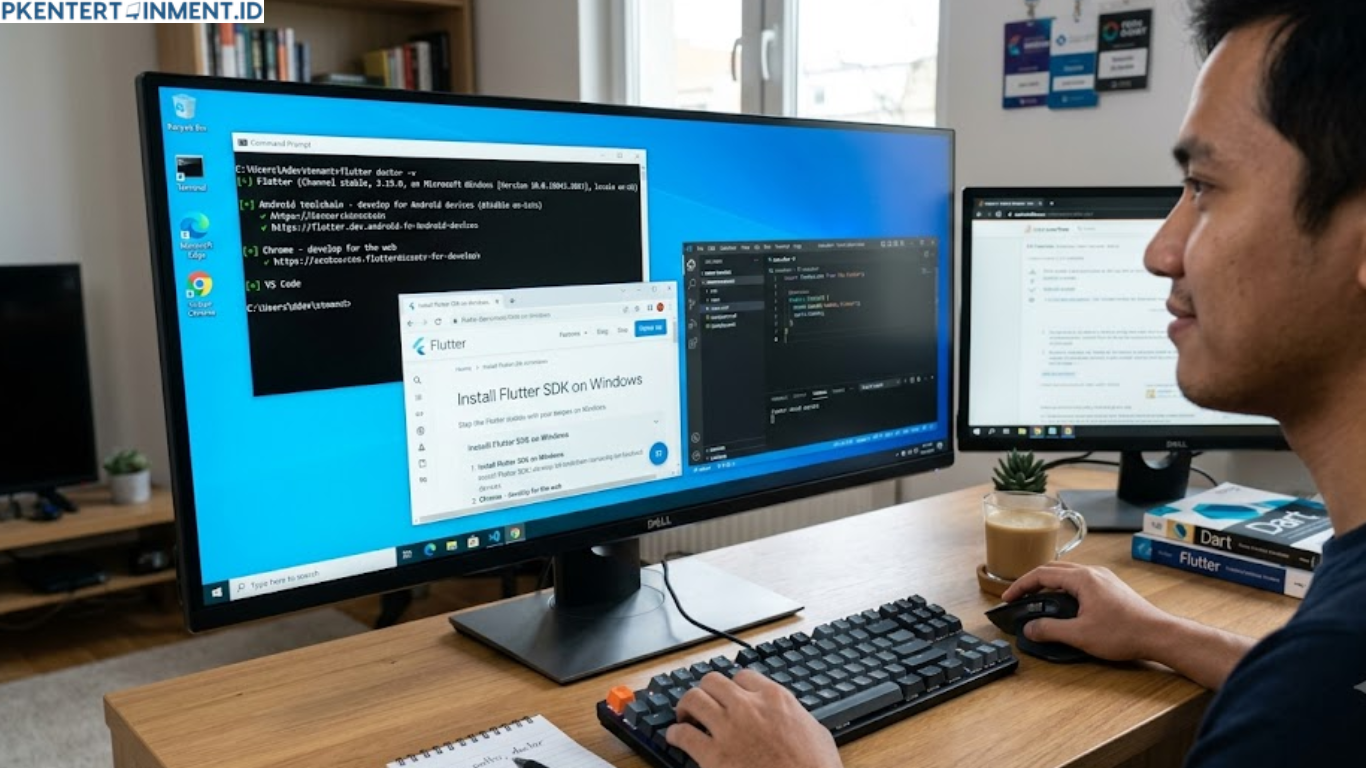
Flutter menjadi salah satu framework paling populer untuk membuat aplikasi Android, iOS, desktop, hingga web menggunakan satu basis kode. Banyak developer pemula tertarik mempelajari Flutter karena proses pengembangannya cepat, dokumentasinya lengkap, dan didukung langsung oleh Google. Namun, tidak sedikit yang mengira bahwa Flutter harus selalu dipasang bersama Android Studio. Padahal kenyataannya tidak demikian.
Kabar baiknya, kamu tetap bisa membuat aplikasi Flutter hanya dengan menggunakan Visual Studio Code dan Android SDK tanpa perlu menginstal Android Studio. Pada artikel ini, kamu akan mempelajari cara install Flutter di Windows 10 tanpa Android Studio secara lengkap mulai dari persiapan hingga Flutter siap digunakan untuk membuat aplikasi pertama.
Daftar Isi Artikel
Mengapa Install Flutter Tanpa Android Studio?
Sebelum masuk ke tutorial, kamu perlu mengetahui alasan mengapa banyak developer memilih metode ini.
Beberapa keuntungan yang bisa kamu dapatkan antara lain:
- Lebih hemat ruang penyimpanan
- Konsumsi RAM lebih rendah
- Proses instalasi lebih cepat
- Cocok untuk laptop dengan spesifikasi menengah
- Tetap bisa menjalankan dan mengembangkan aplikasi Flutter secara normal
Android Studio sebenarnya merupakan Integrated Development Environment atau IDE. Sementara Flutter hanya membutuhkan SDK Android untuk melakukan build aplikasi Android. Oleh karena itu, Android Studio bukanlah syarat mutlak.
Persiapan Sebelum Install Flutter
Sebelum memulai proses instalasi, pastikan perangkat kamu memenuhi beberapa kebutuhan berikut.
Sistem Operasi
Gunakan Windows 10 versi 64 bit yang telah diperbarui ke versi terbaru agar kompatibilitas Flutter lebih optimal.
Koneksi Internet
Koneksi internet diperlukan untuk mengunduh Flutter SDK, Android SDK, dan berbagai komponen pendukung lainnya.
Ruang Penyimpanan
Siapkan minimal 10 GB ruang kosong agar proses instalasi berjalan lancar.
Visual Studio Code
Visual Studio Code akan digunakan sebagai editor utama untuk menulis kode Flutter.
Langkah 1 Download Flutter SDK
Langkah pertama adalah mengunduh Flutter SDK dari situs resmi Flutter.
Cara Mengunduh Flutter
Buka website resmi Flutter lalu pilih menu Download.
Pilih versi Windows dan unduh file Flutter SDK terbaru.
Setelah proses unduhan selesai, ekstrak file ZIP tersebut ke lokasi yang mudah diakses, misalnya:
C:\flutter
Pastikan folder Flutter tidak berada di dalam folder Program Files karena dapat menyebabkan masalah perizinan saat proses pengembangan aplikasi.
Struktur Folder Flutter
Setelah diekstrak, kamu akan melihat folder seperti berikut:
C:\flutter
Di dalamnya terdapat folder bin, packages, cache, dan berbagai file sistem Flutter lainnya.
Langkah 2 Menambahkan Flutter ke Environment Path
Agar Flutter dapat dijalankan dari Command Prompt atau PowerShell, kamu harus menambahkan folder bin ke Environment Variables.
Cara Menambahkan Path Flutter
Buka Start Menu lalu ketik:
Environment Variables
Pilih Edit the system environment variables.
Klik Environment Variables.
Pada bagian User Variables pilih Path lalu klik Edit.
Klik New dan masukkan lokasi berikut:
C:\flutter\bin
Klik OK hingga semua jendela tertutup.
Verifikasi Instalasi
Buka Command Prompt kemudian ketik:
flutter --version
Jika berhasil, informasi versi Flutter akan muncul di layar.
Ini menandakan Flutter SDK sudah dikenali oleh sistem Windows.
Langkah 3 Install Git
Flutter membutuhkan Git untuk mengelola berbagai dependensi dan komponen proyek.
Cara Install Git
Unduh Git dari website resminya.
Jalankan installer dan gunakan pengaturan default.
Setelah selesai, buka Command Prompt lalu ketik:
git --version
Jika nomor versi Git muncul, proses instalasi berhasil.
Langkah 4 Install Visual Studio Code
Visual Studio Code merupakan editor yang ringan namun sangat powerful untuk pengembangan Flutter.
Cara Install Visual Studio Code
Unduh Visual Studio Code dari situs resmi Microsoft.
Jalankan installer hingga selesai.
Setelah terbuka, buka menu Extensions.
Install ekstensi berikut:
Flutter
Dart
Kedua ekstensi tersebut wajib dipasang karena akan memberikan fitur seperti auto completion, debugging, dan hot reload.
Keuntungan Menggunakan VS Code
Beberapa kelebihan Visual Studio Code untuk Flutter adalah:
- Ringan digunakan
- Startup cepat
- Banyak plugin pendukung
- Cocok untuk pemula maupun profesional
- Gratis digunakan
Langkah 5 Install Android SDK Tanpa Android Studio
Bagian ini merupakan langkah penting karena Flutter membutuhkan Android SDK untuk membangun aplikasi Android.
Download Android Command Line Tools
Buka situs resmi Android Developer.
Unduh Android SDK Command Line Tools untuk Windows.
Setelah selesai, ekstrak file ke folder berikut:
C:\Android
Buat struktur folder seperti berikut:
C:\Android\cmdline-tools\latest
Pindahkan seluruh isi hasil ekstrak ke folder latest.
Menambahkan Android SDK ke Path
Tambahkan beberapa path berikut ke Environment Variables:
C:\Android\cmdline-tools\latest\bin
C:\Android\platform-tools
C:\Android\emulator
Klik OK dan simpan perubahan.
Langkah 6 Install Komponen Android SDK
Setelah Command Line Tools terpasang, saatnya menginstal komponen SDK yang dibutuhkan Flutter.
Buka Command Prompt sebagai Administrator.
Masuk ke folder Android SDK.
Kemudian jalankan perintah berikut:
sdkmanager --install "platform-tools"
Setelah selesai, lanjutkan dengan:
sdkmanager --install "platforms;android-35"
Kemudian:
sdkmanager --install "build-tools;35.0.0"
Tunggu hingga semua komponen berhasil diunduh dan dipasang.
Menerima Android Licenses
Setelah instalasi selesai, jalankan perintah:
flutter doctor --android-licenses
Tekan Y pada setiap pertanyaan yang muncul hingga seluruh lisensi diterima.
Langkah 7 Jalankan Flutter Doctor
Sekarang saatnya memeriksa apakah seluruh komponen Flutter sudah terpasang dengan benar.
Buka Command Prompt kemudian ketik:
flutter doctor
Flutter akan melakukan pengecekan otomatis terhadap seluruh kebutuhan sistem.
Jika semua berjalan normal, hasilnya akan menunjukkan tanda centang hijau pada sebagian besar komponen.
Apabila masih terdapat peringatan, baca informasi yang diberikan Flutter dan selesaikan sesuai petunjuk yang muncul.
Langkah 8 Membuat Project Flutter Pertama
Setelah semua komponen siap, kamu bisa mencoba membuat proyek Flutter pertama.
Membuat Proyek Baru
Buka Command Prompt.
Masuk ke folder yang diinginkan lalu ketik:
flutter create aplikasi_pertama
Tunggu hingga proses pembuatan proyek selesai.
Kemudian masuk ke folder proyek:
cd aplikasi_pertama
Membuka Proyek di VS Code
Jalankan perintah:
code .
Visual Studio Code akan terbuka dan menampilkan seluruh struktur proyek Flutter.
Langkah 9 Menjalankan Aplikasi Flutter
Setelah proyek berhasil dibuat, kamu bisa langsung menjalankannya.
Jika memiliki perangkat Android fisik, aktifkan USB Debugging terlebih dahulu.
Hubungkan perangkat ke komputer menggunakan kabel USB.
Kemudian jalankan:
flutter devices
Jika perangkat terdeteksi, lanjutkan dengan:
flutter run
Flutter akan melakukan proses build dan menginstal aplikasi ke perangkat Android.
Dalam beberapa menit, aplikasi contoh Flutter akan muncul di layar smartphone.
Solusi Jika Flutter Doctor Masih Error
Kadang kala terdapat beberapa kendala saat proses instalasi. Berikut beberapa solusi yang sering berhasil.
Flutter Tidak Dikenali
Pastikan folder Flutter sudah dimasukkan ke Environment Path dengan benar.
Tutup dan buka kembali Command Prompt sebelum melakukan pengecekan ulang.
Android SDK Tidak Terdeteksi
Periksa kembali lokasi Android SDK.
Pastikan seluruh path Android SDK sudah ditambahkan ke Environment Variables.
Git Tidak Ditemukan
Lakukan instalasi ulang Git dan pastikan opsi Add Git to PATH diaktifkan saat proses instalasi.
Flutter Doctor Menampilkan Error License
Jalankan kembali:
flutter doctor --android-licenses
Terima seluruh lisensi yang diminta hingga selesai.
Tips Agar Pengembangan Flutter Lebih Lancar
Setelah berhasil mengikuti cara install Flutter di Windows 10 tanpa Android Studio, ada beberapa tips yang dapat membantu proses belajar menjadi lebih nyaman.
Pertama, gunakan Visual Studio Code versi terbaru agar kompatibel dengan Flutter SDK terbaru.
Kedua, perbarui Flutter secara berkala menggunakan perintah:
flutter upgrade
Ketiga, gunakan perangkat Android fisik saat belajar karena lebih ringan dibanding emulator.
Keempat, biasakan menjalankan flutter doctor setiap kali selesai melakukan perubahan konfigurasi sistem.
Kelima, pelajari dokumentasi resmi Flutter untuk memahami widget, state management, dan berbagai fitur penting lainnya.
Baca Juga: Cara Mengaktifkan Semua Core Processor PC di Windows 10 dan 11
Penutup
Mempelajari cara install Flutter di Windows 10 tanpa Android Studio ternyata tidak sesulit yang dibayangkan. Metode ini sangat cocok untuk kamu yang memiliki laptop dengan spesifikasi terbatas atau ingin menghemat ruang penyimpanan. Setelah semua langkah berhasil dilakukan, kamu bisa langsung mulai belajar membuat aplikasi mobile modern menggunakan Flutter.





