
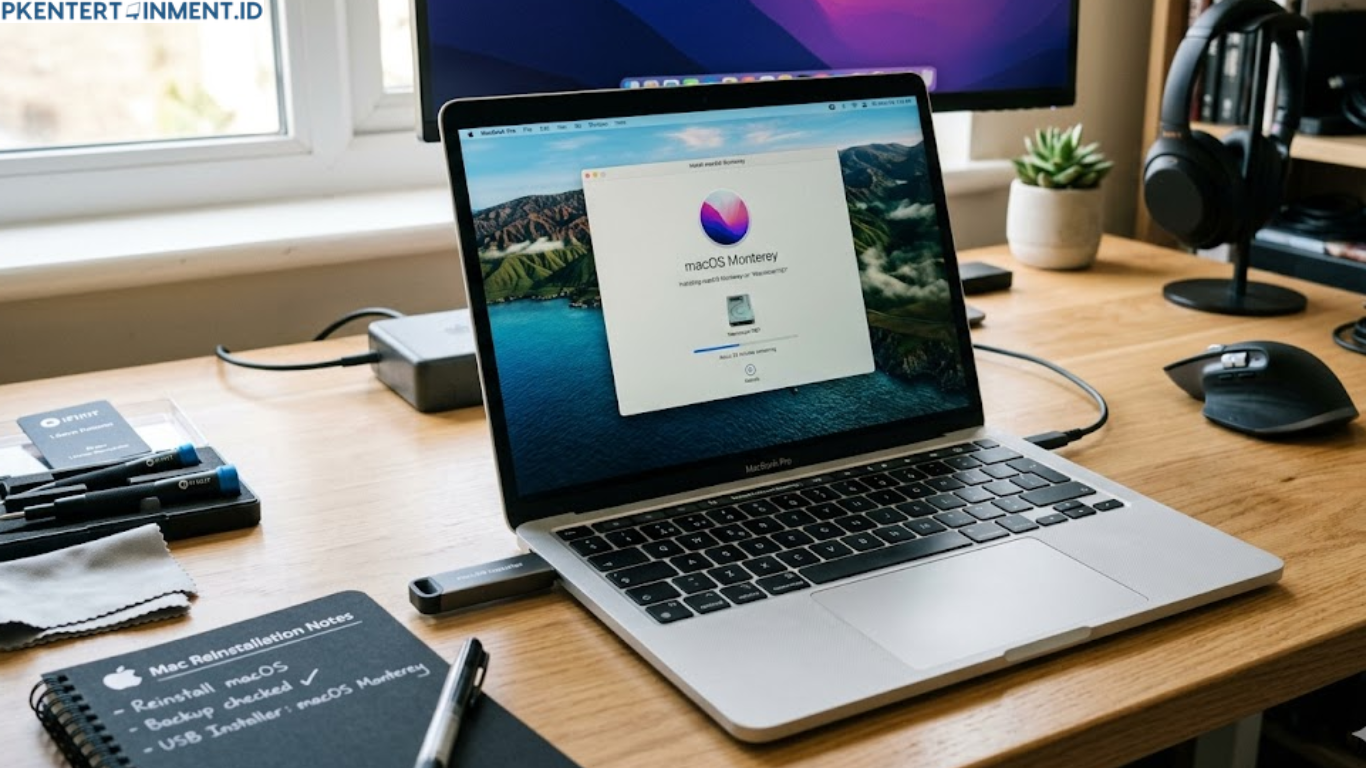
MacBook Pro memang dikenal sebagai laptop premium dengan performa yang stabil dan tahan lama. Namun seiring waktu, performanya bisa saja menurun karena file sampah menumpuk, sistem error, terkena bug setelah update, atau bahkan gagal booting. Dalam kondisi seperti ini, instal ulang menjadi solusi paling efektif agar perangkat kembali segar seperti baru.
Banyak pengguna masih bingung ketika harus melakukan instal ulang macOS sendiri. Melalui panduan ini, kamu akan memahami langkah demi langkah cara instal ulang MacBook Pro dengan Flashdisk menggunakan macOS terbaru secara lengkap dan mudah dipahami. Artikel ini dibuat khusus untuk pemula sehingga kamu tidak perlu khawatir meski belum pernah melakukannya sebelumnya.
Daftar Isi Artikel
Kenapa Harus Instal Ulang MacBook Pro
Sebelum masuk ke tahap instalasi, penting untuk memahami alasan kenapa banyak pengguna memilih melakukan instal ulang pada MacBook Pro mereka.
Berikut beberapa kondisi yang biasanya menjadi tanda bahwa MacBook sudah perlu diinstal ulang.
MacBook Terasa Lemot
Jika aplikasi mulai lambat dibuka, sering loading, atau sistem terasa berat, kemungkinan besar ada file cache dan sistem yang bermasalah.
Sering Muncul Error
Crash aplikasi, gagal update macOS, hingga notifikasi error terus menerus bisa menjadi indikasi sistem operasi sudah tidak stabil.
Terkena Malware atau Bug
Walaupun macOS terkenal aman, tetap ada kemungkinan terkena malware atau bug tertentu yang membuat performa terganggu.
Ingin Menjual MacBook
Instal ulang juga penting dilakukan sebelum menjual MacBook agar semua data pribadi benar benar terhapus.
Persiapan Sebelum Instal Ulang
Sebelum memulai proses instalasi, ada beberapa hal penting yang perlu kamu siapkan agar proses berjalan lancar.
Backup Data Penting
Pastikan semua file penting sudah dicadangkan terlebih dahulu. Kamu bisa menggunakan harddisk eksternal, iCloud, atau Time Machine.
Karena proses instal ulang akan menghapus seluruh isi penyimpanan, jangan sampai ada data penting yang tertinggal.
Siapkan Flashdisk Minimal 16GB
Gunakan flashdisk dengan kapasitas minimal 16GB agar file installer macOS bisa tersimpan dengan baik.
Pastikan juga flashdisk dalam kondisi normal dan tidak corrupt.
Download Installer macOS Terbaru
Kamu bisa mengunduh installer macOS terbaru langsung melalui App Store atau situs resmi Apple.
Versi terbaru biasanya menawarkan peningkatan keamanan dan performa yang lebih baik.
Pastikan Baterai Aman
Jika menggunakan MacBook tanpa charger saat instalasi, risiko gagal instal akan lebih besar. Sebaiknya hubungkan charger selama proses berlangsung.
Cara Membuat Bootable Flashdisk macOS
Tahap berikutnya adalah membuat flashdisk bootable yang nantinya digunakan untuk menginstal ulang sistem.
Format Flashdisk Terlebih Dahulu
Langkah pertama adalah memformat flashdisk menggunakan Disk Utility.
Caranya sebagai berikut.
- Hubungkan flashdisk ke MacBook
- Buka Disk Utility
- Pilih flashdisk
- Klik Erase
- Gunakan format Mac OS Extended Journaled
- Pilih GUID Partition Map
- Klik Erase
Setelah selesai, flashdisk siap digunakan.
Gunakan Terminal untuk Membuat Bootable
Setelah installer macOS selesai diunduh, buka aplikasi Terminal lalu masukkan perintah sesuai versi macOS yang digunakan.
Contoh perintah untuk macOS terbaru.
sudo /Applications/Install\ macOS.app/Contents/Resources/createinstallmedia --volume /Volumes/NamaFlashdiskMasukkan password administrator lalu tunggu proses selesai.
Biasanya proses ini memakan waktu sekitar 10 sampai 30 menit tergantung kecepatan flashdisk.
Cara Booting MacBook Pro dari Flashdisk
Setelah bootable berhasil dibuat, kini saatnya melakukan booting dari flashdisk.
Matikan MacBook
Pastikan MacBook benar benar mati sebelum memulai proses berikutnya.
Tekan Tombol Option
Nyalakan MacBook sambil menekan tombol Option pada keyboard.
Tahan beberapa detik hingga muncul pilihan boot device.
Pilih Flashdisk Installer
Pilih installer macOS dari flashdisk yang sudah dibuat sebelumnya.
Kemudian tekan Enter untuk masuk ke menu instalasi.
Cara Instal Ulang MacBook Pro dengan Flashdisk
Sekarang masuk ke tahap utama yaitu proses instal ulang macOS.
Banyak pengguna memilih metode ini karena cara instal ulang MacBook Pro dengan Flashdisk dinilai lebih cepat dan minim error dibandingkan metode online recovery.
Hapus Partisi Lama
Sebelum menginstal macOS baru, kamu perlu menghapus sistem lama terlebih dahulu.
Langkahnya seperti berikut.
- Pilih Disk Utility
- Klik Continue
- Pilih SSD atau penyimpanan utama
- Klik Erase
- Gunakan format APFS
- Klik Erase
Setelah selesai, tutup Disk Utility.
Mulai Instal macOS
Dari menu utama installer, pilih Install macOS lalu klik Continue.
Ikuti semua petunjuk yang muncul di layar hingga proses instalasi dimulai.
Biasanya instalasi berlangsung sekitar 30 hingga 60 menit tergantung spesifikasi MacBook.
Tunggu Hingga Restart Otomatis
Selama proses berlangsung, MacBook akan restart beberapa kali. Jangan panik karena hal ini normal terjadi.
Pastikan charger tetap terhubung dan jangan mencabut flashdisk sebelum instalasi selesai sepenuhnya.
Setting Awal Setelah Instalasi
Setelah proses instal selesai, kamu akan masuk ke tahap konfigurasi awal seperti MacBook baru.
Pilih Bahasa dan Wilayah
Atur bahasa serta region sesuai kebutuhan kamu.
Login Apple ID
Masuk menggunakan akun Apple ID agar bisa mengakses App Store, iCloud, dan layanan Apple lainnya.
Atur Touch ID dan Password
Jika MacBook mendukung Touch ID, kamu bisa langsung mengaktifkannya untuk keamanan tambahan.
Restore Data Backup
Jika sebelumnya sudah melakukan backup menggunakan Time Machine atau harddisk eksternal, kamu bisa mengembalikan data dengan mudah.
Kelebihan Instal Ulang Menggunakan Flashdisk
Metode instalasi menggunakan flashdisk memang memiliki banyak keuntungan dibandingkan cara biasa.
Proses Lebih Cepat
Karena file installer sudah tersedia di flashdisk, kamu tidak perlu mengunduh ulang selama instalasi berlangsung.
Bisa Digunakan Berkali Kali
Satu flashdisk bootable bisa dipakai untuk beberapa MacBook sekaligus.
Cocok untuk MacBook Bermasalah
Jika MacBook gagal masuk sistem atau recovery internet error, metode ini menjadi solusi terbaik.
Lebih Stabil
Banyak teknisi lebih memilih metode ini karena risiko gagal instal jauh lebih kecil.
Tips Agar Instalasi Berjalan Lancar
Supaya proses instal ulang berjalan tanpa kendala, ada beberapa tips penting yang perlu kamu perhatikan.
Gunakan Flashdisk Berkualitas
Flashdisk yang lambat atau rusak bisa menyebabkan proses instalasi gagal.
Pastikan Koneksi Internet Stabil
Walaupun menggunakan flashdisk, beberapa tahap tetap membutuhkan internet terutama saat login Apple ID.
Jangan Mematikan MacBook
Biarkan proses berjalan sampai selesai tanpa interupsi.
Gunakan macOS yang Sesuai
Pastikan versi macOS kompatibel dengan tipe MacBook Pro milik kamu.
Kesalahan yang Sering Terjadi Saat Instal Ulang
Banyak pengguna pemula sering mengalami beberapa kendala berikut.
Flashdisk Tidak Terdeteksi
Biasanya disebabkan format flashdisk salah atau bootable gagal dibuat.
Installer Error
Hal ini sering terjadi jika file installer corrupt atau belum selesai diunduh.
MacBook Stuck di Logo Apple
Biasanya karena proses instalasi terganggu atau SSD bermasalah.
Jika mengalami masalah seperti ini, coba ulangi proses dari awal dengan installer baru.
Apakah Instal Ulang Bisa Membuat MacBook Lebih Kencang
Jawabannya tentu saja bisa.
Setelah instal ulang, sistem akan kembali bersih dari file sampah, cache menumpuk, dan aplikasi tidak penting yang sebelumnya membebani performa.
Banyak pengguna merasa MacBook mereka kembali responsif seperti baru setelah melakukan cara instal ulang MacBook Pro dengan Flashdisk menggunakan versi macOS terbaru.
Terutama jika sebelumnya perangkat sudah bertahun tahun tidak pernah dibersihkan.
Penutup
Melakukan cara instal ulang MacBook Pro dengan Flashdisk sebenarnya tidak sesulit yang dibayangkan. Dengan persiapan yang tepat dan mengikuti langkah secara berurutan, kamu bisa menginstal ulang macOS sendiri di rumah tanpa perlu datang ke tempat servis. Metode ini sangat cocok digunakan ketika MacBook mulai lemot, sering error, atau ingin digunakan kembali dengan performa maksimal. Selain lebih cepat, instalasi menggunakan flashdisk juga jauh lebih stabil dan fleksibel.





