
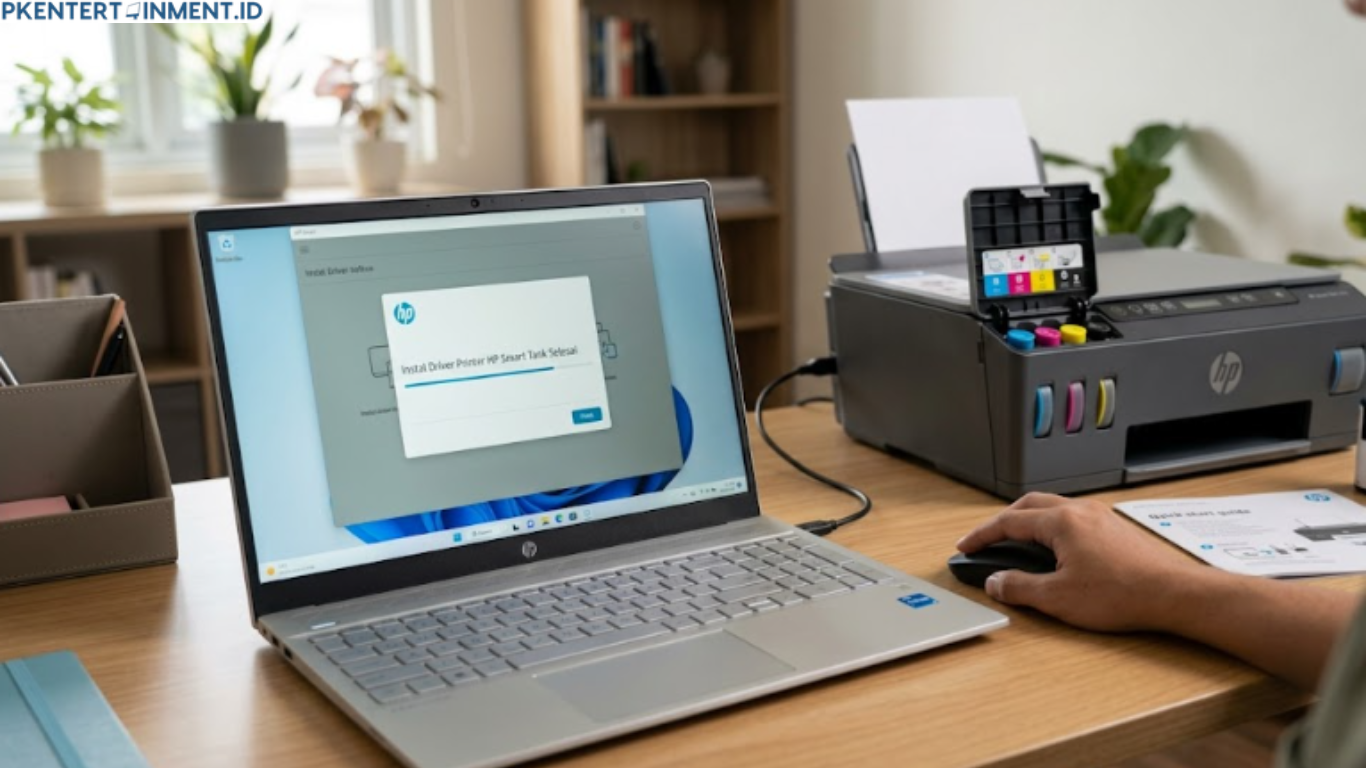
Printer modern seperti HP Smart Tank 580 hadir untuk mempermudah pekerjaan sehari hari. Mulai dari mencetak dokumen kantor, tugas sekolah, hingga kebutuhan usaha rumahan, semuanya bisa dilakukan dengan cepat dan praktis. Namun sebelum printer bisa digunakan secara maksimal, ada satu langkah penting yang wajib dilakukan yaitu instalasi driver.
Banyak pengguna yang masih bingung saat pertama kali mencoba memasang printer ke laptop atau komputer. Dalam artikel ini kamu akan mempelajari cara instal Driver Printer HP Smart Tank 580 menggunakan kabel USB maupun koneksi WiFi.
Daftar Isi Artikel
Kenapa Driver Printer HP Smart Tank 580 Harus Diinstal
Driver adalah penghubung antara printer dan sistem operasi di komputer. Tanpa driver, perangkat tidak akan bisa menjalankan fungsi print maupun scan dengan baik.
Selain itu, instalasi driver terbaru juga memberikan beberapa keuntungan seperti berikut:
Printer Lebih Stabil Digunakan
Driver terbaru biasanya sudah diperbarui untuk mengurangi bug dan error saat mencetak dokumen.
Semua Fitur Printer Bisa Digunakan
HP Smart Tank 580 bukan hanya printer biasa. Perangkat ini juga mendukung fitur scan dan koneksi nirkabel. Semua fitur tersebut hanya bisa berjalan optimal jika driver sudah terpasang dengan benar.
Koneksi WiFi Jadi Lebih Mudah
Banyak pengguna mengalami printer tidak terdeteksi saat menggunakan jaringan wireless. Salah satu penyebabnya adalah driver belum sesuai atau belum diperbarui.
Persiapan Sebelum Instal Driver Printer
Sebelum masuk ke proses utama, ada beberapa hal yang perlu kamu siapkan terlebih dahulu agar instalasi berjalan lancar.
Pastikan Printer Sudah Menyala
Hubungkan printer ke listrik lalu tekan tombol power hingga perangkat aktif sempurna.
Siapkan Laptop atau PC
Gunakan komputer dengan sistem operasi Windows 10 atau Windows 11 agar proses instalasi lebih kompatibel.
Koneksi Internet Stabil
Jika kamu ingin instalasi menggunakan WiFi atau download driver terbaru, koneksi internet sangat diperlukan.
Kabel USB Jika Diperlukan
Untuk metode instalasi menggunakan kabel, pastikan kabel USB printer dalam kondisi baik dan tidak longgar.
Cara Download Driver HP Smart Tank 580
Sebelum instalasi dimulai, kamu perlu mengunduh file driver terlebih dahulu. Cara paling aman adalah melalui situs resmi HP agar terhindar dari file palsu atau malware.
Berikut langkah mudahnya:
- Buka browser di laptop atau komputer
- Masuk ke website resmi HP
- Ketik HP Smart Tank 580 pada kolom pencarian
- Pilih sistem operasi yang digunakan
- Download driver terbaru yang tersedia
- Tunggu proses download hingga selesai
Biasanya file driver memiliki ukuran cukup besar, jadi pastikan ruang penyimpanan di laptop masih tersedia.
Cara Instal Driver Printer HP Smart Tank 580 dengan Kabel USB
Metode ini paling sering digunakan karena lebih cepat dan stabil terutama untuk pengguna baru.
Jalankan File Driver
Setelah file selesai diunduh, buka folder download lalu klik dua kali pada file installer.
Tunggu beberapa saat hingga proses ekstraksi selesai.
Pilih Metode Koneksi USB
Saat muncul pilihan koneksi, pilih opsi menggunakan kabel USB.
Langkah ini penting agar sistem langsung mendeteksi printer melalui sambungan kabel.
Hubungkan Printer ke Laptop
Sambungkan kabel USB dari printer ke laptop atau PC. Pastikan kabel terpasang dengan benar agar printer langsung terbaca oleh sistem.
Biasanya Windows akan otomatis mengenali perangkat dalam beberapa detik.
Ikuti Proses Instalasi Sampai Selesai
Klik tombol Next atau Lanjutkan pada setiap tahap instalasi. Tunggu hingga semua file driver berhasil dipasang.
Jika proses selesai, biasanya akan muncul notifikasi bahwa printer siap digunakan.
Coba Cetak Dokumen
Untuk memastikan instalasi berhasil, coba lakukan print test page atau cetak dokumen sederhana.
Jika printer bisa mencetak tanpa kendala, berarti proses instalasi sukses.
Cara Instal Driver Printer HP Smart Tank 580 dengan WiFi
Selain menggunakan kabel USB, HP Smart Tank 580 juga mendukung koneksi wireless. Fitur ini sangat praktis karena kamu bisa mencetak dokumen tanpa harus mencolok kabel ke laptop.
Berikut langkah lengkapnya.
Pastikan Printer Terhubung ke Jaringan WiFi
Nyalakan printer lalu tekan tombol wireless hingga lampu indikator berkedip.
Hubungkan printer ke jaringan WiFi rumah atau kantor sesuai petunjuk pada layar atau aplikasi HP Smart.
Install Aplikasi HP Smart
Aplikasi HP Smart sangat membantu dalam proses setup printer wireless.
Download aplikasi HP Smart di laptop atau komputer lalu lakukan instalasi seperti biasa.
Tambahkan Printer ke Aplikasi
Buka aplikasi HP Smart kemudian pilih menu tambah printer.
Sistem akan mencari perangkat HP Smart Tank 580 yang terhubung ke jaringan yang sama.
Jika printer ditemukan, klik nama printer lalu lanjutkan proses pairing.
Ikuti Instruksi Sampai Selesai
Aplikasi akan memandu proses konfigurasi secara otomatis. Mulai dari pemasangan driver hingga pengaturan jaringan.
Tunggu beberapa menit sampai muncul status printer siap digunakan.
Lakukan Test Print
Setelah proses selesai, coba cetak dokumen melalui koneksi WiFi untuk memastikan printer sudah tersambung dengan baik.
Cara Mengatasi Driver Printer HP Smart Tank 580 Tidak Terdeteksi
Kadang proses instalasi tidak selalu berjalan mulus. Ada beberapa masalah umum yang sering dialami pengguna saat memasang printer.
Berikut solusi yang bisa kamu coba.
Restart Laptop dan Printer
Cara sederhana ini sering berhasil mengatasi masalah perangkat tidak terbaca.
Matikan printer dan laptop selama beberapa menit lalu hidupkan kembali.
Gunakan Kabel USB Original
Kabel yang rusak atau kualitas rendah bisa menyebabkan printer gagal terdeteksi.
Coba gunakan kabel USB bawaan printer atau kabel lain yang masih bagus.
Nonaktifkan Antivirus Sementara
Beberapa antivirus terkadang memblokir proses instalasi driver.
Matikan sementara antivirus saat proses instalasi berlangsung lalu aktifkan kembali setelah selesai.
Pastikan Driver Sesuai Sistem Operasi
Driver Windows 10 dan Windows 11 biasanya berbeda. Pastikan kamu mengunduh versi yang sesuai dengan perangkat yang digunakan.
Update Windows
Sistem operasi yang belum diperbarui juga bisa menyebabkan printer tidak kompatibel.
Lakukan update Windows agar driver bisa berjalan optimal.
Tips Agar Printer HP Smart Tank 580 Awet dan Optimal
Setelah berhasil melakukan instalasi, ada beberapa tips penting agar printer tetap awet dan performanya stabil.
Gunakan Printer Secara Rutin
Printer yang jarang digunakan berisiko mengalami tinta kering pada bagian head cartridge.
Minimal lakukan print satu atau dua halaman setiap minggu.
Gunakan Tinta Original
Tinta asli HP membantu menjaga kualitas cetak dan mengurangi risiko kerusakan printer.
Bersihkan Printer Secara Berkala
Debu yang menumpuk bisa mengganggu kinerja printer. Bersihkan bagian luar dan area scanner secara rutin.
Update Driver Secara Berkala
Driver terbaru biasanya membawa peningkatan performa dan kompatibilitas yang lebih baik.
Kelebihan HP Smart Tank 580 yang Perlu Kamu Tahu
HP Smart Tank 580 menjadi salah satu printer favorit karena menawarkan banyak keunggulan untuk kebutuhan rumah maupun bisnis kecil.
Beberapa kelebihannya antara lain:
Hemat Tinta
Teknologi smart tank membuat penggunaan tinta jauh lebih irit dibanding printer biasa.
Mendukung Wireless Printing
Kamu bisa mencetak langsung dari laptop maupun smartphone tanpa kabel.
Hasil Cetak Tajam
Printer ini mampu menghasilkan dokumen dan gambar dengan kualitas detail yang baik.
Cocok untuk Volume Cetak Tinggi
Dengan kapasitas tinta besar, printer ini sangat cocok untuk kebutuhan cetak harian dalam jumlah banyak.
Baca Juga: Cara Install Windows 11 di MacBook Pro Tanpa Hapus macOS, Praktis untuk Pemula
Penutup
Memahami cara instal Driver Printer HP Smart Tank 580 sebenarnya tidak sulit jika kamu mengikuti langkah yang benar. Baik menggunakan kabel USB maupun koneksi WiFi, keduanya sama sama mudah dilakukan bahkan oleh pengguna pemula. Kamu tinggal memilih metode yang paling sesuai dengan kebutuhan sehari hari.
Pastikan selalu menggunakan driver resmi dan terbaru agar printer bekerja optimal tanpa error. Dengan instalasi yang tepat, HP Smart Tank 580 bisa menjadi perangkat andalan untuk berbagai kebutuhan cetak di rumah maupun kantor.





