
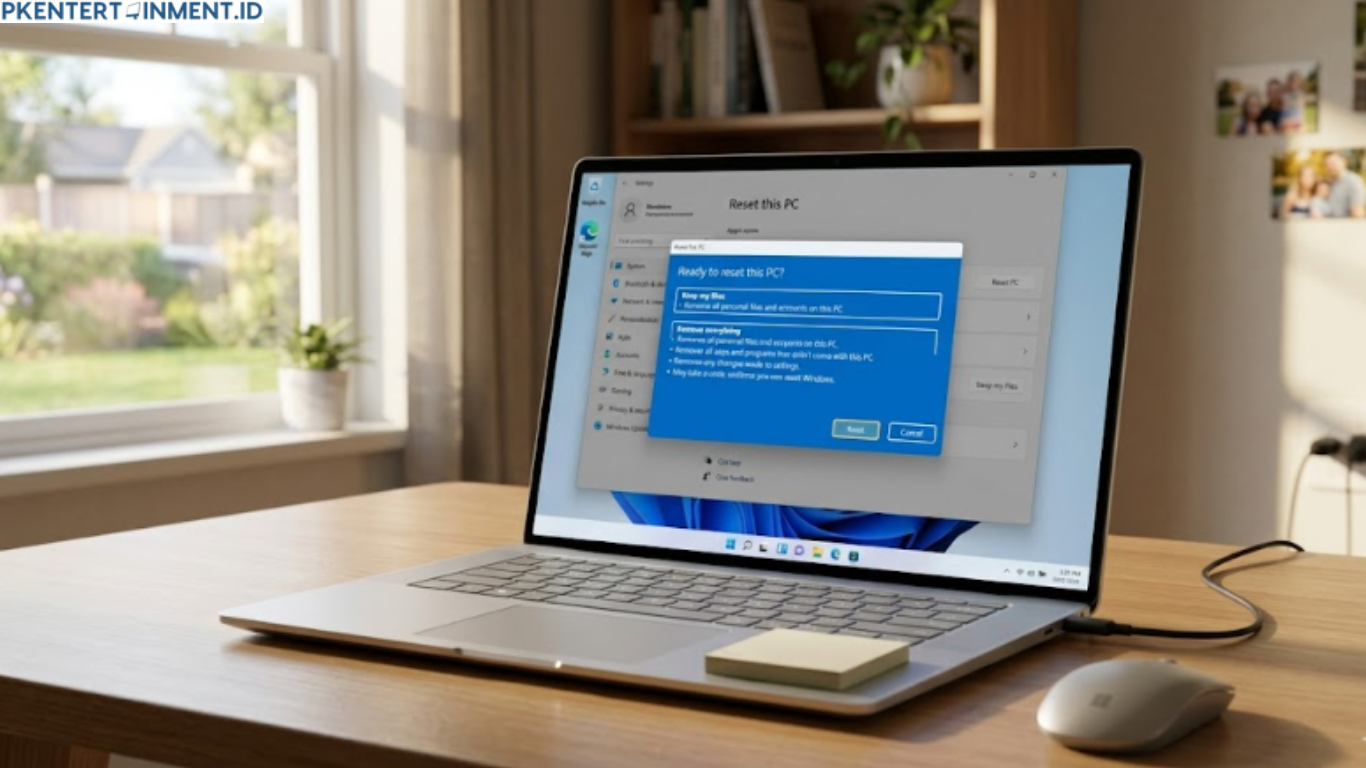
Laptop yang mulai lemot memang bikin kesal. Baru buka aplikasi saja terasa berat, belum lagi kalau sering muncul error, hang, atau update yang gagal terus. Kondisi seperti ini biasanya membuat banyak orang memilih melakukan reset sistem agar performa laptop kembali normal. Masalahnya, masih banyak pengguna yang takut kehilangan file penting saat reset dilakukan.
Melalui panduan ini, kamu akan memahami cara Factory Reset laptop Windows 11 dengan aman, praktis, dan tetap menjaga file penting agar tidak ikut terhapus. Artikel ini juga cocok untuk pemula karena langkah-langkahnya mudah diikuti.
Daftar Isi Artikel
Apa Itu Factory Reset di Windows 11
Factory Reset adalah proses mengembalikan sistem operasi ke kondisi awal seperti saat pertama kali digunakan. Fitur ini sudah tersedia langsung di Windows 11 sehingga kamu tidak perlu instal ulang menggunakan flashdisk.
Saat reset dilakukan, sistem akan memperbaiki file Windows yang rusak, membersihkan error, dan menghapus aplikasi yang bermasalah. Hasilnya, performa laptop biasanya menjadi lebih ringan dan stabil.
Di Windows 11 sendiri ada dua pilihan reset yang bisa kamu gunakan yaitu:
Keep My Files
Opsi ini akan menghapus aplikasi dan pengaturan sistem, tetapi file pribadi seperti dokumen, foto, video, dan musik tetap aman.
Remove Everything
Pilihan ini akan menghapus seluruh isi laptop termasuk data pribadi. Biasanya digunakan jika laptop ingin dijual atau diberikan ke orang lain.
Kalau tujuan kamu hanya ingin memperbaiki performa laptop tanpa kehilangan data, maka pilih opsi Keep My Files.
Kapan Laptop Perlu Di Factory Reset
Tidak semua masalah laptop harus diselesaikan dengan reset sistem. Namun ada beberapa kondisi yang memang lebih efektif diperbaiki menggunakan reset bawaan Windows 11.
Laptop Terasa Sangat Lemot
Kalau laptop sudah lambat bahkan untuk aktivitas ringan, kemungkinan ada banyak file sampah, aplikasi berjalan di background, atau sistem yang mulai bermasalah.
Sering Muncul Error
Blue screen, aplikasi force close, atau Windows gagal update bisa menjadi tanda sistem perlu diperbaiki melalui reset.
Terinfeksi Virus atau Malware
Kadang antivirus tidak cukup membersihkan virus yang sudah menyebar ke sistem. Reset bisa membantu menghapus masalah tersebut.
Banyak Aplikasi Tidak Terpakai
Semakin banyak aplikasi terinstal, performa laptop bisa semakin berat. Reset membuat sistem kembali bersih seperti baru.
Persiapan Sebelum Melakukan Reset Windows 11
Walaupun metode ini aman, tetap ada beberapa hal penting yang perlu kamu lakukan sebelum memulai reset.
Backup Data Penting
Meskipun opsi Keep My Files menjaga data tetap aman, tetap disarankan untuk backup file penting ke hard disk eksternal atau cloud storage.
Data yang sebaiknya dibackup antara lain:
- Dokumen kerja
- Foto dan video pribadi
- File desain atau editing
- Data game
- Password penting
Langkah ini dilakukan untuk berjaga-jaga jika terjadi error saat proses reset.
Pastikan Laptop Tidak Kehabisan Daya
Proses reset bisa memakan waktu cukup lama. Pastikan baterai penuh atau charger tetap terhubung selama proses berlangsung.
Catat Password Akun Microsoft
Setelah reset selesai, biasanya kamu perlu login kembali menggunakan akun Microsoft. Jadi pastikan email dan password masih kamu ingat.
Cara Factory Reset Laptop Windows 11 Tanpa Kehilangan Data
Sekarang masuk ke bagian utama yaitu langkah-langkah reset Windows 11 tanpa menghapus file pribadi.
Masuk ke Pengaturan Windows
Pertama klik tombol Start lalu pilih Settings.
Kamu juga bisa menggunakan shortcut keyboard dengan menekan tombol:
Windows + I
Setelah menu Settings terbuka, pilih bagian System.
Pilih Menu Recovery
Di halaman System, scroll ke bawah lalu klik Recovery.
Pada bagian ini kamu akan menemukan beberapa opsi pemulihan Windows.
Klik Reset This PC
Cari menu Reset This PC lalu tekan tombol Reset PC.
Nantinya akan muncul dua pilihan reset.
Pilih Keep My Files
Karena tujuan kamu adalah menjaga data tetap aman, pilih opsi Keep My Files.
Pilihan ini hanya akan:
- Menghapus aplikasi
- Mengembalikan pengaturan sistem
- Memperbaiki file Windows
Sedangkan file pribadi tetap tersimpan.
Pilih Metode Instalasi Windows
Windows 11 menyediakan dua metode instalasi ulang.
Cloud Download
Windows akan mengunduh file sistem terbaru dari internet.
Kelebihannya:
- Sistem lebih fresh
- Mendapat versi terbaru Windows
Kekurangannya:
- Membutuhkan internet stabil
- Kuota cukup besar
Local Reinstall
Menggunakan file sistem yang sudah tersedia di laptop.
Kelebihannya:
- Tidak perlu internet
- Lebih cepat
Kekurangannya:
- Jika file sistem rusak, reset bisa gagal
Kalau koneksi internet kamu bagus, lebih disarankan menggunakan Cloud Download.
Konfirmasi dan Mulai Reset
Setelah memilih metode instalasi, Windows akan menampilkan ringkasan proses reset.
Periksa kembali lalu klik Reset untuk memulai proses.
Laptop akan restart beberapa kali selama reset berlangsung. Waktu pengerjaan biasanya sekitar 30 menit sampai 2 jam tergantung spesifikasi laptop.
Hal yang Terjadi Setelah Reset Selesai
Setelah proses selesai, laptop akan masuk ke tampilan awal Windows seperti baru pertama kali digunakan.
Namun tenang saja, file pribadi kamu tetap ada.
Beberapa hal yang perlu dilakukan setelah reset antara lain:
Login Kembali ke Akun Microsoft
Masukkan email dan password akun Microsoft milik kamu.
Instal Ulang Aplikasi Penting
Karena aplikasi sebelumnya dihapus, kamu perlu menginstalnya kembali seperti:
- Google Chrome
- Microsoft Office
- Zoom
- Software editing
- Game favorit
Update Windows
Pastikan Windows sudah menggunakan versi terbaru agar sistem lebih aman dan stabil.
Tips Agar Data Tetap Aman Saat Reset
Walaupun fitur Keep My Files cukup aman, ada beberapa tips tambahan yang bisa membantu meminimalkan risiko kehilangan data.
Simpan File di Drive D
Biasanya reset hanya mempengaruhi drive sistem yaitu drive C. Jadi lebih aman menyimpan file penting di drive D atau penyimpanan eksternal.
Gunakan OneDrive atau Google Drive
Cloud storage membantu menyimpan data secara online sehingga lebih aman jika terjadi masalah pada laptop.
Jangan Mematikan Laptop Saat Reset
Mematikan laptop secara paksa saat reset berlangsung bisa menyebabkan sistem corrupt.
Pastikan Ruang Penyimpanan Cukup
Windows membutuhkan ruang kosong agar proses reset berjalan lancar.
Perbedaan Reset dan Instal Ulang Windows
Masih banyak orang yang menganggap reset dan instal ulang adalah hal yang sama. Padahal sebenarnya berbeda.
Reset Windows
- Lebih praktis
- Bisa dilakukan langsung dari pengaturan
- Tidak perlu flashdisk
- Data bisa tetap aman
Instal Ulang Windows
- Sistem benar-benar fresh
- Biasanya digunakan jika Windows rusak parah
- Membutuhkan media instalasi
Untuk masalah ringan hingga sedang, reset bawaan Windows 11 biasanya sudah cukup efektif.
Cara Factory Reset Laptop Windows 11 Saat Tidak Bisa Masuk Desktop
Kalau laptop error parah sampai tidak bisa masuk desktop, kamu tetap bisa melakukan reset melalui Recovery Mode.
Berikut langkahnya:
- Tekan tombol power lalu matikan laptop secara paksa saat logo Windows muncul
- Ulangi langkah tersebut sekitar 2 sampai 3 kali
- Windows akan masuk ke menu Recovery
- Pilih Troubleshoot
- Klik Reset This PC
- Pilih Keep My Files
- Ikuti proses sampai selesai
Metode ini sering digunakan ketika laptop mengalami boot loop atau gagal masuk Windows.
Kesalahan yang Sering Dilakukan Saat Reset Laptop
Ada beberapa kesalahan umum yang sebaiknya kamu hindari.
Tidak Melakukan Backup
Walaupun data biasanya aman, backup tetap penting dilakukan.
Memilih Remove Everything
Banyak pengguna terburu-buru sehingga salah memilih opsi reset dan akhirnya semua data terhapus.
Internet Tidak Stabil Saat Cloud Download
Koneksi buruk bisa menyebabkan proses reset gagal di tengah jalan.
Memaksa Mematikan Laptop
Hal ini bisa merusak sistem dan membuat laptop gagal booting.
Apakah Factory Reset Aman untuk Laptop
Secara umum, cara Factory Reset laptop Windows 11 sangat aman dilakukan selama mengikuti langkah yang benar.
Fitur reset bawaan Windows memang dirancang untuk membantu pengguna memperbaiki sistem tanpa perlu bantuan teknisi.
Bahkan reset menjadi salah satu solusi paling efektif untuk mengatasi laptop lemot, error, dan masalah performa lainnya.
Kalau dilakukan dengan benar, laptop bisa terasa jauh lebih ringan dan nyaman digunakan kembali.
Penutup
Laptop yang mulai bermasalah memang bisa mengganggu aktivitas sehari-hari. Untungnya, Windows 11 sudah menyediakan fitur reset bawaan yang praktis dan mudah digunakan bahkan oleh pemula. Dengan memahami cara Factory Reset laptop Windows 11 tanpa kehilangan data penting, kamu tidak perlu khawatir lagi saat ingin mengembalikan performa laptop seperti baru.





