
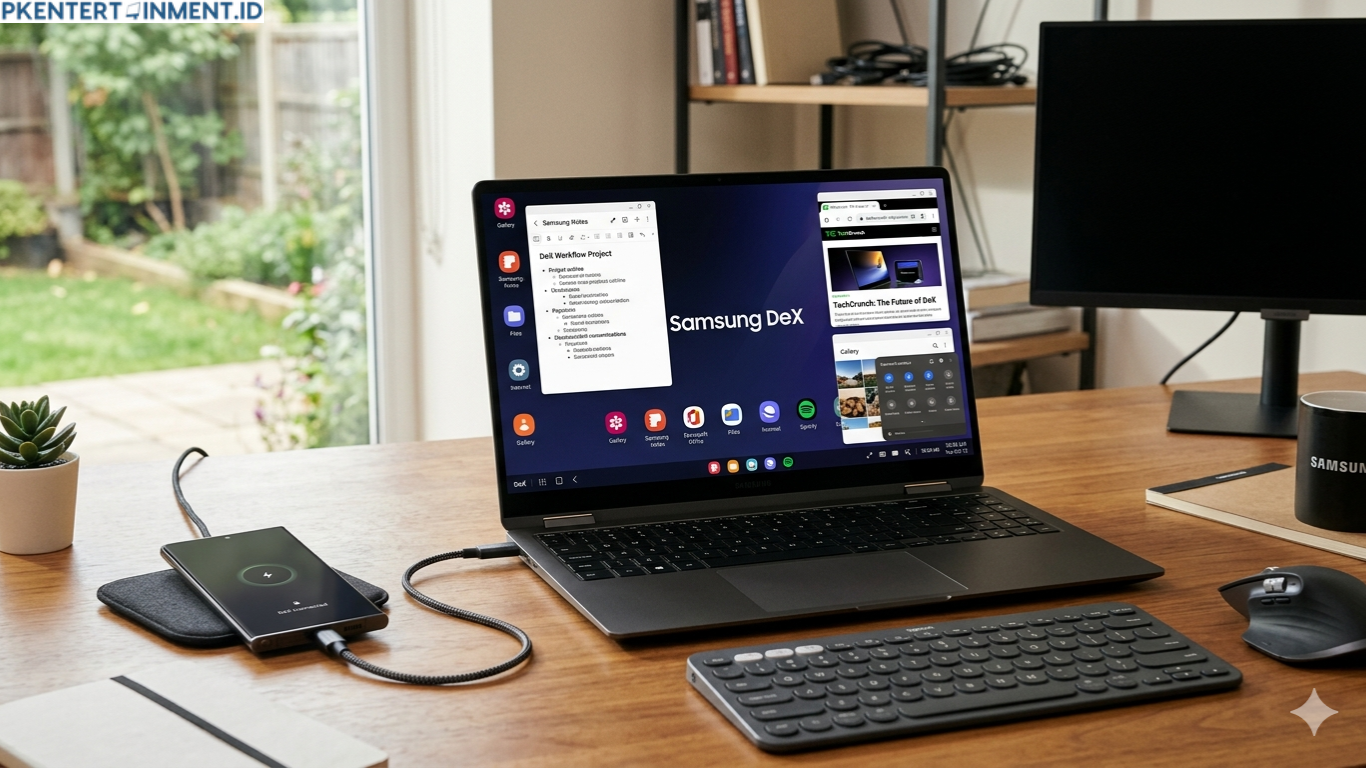
Kalau kamu pernah kepikiran ingin mengubah HP Samsung jadi seperti komputer, maka kamu wajib kenal dengan fitur keren bernama Samsung DeX. Dengan fitur ini, kamu bisa menikmati tampilan layaknya desktop langsung dari HP ke laptop atau PC. Menariknya lagi, sekarang proses instalasi dan penggunaannya makin mudah di tahun 2026.
Di artikel ini, kamu bakal dipandu secara lengkap dan santai tentang cara download Samsung DEX di laptop, mulai dari persiapan sampai cara menggunakannya tanpa ribet. Jadi pastikan kamu baca sampai akhir supaya tidak ada langkah yang terlewat.
Daftar Isi Artikel
Apa Itu Samsung DeX dan Kenapa Kamu Harus Coba
Sebelum masuk ke tutorial, penting banget buat kamu memahami dulu apa itu Samsung DeX. Fitur ini dikembangkan oleh Samsung untuk memberikan pengalaman seperti komputer desktop langsung dari smartphone.
Dengan Samsung DeX, kamu bisa membuka aplikasi dalam mode jendela, multitasking seperti di PC, bahkan menggunakan keyboard dan mouse. Cocok banget buat kamu yang sering kerja atau belajar tapi tidak selalu membawa laptop.
Kelebihan Menggunakan Samsung DeX
Ada beberapa alasan kenapa fitur ini layak kamu coba:
- Pertama, kamu bisa bekerja lebih produktif karena tampilan mirip komputer
- Kedua, tidak perlu pindah file ke laptop karena semua langsung dari HP
- Ketiga, praktis untuk presentasi atau kerja cepat
- Keempat, bisa digunakan di berbagai tipe laptop tanpa harus spesifikasi tinggi
Dengan semua kelebihan itu, wajar kalau banyak orang mulai mencari cara download Samsung DEX di laptop untuk menunjang aktivitas mereka.
Syarat Sebelum Download Samsung DeX di Laptop
Sebelum kamu mulai mengunduh, ada beberapa hal yang harus kamu siapkan terlebih dahulu agar proses berjalan lancar.
Laptop yang Didukung
Kabar baiknya, hampir semua laptop modern sudah bisa menjalankan Samsung DeX. Baik itu Windows maupun Mac, selama sistem operasi masih didukung, kamu bisa menggunakannya.
- Minimal kamu menggunakan
- Windows 10 atau versi terbaru
- MacOS versi terbaru yang masih kompatibel
Smartphone Samsung yang Support DeX
Tidak semua HP Samsung bisa menggunakan fitur ini. Biasanya fitur ini tersedia di seri flagship dan beberapa seri menengah terbaru seperti Galaxy S series, Galaxy Note, dan Galaxy Z series.
Kabel USB atau Koneksi Nirkabel
Kamu bisa menggunakan kabel USB untuk koneksi yang lebih stabil. Tapi kalau ingin lebih praktis, kamu juga bisa menggunakan koneksi wireless jika perangkat mendukung.
Cara Download Samsung DeX di Laptop Terbaru 2026
Sekarang kita masuk ke bagian utama yang paling kamu tunggu. Ikuti langkah berikut dengan santai, karena sebenarnya prosesnya cukup mudah.
1. Kunjungi Situs Resmi Samsung
Langkah pertama yang harus kamu lakukan adalah membuka situs resmi Samsung. Pastikan kamu tidak download dari situs sembarangan supaya terhindar dari virus atau aplikasi palsu.
Cari halaman resmi Samsung DeX dan pilih versi sesuai sistem operasi laptop kamu.
2. Download File Installer
Setelah masuk ke halaman download, kamu tinggal klik tombol unduh. Biasanya file yang diunduh berupa installer dengan ukuran yang tidak terlalu besar.
Tunggu proses download selesai sebelum lanjut ke tahap berikutnya.
3. Instal Aplikasi Samsung DeX
Setelah file berhasil diunduh, buka file tersebut lalu lakukan proses instalasi seperti biasa.
Ikuti petunjuk yang muncul di layar sampai selesai. Tidak perlu setting rumit karena semuanya sudah dibuat otomatis.
4. Hubungkan HP ke Laptop
Setelah aplikasi terpasang, kamu tinggal menghubungkan HP Samsung ke laptop menggunakan kabel USB atau koneksi wireless.
Biasanya akan muncul notifikasi di HP untuk mengaktifkan Samsung DeX. Tinggal klik saja dan tunggu hingga tampilannya muncul di laptop.
5. Mulai Gunakan Samsung DeX
Setelah terhubung, kamu akan langsung melihat tampilan desktop Samsung DeX di layar laptop. Dari sini kamu sudah bisa mulai bekerja, membuka aplikasi, atau multitasking seperti di komputer.
Dengan mengikuti langkah ini, kamu sudah berhasil melakukan cara download Samsung DEX di laptop tanpa kendala.
Tips Agar Samsung DeX Berjalan Lancar
Supaya pengalaman kamu makin maksimal, ada beberapa tips yang bisa kamu terapkan.
Gunakan Kabel Berkualitas
Kalau kamu menggunakan kabel, pastikan kabel tersebut berkualitas baik agar koneksi stabil dan tidak mudah terputus.
Tutup Aplikasi yang Tidak Perlu
Saat menggunakan DeX, sebaiknya kamu menutup aplikasi lain di HP agar performa tetap optimal.
Gunakan Keyboard dan Mouse
Untuk pengalaman terbaik, kamu bisa menambahkan keyboard dan mouse. Ini akan membuat aktivitas kamu jauh lebih nyaman seperti menggunakan PC sungguhan.
Masalah yang Sering Terjadi dan Cara Mengatasinya
Walaupun mudah, kadang ada beberapa kendala yang mungkin kamu alami.
Samsung DeX Tidak Terdeteksi
Kalau ini terjadi, coba cek kabel atau koneksi. Pastikan juga driver sudah terinstal dengan benar.
Aplikasi Tidak Bisa Dibuka
Beberapa aplikasi memang belum mendukung mode DeX. Solusinya, gunakan aplikasi alternatif yang kompatibel.
Tampilan Lag atau Lambat
Biasanya ini terjadi karena HP terlalu banyak menjalankan aplikasi. Coba restart HP atau tutup aplikasi yang tidak diperlukan.
Apakah Semua Laptop Bisa Menggunakan Samsung DeX
Jawabannya adalah hampir semua laptop bisa, selama memenuhi syarat sistem operasi. Bahkan laptop dengan spesifikasi standar pun masih bisa menjalankan Samsung DeX dengan lancar.
Ini yang membuat banyak orang tertarik mencari cara download Samsung DEX di laptop karena tidak perlu perangkat mahal untuk mencobanya.
Keunggulan Samsung DeX Dibandingkan Fitur Serupa
Kalau dibandingkan dengan fitur lain, Samsung DeX punya beberapa keunggulan yang cukup menonjol.
- Pertama, tampilannya benar benar seperti desktop
- Kedua, dukungan aplikasi cukup luas
- Ketiga, mudah digunakan bahkan untuk pemula
- Keempat, terus mendapatkan update dari Samsung
Dengan keunggulan ini, Samsung DeX masih jadi pilihan terbaik untuk mengubah HP jadi komputer praktis.
Baca Juga: 3 Cara Masuk Mode Recovery Samsung Galaxy A50 Terbaru 2026
Penutup
Sekarang kamu sudah tahu cara download Samsung DEX di laptop secara lengkap dan mudah dipahami. Dari mulai persiapan, proses download, hingga cara menggunakannya, semuanya bisa kamu lakukan sendiri tanpa bantuan teknisi. Dengan memanfaatkan fitur Samsung DeX, kamu tidak hanya menghemat waktu, tapi juga bisa meningkatkan produktivitas tanpa harus selalu bergantung pada laptop atau PC. Selamat mencoba dan semoga berhasil.





