
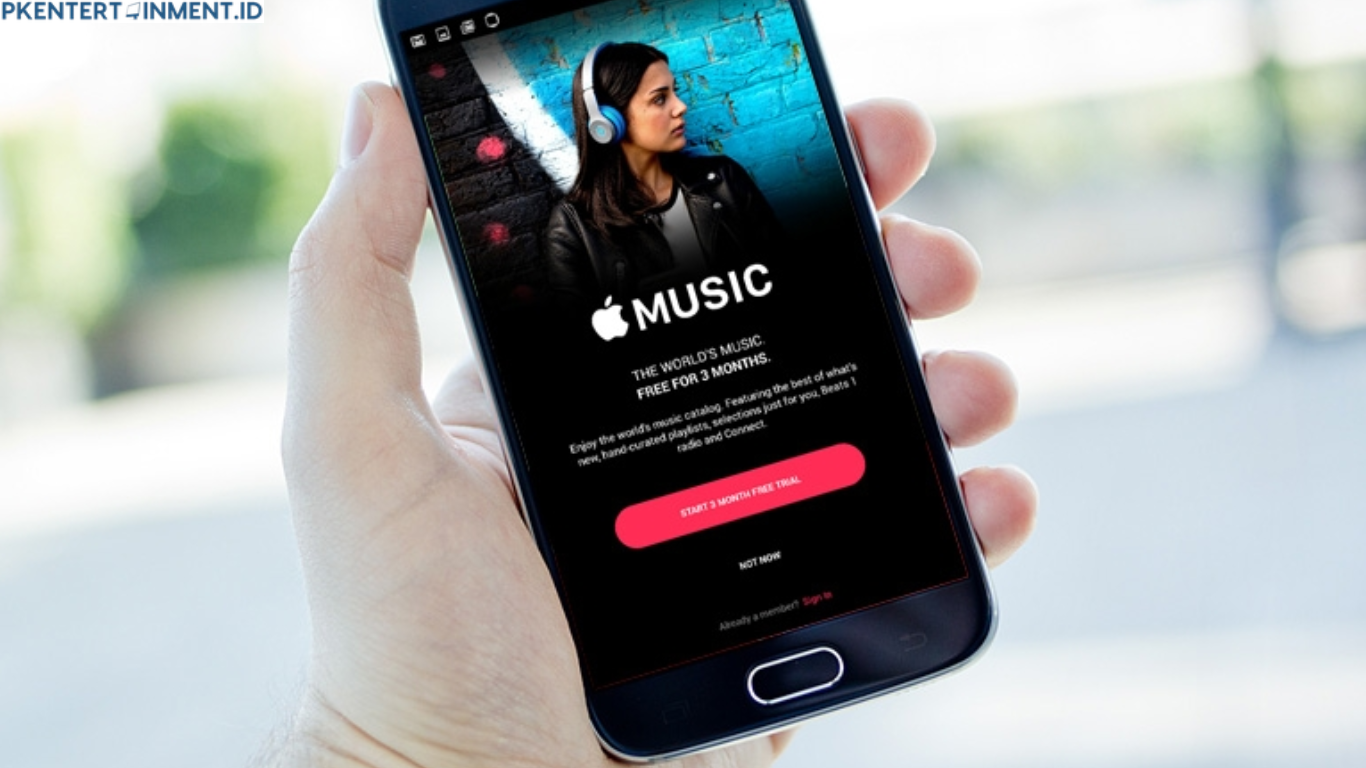
Mendengarkan musik sudah jadi bagian dari rutinitas harian kamu. Entah itu saat bekerja, belajar, olahraga, atau sekadar santai sebelum tidur, musik selalu punya cara untuk memperbaiki mood. Nah, kalau kamu pengguna iPhone atau iPad, tentu sudah tidak asing lagi dengan Apple Music. Platform streaming musik ini menawarkan jutaan lagu dari berbagai genre dan artis dunia yang bisa kamu nikmati kapan saja.
Tapi ada satu pertanyaan penting yang sering muncul, terutama buat pengguna baru. Bagaimana cara download lagu di Apple Music supaya bisa diputar tanpa koneksi internet. Tenang, di artikel ini kamu akan mendapatkan panduan lengkap, detail, dan mudah untuk semua versi iOS terbaru.
Daftar Isi Artikel
Kenapa Perlu Download Lagu di Apple Music
Sebelum masuk ke tutorial, kamu perlu tahu dulu kenapa fitur unduhan ini penting.
Pertama, kamu bisa mendengarkan lagu secara offline. Ini sangat berguna saat kamu sedang berada di tempat dengan sinyal lemah seperti di perjalanan, di pesawat, atau di area yang koneksinya tidak stabil.
Kedua, lebih hemat kuota. Streaming terus menerus tentu akan menguras paket data kamu. Dengan mengunduh lagu sekali saja, kamu bisa memutarnya berulang kali tanpa tambahan penggunaan internet.
Ketiga, pengalaman mendengarkan jadi lebih stabil. Tidak ada lagi buffering di tengah lagu favorit kamu.
Itulah alasan kenapa memahami cara download lagu di apple music menjadi hal yang penting, terutama kalau kamu ingin pengalaman mendengarkan yang lebih nyaman.
Syarat Sebelum Download Lagu di Apple Music
Sebelum kamu mulai mengunduh lagu, ada beberapa hal yang harus kamu pastikan terlebih dahulu.
1. Berlangganan Apple Music Aktif
Apple Music adalah layanan berbayar. Jadi kamu harus memiliki langganan aktif agar bisa mengunduh lagu. Kalau masa langganan kamu habis, lagu yang sudah diunduh pun tidak bisa diputar.
2. Sudah Login dengan Apple ID
Pastikan kamu sudah masuk menggunakan Apple ID yang terdaftar pada langganan Apple Music.
3. Koneksi Internet Stabil
Proses pengunduhan tetap membutuhkan koneksi internet. Sebaiknya gunakan WiFi agar lebih cepat dan tidak menghabiskan kuota.
4. Ruang Penyimpanan Cukup
Periksa kapasitas penyimpanan di iPhone atau iPad kamu. Lagu dengan kualitas tinggi tentu membutuhkan ruang lebih besar.
Kalau semua syarat ini sudah terpenuhi, sekarang kamu siap masuk ke tutorial utama.
Cara Download Lagu di Apple Music untuk Semua Versi iOS Terbaru
Sekarang kita masuk ke bagian inti yang paling kamu tunggu.
Langkah langkah ini berlaku untuk semua versi iOS terbaru, termasuk pembaruan sistem yang dirilis Apple belakangan ini.
Langkah Pertama Buka Aplikasi Apple Music
Buka aplikasi Apple Music di perangkat kamu. Pastikan aplikasi sudah diperbarui ke versi terbaru agar tidak ada bug atau kendala teknis.
Langkah Kedua Cari Lagu yang Ingin Diunduh
Gunakan fitur pencarian di bagian bawah layar. Ketik judul lagu, nama artis, atau album yang kamu inginkan.
Setelah menemukan lagu yang kamu cari, buka halaman detailnya.
Langkah Ketiga Tambahkan ke Perpustakaan
Sebelum bisa diunduh, lagu harus ditambahkan ke perpustakaan terlebih dahulu. Ketuk tombol Tambahkan atau Add to Library.
Langkah ini penting dan sering dilewatkan oleh pengguna baru.
Langkah Keempat Tekan Tombol Unduh
Setelah lagu masuk ke perpustakaan, kamu akan melihat ikon unduh berbentuk panah ke bawah. Ketuk ikon tersebut.
Tunggu proses unduhan selesai. Lama atau tidaknya tergantung pada kecepatan internet dan ukuran file lagu.
Selesai. Sekarang lagu tersebut sudah tersimpan di perangkat kamu dan bisa diputar secara offline.
Itulah cara download lagu di apple music yang bisa kamu praktikkan langsung.
Cara Download Album atau Playlist Sekaligus
Kalau kamu ingin mengunduh banyak lagu sekaligus, kamu tidak perlu melakukannya satu per satu.
Caranya sangat mudah.
Masuk ke halaman album atau playlist yang kamu inginkan. Pastikan sudah ditambahkan ke perpustakaan. Setelah itu, tekan tombol unduh di bagian atas halaman.
Semua lagu di dalamnya akan otomatis terunduh.
Fitur ini sangat membantu kalau kamu ingin menyimpan banyak lagu untuk perjalanan jauh.
Cara Mengaktifkan Unduhan Otomatis
Agar lebih praktis, kamu juga bisa mengaktifkan fitur unduhan otomatis.
Masuk ke Pengaturan di iPhone kamu. Scroll ke bawah dan pilih Music. Aktifkan opsi Unduhan Otomatis.
Dengan fitur ini, setiap lagu yang kamu tambahkan ke perpustakaan akan langsung terunduh secara otomatis.
Praktis sekali, kan.
Cara Mengatur Kualitas Audio Unduhan
Kualitas audio memengaruhi ukuran file dan ruang penyimpanan.
Masuk ke Pengaturan lalu pilih Music. Di bagian Audio Quality, kamu bisa memilih kualitas unduhan yang diinginkan.
Kalau kamu ingin suara terbaik, pilih kualitas tinggi. Tapi kalau penyimpanan terbatas, pilih kualitas standar agar lebih hemat ruang.
Pengaturan ini penting supaya kamu tidak kehabisan memori tanpa sadar.
Cara Mengecek Lagu yang Sudah Diunduh
Untuk memastikan lagu sudah tersimpan, buka aplikasi Apple Music lalu masuk ke Perpustakaan.
Pilih menu Diunduh atau Downloaded. Di sana kamu akan melihat semua lagu yang tersedia secara offline.
Dengan fitur ini, kamu bisa dengan mudah mengelola file musik yang sudah diunduh.
Mengatasi Masalah Gagal Download
Kadang proses unduhan tidak berjalan lancar. Berikut beberapa solusi yang bisa kamu coba.
- Pertama, cek koneksi internet kamu. Pastikan stabil dan tidak terputus.
- Kedua, pastikan ruang penyimpanan masih cukup.
- Ketiga, logout lalu login kembali ke Apple ID.
- Keempat, restart perangkat kamu.
Biasanya langkah sederhana ini sudah cukup untuk mengatasi kendala.
Tips Agar Penyimpanan Tetap Aman
Mengunduh terlalu banyak lagu bisa membuat memori cepat penuh.
Agar tetap aman, kamu bisa rutin menghapus lagu yang sudah jarang didengarkan. Caranya masuk ke Perpustakaan, tekan lama pada lagu, lalu pilih Hapus Unduhan.
Selain itu, kamu juga bisa mengaktifkan fitur Optimalkan Penyimpanan di pengaturan Music. Fitur ini akan otomatis menghapus lagu yang jarang diputar ketika ruang penyimpanan hampir penuh.
Dengan manajemen yang baik, kamu tetap bisa menikmati musik tanpa khawatir memori habis.
Apakah Lagu Bisa Dipindahkan ke Aplikasi Lain
Perlu kamu ketahui, lagu yang diunduh dari Apple Music dilindungi sistem DRM. Artinya file tersebut tidak bisa dipindahkan ke aplikasi lain atau dikirim ke perangkat lain secara bebas.
Unduhan hanya bisa diputar melalui aplikasi Apple Music dengan akun yang masih aktif.
Jadi pastikan langganan kamu tetap berjalan jika ingin terus menikmati lagu offline.
Kesimpulan
Sekarang kamu sudah tahu cara download lagu di apple music untuk semua versi iOS terbaru dengan langkah yang jelas dan mudah diikuti. Dengan mengunduh lagu, kamu tidak perlu lagi khawatir soal sinyal atau kuota internet. Semoga panduan ini membantu dan membuat aktivitas mendengarkan musik kamu jadi lebih nyaman dan maksimal.





