
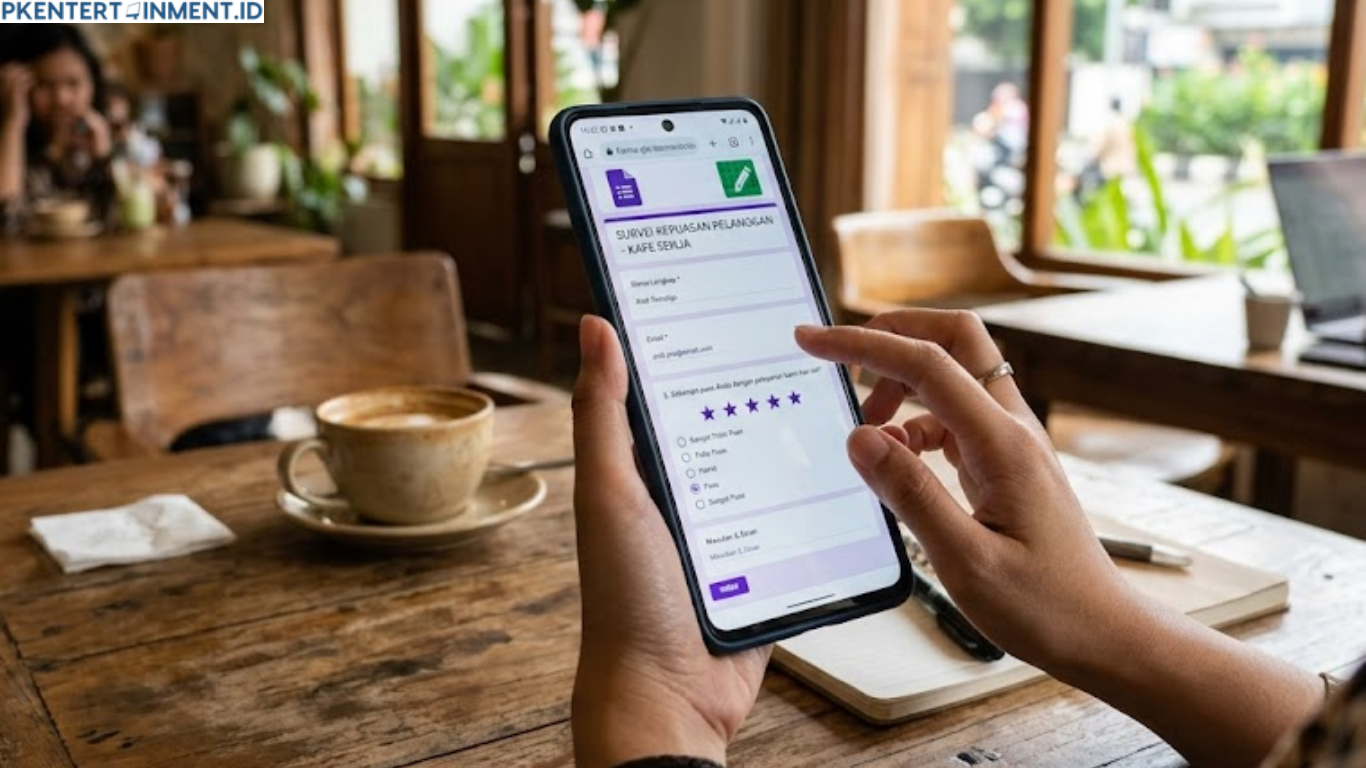
Google Form menjadi salah satu layanan yang paling sering digunakan untuk mengumpulkan data secara online. Mulai dari survei, pendaftaran acara, absensi, kuisioner penelitian, hingga formulir bisnis, semuanya bisa dibuat dengan mudah menggunakan Google Form. Namun setelah data terkumpul, biasanya kamu perlu mengolahnya lebih lanjut menggunakan Microsoft Excel agar lebih mudah dianalisis.
Masalahnya, masih banyak pengguna yang mengira proses mengunduh hasil Google Form hanya bisa dilakukan melalui laptop atau komputer. Jika kamu sedang mencari cara download jawaban Google Form ke Excel di hp, artikel ini akan membahas langkah demi langkah secara lengkap dan mudah dipahami.
Daftar Isi Artikel
Mengapa Jawaban Google Form Perlu Diunduh ke Excel?
Sebelum masuk ke tutorial, ada baiknya kamu memahami terlebih dahulu alasan mengapa banyak orang memilih mengekspor hasil Google Form ke Excel.
Beberapa manfaat yang bisa kamu dapatkan antara lain:
Data Lebih Mudah Diolah
Excel menyediakan berbagai fitur pengolahan data yang jauh lebih lengkap dibandingkan tampilan bawaan Google Form. Kamu bisa melakukan filter, sorting, membuat grafik, hingga analisis statistik sederhana.
Memudahkan Pembuatan Laporan
Jika hasil survei atau formulir akan digunakan sebagai bahan laporan, format Excel biasanya lebih fleksibel untuk diedit dan disusun kembali.
Bisa Diakses Secara Offline
Setelah file berhasil diunduh, kamu dapat membukanya kapan saja tanpa harus terhubung ke internet.
Mempermudah Berbagi Data
File Excel lebih mudah dibagikan kepada rekan kerja, dosen, guru, atau anggota tim yang membutuhkan data tersebut.
Syarat Download Jawaban Google Form ke Excel di HP
Sebelum memulai proses pengunduhan, pastikan beberapa syarat berikut sudah terpenuhi:
Kamu Adalah Pemilik Formulir
Hanya pemilik atau pengguna yang memiliki akses edit terhadap formulir yang dapat mengunduh seluruh jawaban responden.
Sudah Login Akun Google
Pastikan akun Google yang digunakan adalah akun yang sama dengan akun pembuat formulir.
Koneksi Internet Stabil
Karena proses ekspor data dilakukan secara online, koneksi internet yang stabil akan membantu proses berjalan lebih lancar.
Memiliki Aplikasi Google Sheets
Walaupun tidak wajib, aplikasi Google Sheets akan sangat membantu saat membuka dan mengelola data hasil ekspor.
Cara Download Jawaban Google Form ke Excel di HP Android
Bagi pengguna Android, langkahnya cukup sederhana dan bisa dilakukan langsung melalui browser.
Buka Google Form
Pertama, buka browser seperti Google Chrome di HP Android kamu.
Kemudian masuk ke situs Google Forms dan login menggunakan akun Google yang memiliki akses ke formulir tersebut.
Pilih Formulir yang Ingin Diunduh
Setelah berhasil masuk, cari formulir yang ingin kamu ekspor datanya.
Ketuk formulir tersebut hingga terbuka halaman pengelolaannya.
Masuk ke Tab Tanggapan
Pada bagian atas layar terdapat beberapa menu seperti Pertanyaan, Tanggapan, dan Setelan.
Pilih menu Tanggapan untuk melihat seluruh jawaban yang telah dikirim oleh responden.
Hubungkan ke Google Sheets
Di dalam tab Tanggapan, kamu akan menemukan ikon Google Sheets berwarna hijau.
Ketuk ikon tersebut untuk membuat spreadsheet yang berisi seluruh jawaban responden.
Jika spreadsheet belum pernah dibuat sebelumnya, Google akan otomatis membuat file baru.
Buka Spreadsheet
Setelah proses selesai, buka file spreadsheet yang telah dibuat.
Kamu bisa membukanya melalui Google Sheets atau browser.
Unduh ke Format Excel
Pada spreadsheet tersebut, buka menu opsi yang biasanya berada di pojok kanan atas.
Pilih menu Bagikan dan Ekspor atau opsi serupa sesuai versi aplikasi.
Kemudian pilih Simpan Sebagai Excel atau Download Microsoft Excel.
Tunggu hingga proses selesai dan file akan tersimpan di memori perangkat.
Cara Download Jawaban Google Form ke Excel di iPhone
Bagi pengguna iPhone, prosesnya hampir sama dengan Android.
Login ke Akun Google
Buka Safari atau Google Chrome di iPhone.
Masuk ke akun Google yang digunakan untuk membuat formulir.
Buka Google Form
Cari formulir yang ingin kamu ambil datanya.
Pastikan kamu memiliki akses sebagai pemilik atau editor.
Masuk ke Halaman Tanggapan
Pilih tab Tanggapan untuk melihat seluruh jawaban yang masuk.
Pada halaman ini, semua data responden akan ditampilkan secara ringkas.
Buat Spreadsheet
Ketuk ikon Google Sheets yang tersedia pada halaman tersebut.
Google akan membuat file spreadsheet secara otomatis.
Download Format Excel
Setelah spreadsheet terbuka, pilih menu opsi.
Cari fitur ekspor atau download.
Pilih format Microsoft Excel dengan ekstensi XLSX.
File akan langsung tersimpan ke perangkat atau aplikasi Files yang ada di iPhone.
Cara Download Jawaban Google Form Menggunakan Aplikasi Google Sheets
Selain melalui browser, kamu juga bisa menggunakan aplikasi Google Sheets.
Instal Google Sheets
Jika belum memilikinya, unduh dan instal aplikasi Google Sheets melalui Play Store atau App Store.
Buka Spreadsheet Google Form
Masuk menggunakan akun Google yang sama.
Cari spreadsheet yang terhubung dengan formulir.
Pilih Menu Ekspor
Buka file tersebut lalu masuk ke menu pengaturan.
Cari opsi Bagikan dan Ekspor.
Simpan Sebagai Excel
Pilih format Excel atau XLSX.
Tunggu proses selesai hingga file berhasil tersimpan.
Metode ini sering dianggap lebih praktis karena tampilannya lebih nyaman digunakan di layar smartphone.
Kendala yang Sering Terjadi Saat Mengunduh Jawaban Google Form
Walaupun prosesnya cukup mudah, beberapa pengguna terkadang mengalami kendala tertentu.
Tombol Download Tidak Muncul
Hal ini biasanya terjadi karena kamu membuka tampilan versi mobile yang terbatas.
Solusinya adalah mengaktifkan mode situs desktop pada browser.
Tidak Bisa Membuka Spreadsheet
Pastikan akun Google yang digunakan memiliki izin akses terhadap spreadsheet tersebut.
Jika perlu, minta akses kepada pemilik formulir.
File Excel Tidak Tersimpan
Periksa ruang penyimpanan perangkat.
Pastikan memori internal masih cukup untuk menyimpan file hasil unduhan.
Data Tidak Lengkap
Biasanya terjadi karena sinkronisasi belum selesai.
Cobalah memuat ulang spreadsheet dan tunggu beberapa saat sebelum mengunduh kembali.
Tips Mengelola Hasil Google Form di Excel
Setelah berhasil melakukan ekspor data, ada beberapa hal yang bisa kamu lakukan agar pengolahan data menjadi lebih mudah.
Gunakan Filter Data
Filter membantu kamu menyaring jawaban tertentu sesuai kebutuhan.
Fitur ini sangat berguna jika jumlah responden mencapai ratusan hingga ribuan orang.
Buat Grafik Otomatis
Excel memiliki fitur grafik yang dapat mengubah data menjadi visualisasi menarik.
Laporan hasil survei akan terlihat lebih profesional dan mudah dipahami.
Pisahkan Data Penting
Jika formulir berisi banyak kolom, kelompokkan data berdasarkan kategori tertentu agar lebih rapi.
Simpan Cadangan File
Sebaiknya simpan file Excel di beberapa lokasi seperti Google Drive atau penyimpanan cloud lainnya untuk menghindari kehilangan data.
Perbedaan Format Google Sheets dan Excel
Banyak pengguna bertanya apakah ada perbedaan antara Google Sheets dan Excel.
Secara umum keduanya memiliki fungsi yang hampir sama.
Google Sheets lebih unggul dalam kolaborasi online karena memungkinkan banyak pengguna mengedit file secara bersamaan.
Sementara itu, Excel memiliki fitur analisis data yang lebih lengkap dan cocok digunakan untuk pekerjaan yang lebih kompleks.
Karena alasan tersebut, banyak orang mencari cara download jawaban Google Form ke Excel di hp agar dapat memanfaatkan fitur Excel secara maksimal setelah data berhasil dikumpulkan.
Apakah Semua Jawaban Google Form Bisa Diekspor ke Excel?
Jawabannya adalah bisa.
Semua jenis jawaban yang masuk ke Google Form umumnya dapat dipindahkan ke spreadsheet dan diekspor ke format Excel.
Baik itu jawaban singkat, pilihan ganda, kotak centang, dropdown, maupun unggahan data yang dicatat dalam formulir.
Namun untuk file unggahan, biasanya hanya berupa tautan menuju file yang tersimpan di Google Drive.
Baca Juga:
Kesimpulan
Mengetahui cara download jawaban Google Form ke Excel di hp sangat berguna bagi siapa saja yang sering menggunakan Google Form untuk mengumpulkan data. Kabar baiknya, proses ini dapat dilakukan langsung melalui HP Android maupun iPhone tanpa perlu menggunakan laptop. Dengan langkah yang sederhana tersebut, seluruh data responden bisa langsung diolah menggunakan berbagai fitur yang tersedia di Excel.





