
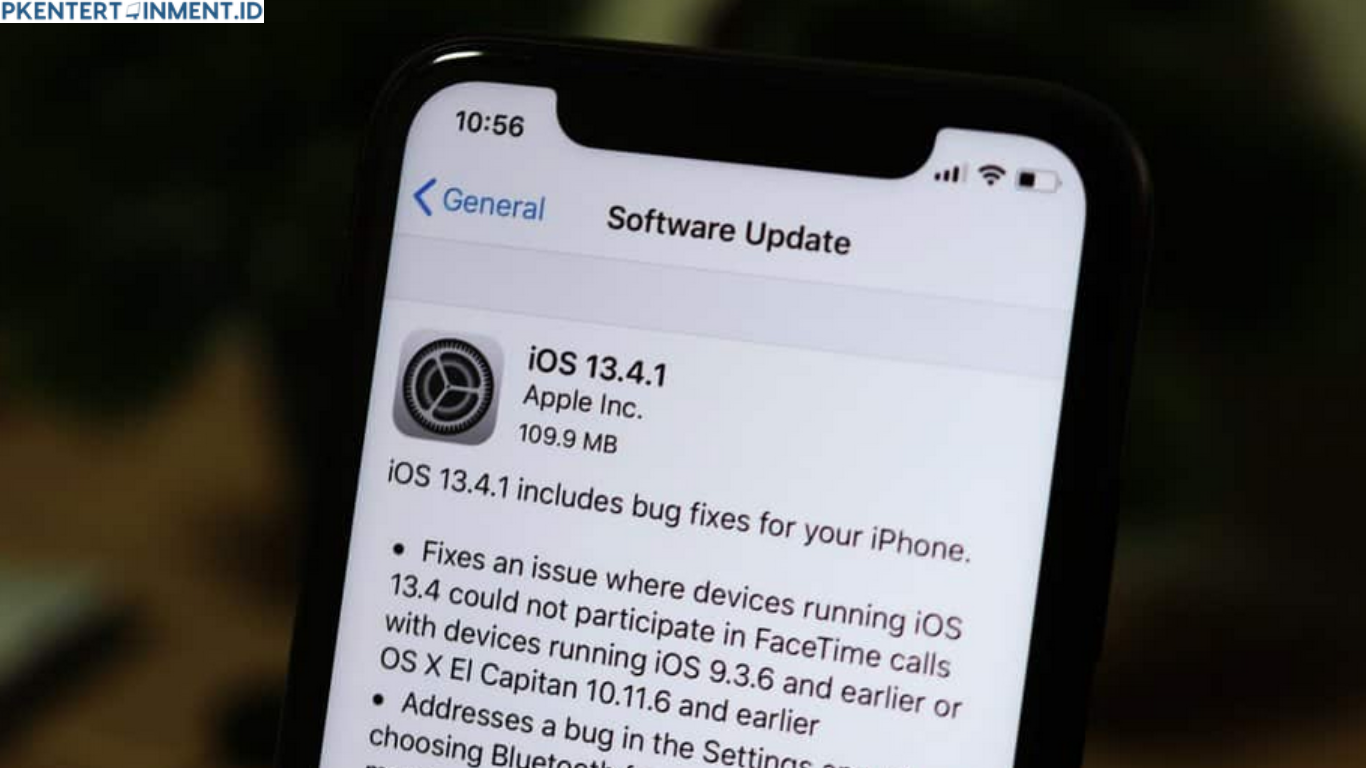
Pernah merasa iPhone kamu justru makin lemot setelah update iOS terbaru? Padahal sebelumnya performanya terasa jauh lebih ringan dan stabil. Kamu tidak sendirian. Banyak pengguna iPhone mengalami hal serupa, terutama ketika Apple merilis versi iOS baru yang ternyata belum sepenuhnya optimal di semua perangkat. Nah, di sinilah keinginan untuk melakukan downgrade iOS mulai muncul.
Dengan pendekatan yang tepat, pemahaman teknis yang cukup, serta bantuan tool tambahan, kamu tetap bisa mencoba cara downgrade ios unsigned ipsw dengan aman dan terkontrol. Artikel ini akan membimbing kamu secara lengkap, mulai dari pemahaman dasar hingga langkah teknis yang bisa kamu ikuti secara bertahap.
Daftar Isi Artikel
Memahami Apa Itu iOS Signed dan Unsigned
Sebelum masuk ke proses teknis, kamu perlu memahami dulu konsep signed dan unsigned dalam ekosistem iOS. Apple menggunakan sistem verifikasi digital yang disebut signing. Ketika sebuah versi iOS masih signed, artinya Apple masih mengizinkan instalasi versi tersebut ke perangkat iPhone atau iPad.
Sebaliknya, ketika sebuah iOS sudah berstatus unsigned, maka Apple sudah menutup akses verifikasinya. Hal ini dilakukan untuk mendorong pengguna tetap menggunakan versi terbaru demi alasan keamanan dan stabilitas sistem. Inilah alasan utama mengapa downgrade iOS unsigned tidak bisa dilakukan dengan cara biasa menggunakan iTunes saja.
Pemahaman ini penting karena akan menentukan metode apa yang bisa kamu gunakan dan risiko apa yang mungkin muncul selama proses downgrade berlangsung.
Alasan Banyak Pengguna Ingin Downgrade iOS
Keinginan downgrade biasanya tidak muncul tanpa alasan. Beberapa alasan paling umum adalah performa perangkat yang menurun, baterai lebih boros, bug yang mengganggu, atau aplikasi favorit yang belum kompatibel dengan iOS terbaru.
Di sisi lain, ada juga pengguna yang sengaja ingin kembali ke iOS lama karena alasan jailbreak atau pengujian aplikasi tertentu. Dalam kondisi seperti ini, memahami cara downgrade ios unsigned ipsw menjadi pengetahuan yang sangat dicari, terutama oleh pengguna tingkat lanjut.
Risiko yang Harus Kamu Ketahui Sebelum Downgrade
Sebelum kamu melangkah lebih jauh, penting untuk memahami bahwa downgrade iOS unsigned memiliki risiko yang tidak kecil. Risiko tersebut antara lain kemungkinan bootloop, kehilangan data, hingga perangkat menjadi tidak bisa digunakan sementara atau permanen.
Selain itu, proses downgrade juga bisa membatalkan garansi resmi Apple jika dilakukan dengan cara yang tidak sesuai. Kebanyakan metode downgrade unsigned membutuhkan celah keamanan atau tool pihak ketiga yang tidak didukung secara resmi.
Dengan memahami risiko ini, kamu bisa lebih bijak dalam mengambil keputusan dan mempersiapkan langkah pencegahan seperti backup data secara menyeluruh.
Persiapan Sebelum Melakukan Downgrade
Tahap persiapan adalah bagian yang tidak boleh kamu lewatkan. Kamu perlu memastikan bahwa perangkat kamu kompatibel dengan versi iOS yang ingin dituju. Selain itu, kamu juga harus memiliki file IPSW yang sesuai dengan model iPhone kamu.
Pastikan juga kamu sudah melakukan backup data menggunakan iTunes atau iCloud, karena proses downgrade hampir selalu berisiko menghapus data yang ada di perangkat.
Di tahap ini, kamu juga perlu memastikan versi iTunes yang digunakan adalah versi terbaru agar kompatibel dengan sistem operasi komputer yang kamu pakai.
Mengenal Tool Tambahan untuk Downgrade iOS Unsigned
Karena iTunes tidak mendukung downgrade ke iOS unsigned secara langsung, kamu memerlukan bantuan tool tambahan. Beberapa tool populer di kalangan pengguna tingkat lanjut biasanya memanfaatkan exploit atau celah keamanan tertentu yang masih tersedia di perangkat dan versi iOS tertentu.
Tool ini biasanya hanya bekerja pada model iPhone tertentu dan versi iOS tertentu juga. Artinya, tidak semua kombinasi perangkat dan iOS bisa menggunakan metode ini. Inilah alasan mengapa kamu perlu membaca dokumentasi tool dengan sangat teliti sebelum menggunakannya.
Pada tahap ini, kesabaran dan ketelitian menjadi kunci karena satu kesalahan kecil bisa membuat proses gagal.
Cara Downgrade iOS Unsigned IPSW Menggunakan iTunes dan Tool Tambahan
Setelah semua persiapan selesai, barulah kamu bisa masuk ke tahap utama, yaitu proses downgrade. Pertama, kamu perlu menghubungkan iPhone ke komputer dan membuka iTunes. Pastikan perangkat terdeteksi dengan baik.
Selanjutnya, kamu perlu masuk ke mode khusus seperti Recovery Mode atau DFU Mode, tergantung metode dan tool yang digunakan. Mode ini memungkinkan iTunes dan tool tambahan berinteraksi lebih dalam dengan sistem iOS.
Setelah perangkat berada di mode yang sesuai, kamu akan menjalankan tool tambahan untuk melewati proses verifikasi signing dari Apple. Di sinilah peran utama tool tersebut bekerja. Setelah proses bypass berhasil, barulah kamu bisa memuat file IPSW unsigned melalui iTunes dan memulai proses restore.
Proses ini biasanya memakan waktu cukup lama dan kamu tidak boleh memutus koneksi kabel selama proses berlangsung. Ketika selesai, perangkat akan restart dan, jika berhasil, kamu akan melihat iOS versi lama terpasang di iPhone kamu. Inilah inti dari cara downgrade ios unsigned ipsw yang banyak dicari pengguna berpengalaman.
Kendala yang Sering Muncul dan Cara Mengatasinya
Dalam praktiknya, proses downgrade jarang berjalan mulus. Kendala seperti error saat restore, perangkat stuck di logo Apple, atau gagal masuk ke sistem sering terjadi.
Sebagian besar kendala ini disebabkan oleh ketidakcocokan versi iOS, perangkat, atau tool yang digunakan. Oleh karena itu, penting untuk selalu memastikan bahwa metode yang kamu ikuti memang cocok dengan kondisi perangkat kamu.
Jika terjadi kegagalan, jangan panik. Kamu masih bisa mencoba restore ke iOS terbaru sebagai langkah penyelamatan agar perangkat kembali normal.
Tips Agar Downgrade Lebih Aman dan Minim Risiko
Agar proses downgrade berjalan lebih aman, kamu disarankan menggunakan komputer yang stabil dan tidak bermasalah, serta koneksi kabel yang baik. Hindari menggunakan laptop dengan baterai lemah karena proses bisa terganggu jika komputer mati mendadak.
Selain itu, jangan pernah mengunduh file IPSW atau tool dari sumber yang tidak terpercaya. Pastikan kamu selalu membaca ulasan dan pengalaman pengguna lain sebelum mencoba metode tertentu.
Dengan pendekatan yang hati-hati, kamu bisa meminimalkan risiko meskipun proses ini tetap tidak bisa dibilang sepenuhnya aman.
Apakah Downgrade iOS Unsigned Layak Dilakukan
Pertanyaan ini sangat bergantung pada kebutuhan kamu. Jika iPhone kamu digunakan untuk aktivitas harian yang penting, maka downgrade unsigned mungkin bukan pilihan terbaik. Namun, jika kamu adalah pengguna yang paham risiko dan benar-benar membutuhkan versi iOS tertentu, maka metode ini bisa menjadi solusi.
Pemahaman yang matang tentang cara downgrade ios unsigned ipsw akan membantu kamu mengambil keputusan yang tepat tanpa menyesal di kemudian hari.
Kesimpulan
Downgrade iOS unsigned bukanlah proses yang sederhana dan tidak ditujukan untuk semua pengguna. Namun, dengan pengetahuan yang cukup, persiapan yang matang, dan tool yang tepat, kamu tetap bisa mencobanya dengan risiko yang lebih terkontrol. Selalu ingat bahwa setiap tindakan modifikasi sistem memiliki konsekuensi, dan tanggung jawab sepenuhnya ada di tangan kamu sendiri.





