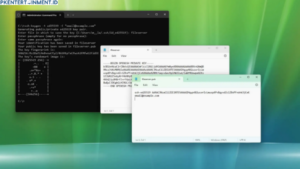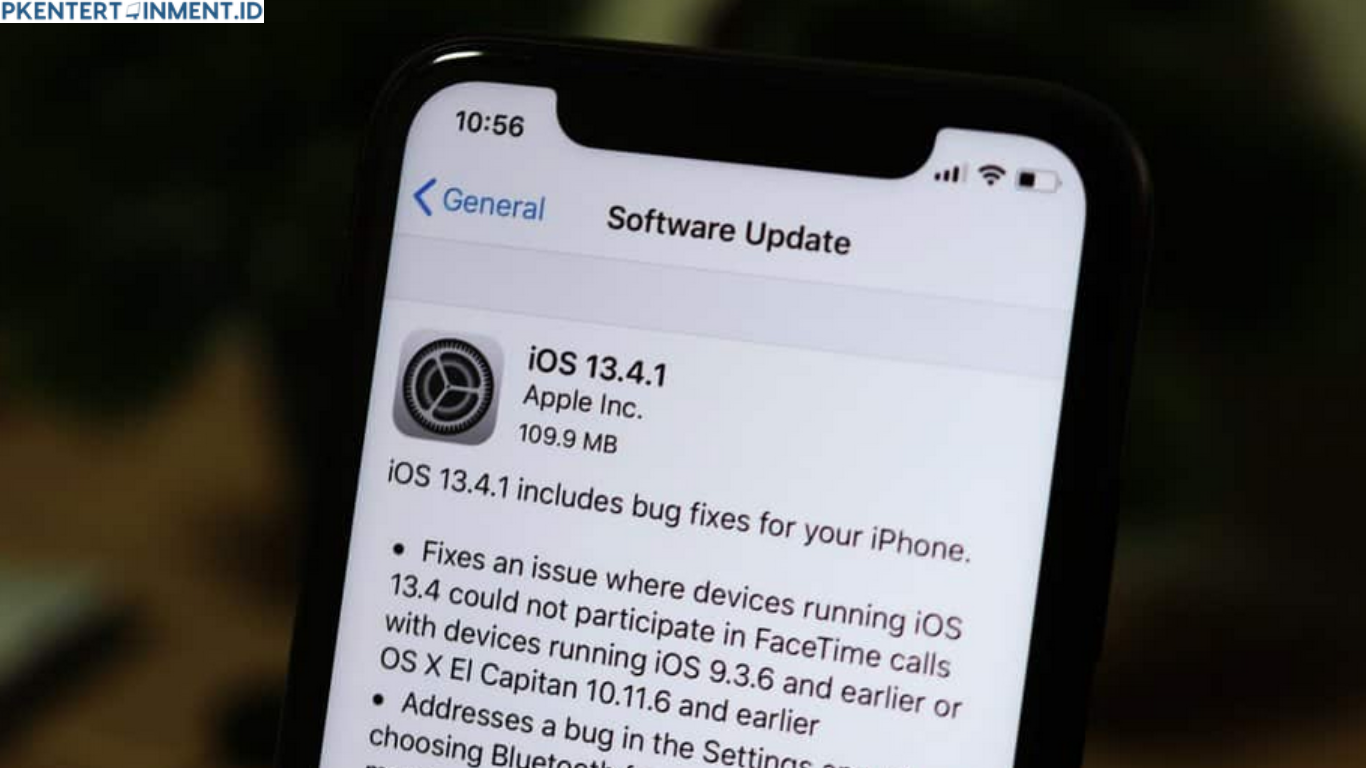
Setelah perangkat berada di mode yang sesuai, kamu akan menjalankan tool tambahan untuk melewati proses verifikasi signing dari Apple. Di sinilah peran utama tool tersebut bekerja. Setelah proses bypass berhasil, barulah kamu bisa memuat file IPSW unsigned melalui iTunes dan memulai proses restore.
Proses ini biasanya memakan waktu cukup lama dan kamu tidak boleh memutus koneksi kabel selama proses berlangsung. Ketika selesai, perangkat akan restart dan, jika berhasil, kamu akan melihat iOS versi lama terpasang di iPhone kamu. Inilah inti dari cara downgrade ios unsigned ipsw yang banyak dicari pengguna berpengalaman.
Daftar Isi Artikel
Kendala yang Sering Muncul dan Cara Mengatasinya
Dalam praktiknya, proses downgrade jarang berjalan mulus. Kendala seperti error saat restore, perangkat stuck di logo Apple, atau gagal masuk ke sistem sering terjadi.
Sebagian besar kendala ini disebabkan oleh ketidakcocokan versi iOS, perangkat, atau tool yang digunakan. Oleh karena itu, penting untuk selalu memastikan bahwa metode yang kamu ikuti memang cocok dengan kondisi perangkat kamu.
Jika terjadi kegagalan, jangan panik. Kamu masih bisa mencoba restore ke iOS terbaru sebagai langkah penyelamatan agar perangkat kembali normal.
Tips Agar Downgrade Lebih Aman dan Minim Risiko
Agar proses downgrade berjalan lebih aman, kamu disarankan menggunakan komputer yang stabil dan tidak bermasalah, serta koneksi kabel yang baik. Hindari menggunakan laptop dengan baterai lemah karena proses bisa terganggu jika komputer mati mendadak.