
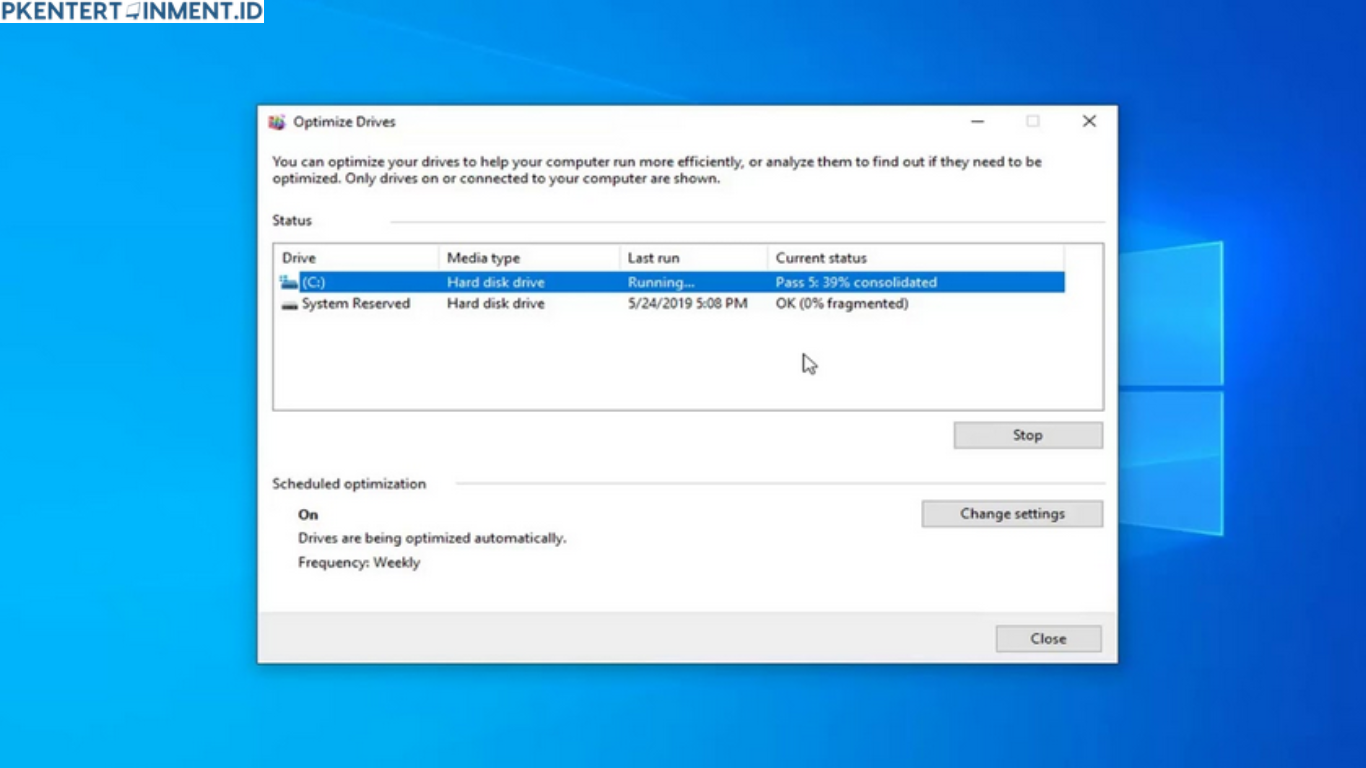
Kalau kamu merasa laptop atau PC mulai terasa lambat padahal tidak ada masalah besar, bisa jadi penyebabnya adalah hard disk yang sudah terfragmentasi. Ini adalah kondisi di mana data tersebar tidak beraturan di dalam penyimpanan, sehingga sistem membutuhkan waktu lebih lama untuk mengaksesnya.
Di sinilah pentingnya memahami cara defrag hard disk Windows 11. Proses ini membantu menyusun kembali data agar lebih rapi dan mudah diakses oleh sistem. Di artikel ini, kamu akan belajar secara lengkap mulai dari pengertian defrag, manfaatnya, hingga langkah paling praktis untuk melakukannya. Yuk langsung masuk ke pembahasannya.
Daftar Isi Artikel
Apa Itu Defrag dan Kenapa Penting
Pengertian Defrag Hard Disk
Defrag atau defragmentasi adalah proses menyusun ulang file yang tersebar di hard disk agar menjadi lebih teratur. Saat kamu sering menyimpan, menghapus, atau memindahkan file, data tersebut tidak selalu tersimpan secara berurutan.
Akibatnya, ketika sistem ingin membaca file, ia harus mencari ke berbagai lokasi yang berbeda. Ini membuat proses jadi lebih lambat.
Dengan melakukan defrag, semua potongan file tersebut disatukan kembali sehingga akses data menjadi lebih cepat dan efisien.
Kenapa Defrag Penting di Windows 11
Meskipun Windows 11 sudah cukup pintar dalam mengatur penyimpanan, hard disk jenis HDD tetap membutuhkan defrag secara berkala.
Berikut alasan kenapa kamu perlu melakukannya
- Komputer jadi lebih cepat saat membuka file atau aplikasi
- Waktu booting bisa lebih singkat
- Kinerja sistem secara keseluruhan meningkat
- Mengurangi beban kerja hard disk
Namun perlu kamu tahu bahwa defrag tidak diperlukan untuk SSD karena teknologi penyimpanannya berbeda.
Perbedaan HDD dan SSD dalam Defrag
Hard Disk Drive
HDD menggunakan piringan magnetik yang berputar. Karena itu, posisi data sangat berpengaruh terhadap kecepatan baca tulis. Jika data tersebar, performa akan menurun.
Itulah kenapa cara defrag hard disk Windows 11 sangat penting untuk pengguna HDD.
Solid State Drive
SSD tidak memiliki bagian mekanik seperti HDD. Data bisa diakses dengan kecepatan tinggi tanpa perlu memperhatikan posisi.
Windows 11 biasanya akan melakukan optimasi otomatis untuk SSD, bukan defrag. Jadi kamu tidak perlu khawatir.
Cara Defrag Hard Disk Windows 11 Paling Praktis
Sekarang kita masuk ke bagian yang paling kamu tunggu. Berikut langkah mudah yang bisa kamu lakukan tanpa ribet.
Menggunakan Fitur Bawaan Windows
Ini adalah cara paling aman dan direkomendasikan
- Buka menu Start di komputer kamu
- Ketik Defragment and Optimize Drives
- Klik aplikasi tersebut
- Pilih drive yang ingin kamu defrag
- Klik tombol Analyze untuk melihat kondisi drive
- Jika diperlukan klik Optimize untuk memulai defrag
Proses ini biasanya memakan waktu tergantung kapasitas dan kondisi hard disk kamu. Jadi pastikan kamu tidak sedang menjalankan banyak aplikasi berat saat melakukannya.
Mengatur Jadwal Defrag Otomatis
Kalau kamu tidak ingin repot, kamu bisa mengaktifkan fitur otomatis
- Masuk ke menu Defragment and Optimize Drives
- Klik Change Settings
- Centang opsi Run on a schedule
- Pilih frekuensi sesuai kebutuhan seperti mingguan atau bulanan
- Klik OK
Dengan cara ini, sistem akan menjalankan defrag secara otomatis tanpa kamu perlu mengingatnya.
Kapan Waktu yang Tepat untuk Defrag
Banyak orang masih bingung kapan harus melakukan defrag. Padahal ini cukup penting agar kamu tidak melakukannya terlalu sering atau terlalu jarang.
Berikut panduan yang bisa kamu ikuti
- Jika komputer mulai terasa lambat
- Setelah sering menginstal dan menghapus aplikasi
- Ketika transfer file terasa lebih lama dari biasanya
- Minimal satu bulan sekali untuk pengguna aktif
Dengan memahami waktu yang tepat, kamu bisa menjaga performa komputer tetap stabil.
Tips Agar Defrag Lebih Maksimal
Supaya hasil dari cara defrag hard disk Windows 11 lebih optimal, ada beberapa tips yang bisa kamu terapkan
- Pastikan ruang kosong di hard disk minimal dua puluh persen
- Tutup aplikasi lain saat proses berlangsung
- Jangan mematikan komputer saat defrag berjalan
- Gunakan fitur bawaan Windows untuk keamanan
- Lakukan secara rutin tapi tidak berlebihan
Dengan mengikuti tips ini, kamu bisa mendapatkan hasil yang lebih maksimal tanpa risiko.
Kesalahan yang Harus Kamu Hindari
Banyak pengguna yang melakukan kesalahan saat melakukan defrag. Ini bisa membuat proses jadi tidak efektif bahkan berisiko.
Beberapa kesalahan yang harus kamu hindari
- Melakukan defrag pada SSD
- Menjalankan defrag terlalu sering
- Mematikan komputer saat proses berlangsung
- Menggunakan aplikasi tidak terpercaya
Dengan menghindari kesalahan ini, kamu bisa menjaga hard disk tetap sehat dalam jangka panjang.
Apakah Perlu Aplikasi Tambahan
Sebenarnya, Windows 11 sudah menyediakan fitur yang sangat cukup untuk kebutuhan defrag. Namun ada juga aplikasi pihak ketiga yang menawarkan fitur tambahan seperti analisis lebih detail atau tampilan visual.
Meski begitu, untuk penggunaan sehari hari, kamu tidak perlu aplikasi tambahan. Fitur bawaan sudah lebih dari cukup untuk menjaga performa hard disk kamu tetap optimal.
Manfaat Jangka Panjang Defrag
Melakukan defrag secara rutin tidak hanya memberikan efek instan, tapi juga manfaat jangka panjang.
Berikut beberapa manfaat yang bisa kamu rasakan
- Umur hard disk bisa lebih panjang
- Performa komputer tetap stabil
- Mengurangi risiko error saat membaca data
- Pengalaman penggunaan jadi lebih nyaman
Dengan kata lain, defrag adalah investasi kecil untuk kenyamanan penggunaan jangka panjang.
Penutup
Sekarang kamu sudah tahu betapa pentingnya cara defrag hard disk Windows 11 untuk menjaga performa komputer tetap optimal. Proses ini sebenarnya sangat mudah dilakukan dan tidak membutuhkan keahlian khusus. Dengan memanfaatkan fitur bawaan Windows 11, kamu bisa melakukan defrag dengan praktis kapan saja. Ditambah lagi, kamu juga bisa mengatur jadwal otomatis agar tidak perlu repot melakukannya secara manual.





