Daftar Isi Artikel
Cari Herbal Alami : Zymuno Official Lazada
Cara Defrag Hard Disk Windows 11 Paling Praktis
Sekarang kita masuk ke bagian yang paling kamu tunggu. Berikut langkah mudah yang bisa kamu lakukan tanpa ribet.
Menggunakan Fitur Bawaan Windows
Ini adalah cara paling aman dan direkomendasikan
- Buka menu Start di komputer kamu
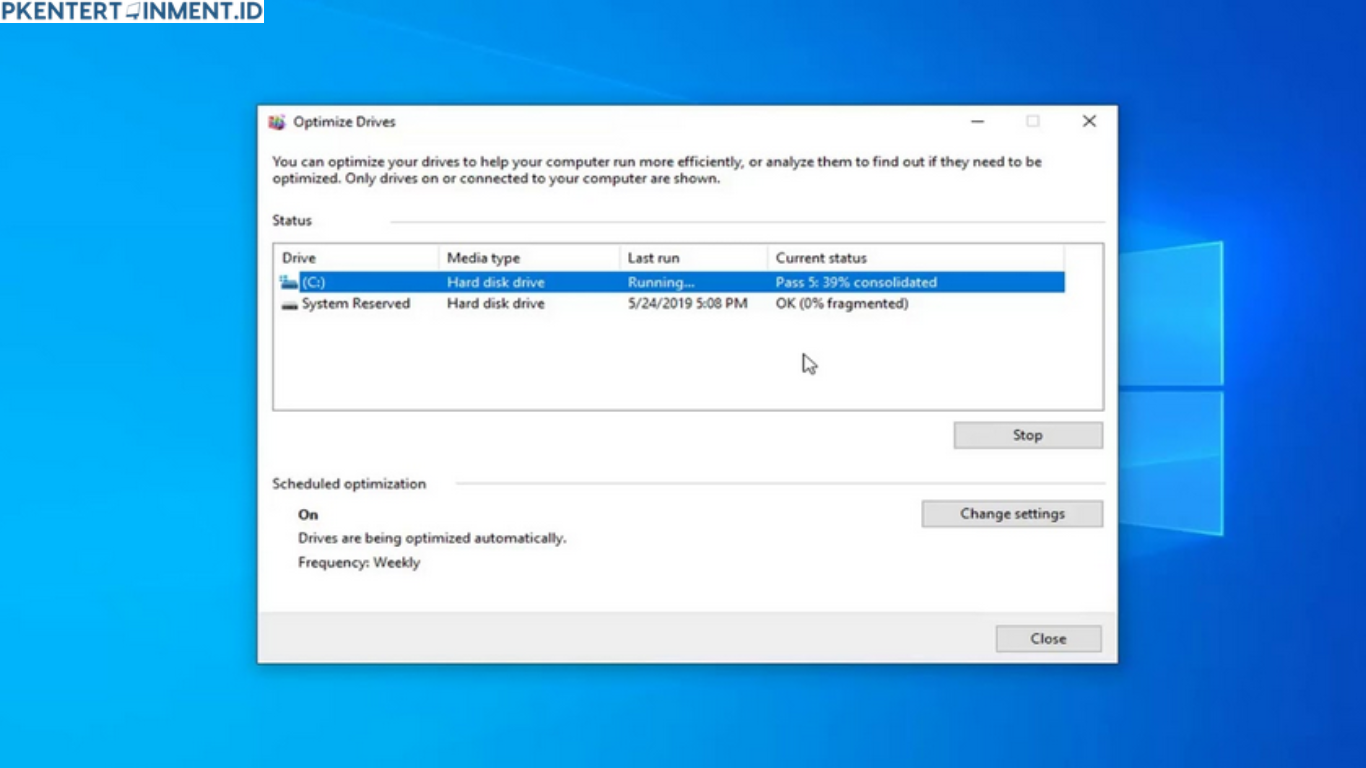
- Ketik Defragment and Optimize Drives
- Klik aplikasi tersebut
- Pilih drive yang ingin kamu defrag
- Klik tombol Analyze untuk melihat kondisi drive
- Jika diperlukan klik Optimize untuk memulai defrag
Proses ini biasanya memakan waktu tergantung kapasitas dan kondisi hard disk kamu. Jadi pastikan kamu tidak sedang menjalankan banyak aplikasi berat saat melakukannya.
Mengatur Jadwal Defrag Otomatis
Kalau kamu tidak ingin repot, kamu bisa mengaktifkan fitur otomatis
- Masuk ke menu Defragment and Optimize Drives
- Klik Change Settings
- Centang opsi Run on a schedule
- Pilih frekuensi sesuai kebutuhan seperti mingguan atau bulanan
- Klik OK
Dengan cara ini, sistem akan menjalankan defrag secara otomatis tanpa kamu perlu mengingatnya.
Kapan Waktu yang Tepat untuk Defrag
Banyak orang masih bingung kapan harus melakukan defrag. Padahal ini cukup penting agar kamu tidak melakukannya terlalu sering atau terlalu jarang.