
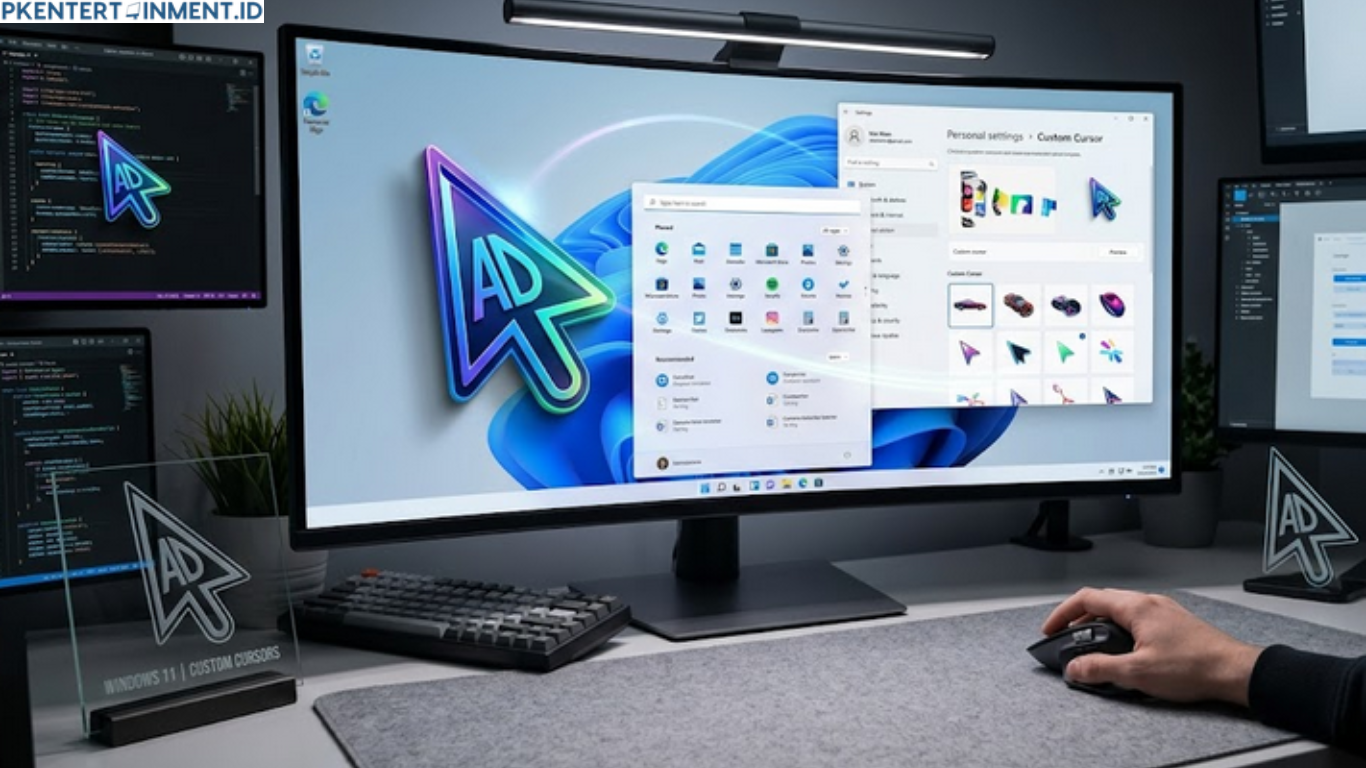
Kalau kamu merasa tampilan Windows 11 di laptop atau PC kamu mulai terasa biasa saja, itu hal yang wajar. Apalagi kalau kamu setiap hari berhadapan dengan layar yang sama, pointer mouse yang itu itu saja bisa terasa membosankan. Padahal, ada satu cara sederhana yang sering dianggap sepele tapi punya efek besar terhadap pengalaman penggunaan, yaitu mengubah tampilan cursor.
Dengan melakukan cara Custom Cursor Windows 11, kamu bisa membuat tampilan perangkat jadi lebih personal, lebih hidup, dan tentunya lebih menyenangkan untuk digunakan. Di artikel ini, kamu akan diajak memahami secara lengkap bagaimana caranya dengan mudah, baik tanpa aplikasi maupun dengan bantuan software tambahan. Yuk langsung masuk ke pembahasannya.
Daftar Isi Artikel
Kenapa Custom Cursor Itu Penting
Mungkin kamu berpikir, kenapa harus repot mengganti cursor padahal fungsinya sama saja. Jawabannya sederhana, karena pengalaman visual itu berpengaruh besar terhadap kenyamanan kamu saat menggunakan komputer.
Dengan melakukan cara Custom Cursor Windows 11, kamu bisa mendapatkan beberapa manfaat seperti tampilan lebih menarik, suasana kerja yang tidak monoton, serta meningkatkan mood saat beraktivitas di depan layar.
Selain itu, cursor yang unik juga bisa jadi identitas personal kamu. Misalnya kamu suka desain minimalis, anime, atau tema gaming, semuanya bisa disesuaikan lewat cursor.
Cara Custom Cursor Windows 11 Tanpa Aplikasi
Kalau kamu tidak ingin ribet install aplikasi tambahan, Windows 11 sebenarnya sudah menyediakan fitur bawaan untuk mengganti cursor. Caranya cukup mudah dan bisa langsung kamu praktikkan.
Masuk ke Pengaturan Mouse
Langkah pertama yang perlu kamu lakukan adalah membuka menu Settings. Setelah itu pilih bagian Bluetooth and devices lalu masuk ke menu Mouse. Di bagian ini kamu akan menemukan opsi tambahan untuk pengaturan cursor.
Buka Additional Mouse Settings
Setelah masuk ke menu mouse, kamu bisa klik Additional mouse settings. Di sini akan muncul jendela baru yang berisi pengaturan lebih detail. Pilih tab Pointers untuk mulai mengubah tampilan cursor.
Pilih Skema Cursor
Windows 11 sudah menyediakan beberapa pilihan skema cursor yang bisa langsung kamu gunakan. Kamu tinggal pilih sesuai selera, lalu klik Apply dan OK.
Memang pilihannya tidak terlalu banyak, tapi ini cukup untuk kamu yang ingin tampilan berbeda tanpa harus repot download file tambahan.
Cara Custom Cursor Windows 11 dengan File Download
Kalau kamu ingin tampilan cursor yang lebih unik, kamu bisa menggunakan file cursor dari internet. Biasanya file ini memiliki format cur atau ani.
Download Cursor Favorit Kamu
Kamu bisa mencari berbagai macam cursor di internet. Ada yang bertema anime, minimalis, neon, hingga cursor lucu yang unik. Pastikan kamu download dari sumber yang terpercaya agar aman digunakan.
Ekstrak dan Simpan File
Setelah download selesai, biasanya file akan berbentuk zip. Kamu perlu mengekstraknya terlebih dahulu lalu simpan di folder yang mudah diakses.
Terapkan Cursor Secara Manual
Kembali ke pengaturan pointer seperti sebelumnya. Di bagian Customize, kamu bisa klik Browse lalu pilih file cursor yang sudah kamu download. Lakukan ini untuk setiap jenis pointer sesuai keinginan kamu.
Dengan cara ini, kamu bisa benar benar bebas menentukan tampilan cursor sesuai selera.
Cara Custom Cursor Windows 11 Menggunakan Aplikasi
Kalau kamu ingin cara yang lebih praktis dan punya banyak pilihan, menggunakan aplikasi pihak ketiga bisa jadi solusi terbaik.
Gunakan Aplikasi Cursor Custom
Ada beberapa aplikasi yang bisa kamu gunakan untuk mengubah cursor dengan mudah. Biasanya aplikasi ini menyediakan berbagai tema yang bisa langsung dipakai tanpa harus setting manual.
Kamu hanya perlu install aplikasi, pilih tema cursor yang kamu suka, lalu aktifkan. Dalam hitungan detik, tampilan cursor kamu langsung berubah.
Keuntungan Menggunakan Aplikasi
Menggunakan aplikasi membuat proses jadi lebih cepat dan praktis. Kamu juga bisa mengganti cursor kapan saja tanpa harus masuk ke pengaturan sistem.
Selain itu, pilihan desain biasanya jauh lebih banyak dan menarik dibandingkan bawaan Windows.
Tips Memilih Cursor yang Nyaman Digunakan
Meskipun banyak pilihan menarik, kamu tetap harus memperhatikan kenyamanan saat memilih cursor. Jangan sampai tampilan keren justru membuat kamu kesulitan saat menggunakannya.
Pilih Ukuran yang Pas
Cursor yang terlalu kecil atau terlalu besar bisa mengganggu. Pastikan ukurannya tetap nyaman dilihat dan tidak menyulitkan saat digunakan.
Perhatikan Warna dan Kontras
Cursor harus mudah terlihat di berbagai background. Pilih warna yang kontras agar kamu tidak kesulitan menemukannya di layar.
Hindari Animasi Berlebihan
Cursor animasi memang terlihat keren, tapi kalau terlalu ramai bisa mengganggu fokus kamu saat bekerja atau bermain game.
Kesalahan yang Sering Terjadi Saat Custom Cursor
Banyak orang mencoba cara Custom Cursor Windows 11 tapi hasilnya tidak maksimal karena beberapa kesalahan umum.
Salah satunya adalah menggunakan file cursor yang tidak kompatibel. Hal ini bisa menyebabkan cursor tidak berubah atau bahkan error.
Kesalahan lain adalah tidak menyimpan file dengan benar, sehingga saat diterapkan cursor tidak muncul. Pastikan kamu selalu menyimpan file di lokasi yang aman dan tidak terhapus.
Selain itu, terlalu sering mengganti cursor juga bisa membuat kamu tidak terbiasa dan malah mengganggu produktivitas.
Cara Mengembalikan Cursor ke Default
Kalau kamu merasa tidak cocok dengan cursor yang sudah dipasang, kamu bisa mengembalikannya ke default dengan mudah.
Cukup masuk ke pengaturan pointer seperti sebelumnya, lalu pilih opsi Use Default. Setelah itu klik Apply dan OK, maka cursor akan kembali seperti semula.
Ini penting untuk kamu ketahui agar tidak khawatir mencoba berbagai tampilan baru.
Penutup
Mengubah cursor mungkin terlihat seperti hal kecil, tapi dampaknya cukup besar terhadap kenyamanan penggunaan komputer. Dengan memahami cara Custom Cursor Windows 11, kamu bisa membuat tampilan laptop atau PC jadi lebih hidup dan sesuai dengan kepribadian kamu. Sekarang giliran kamu untuk mencoba sendiri. Jangan biarkan tampilan cursor kamu itu itu saja. Saatnya bikin pengalaman menggunakan Windows 11 jadi lebih seru dan tidak membosankan.





