
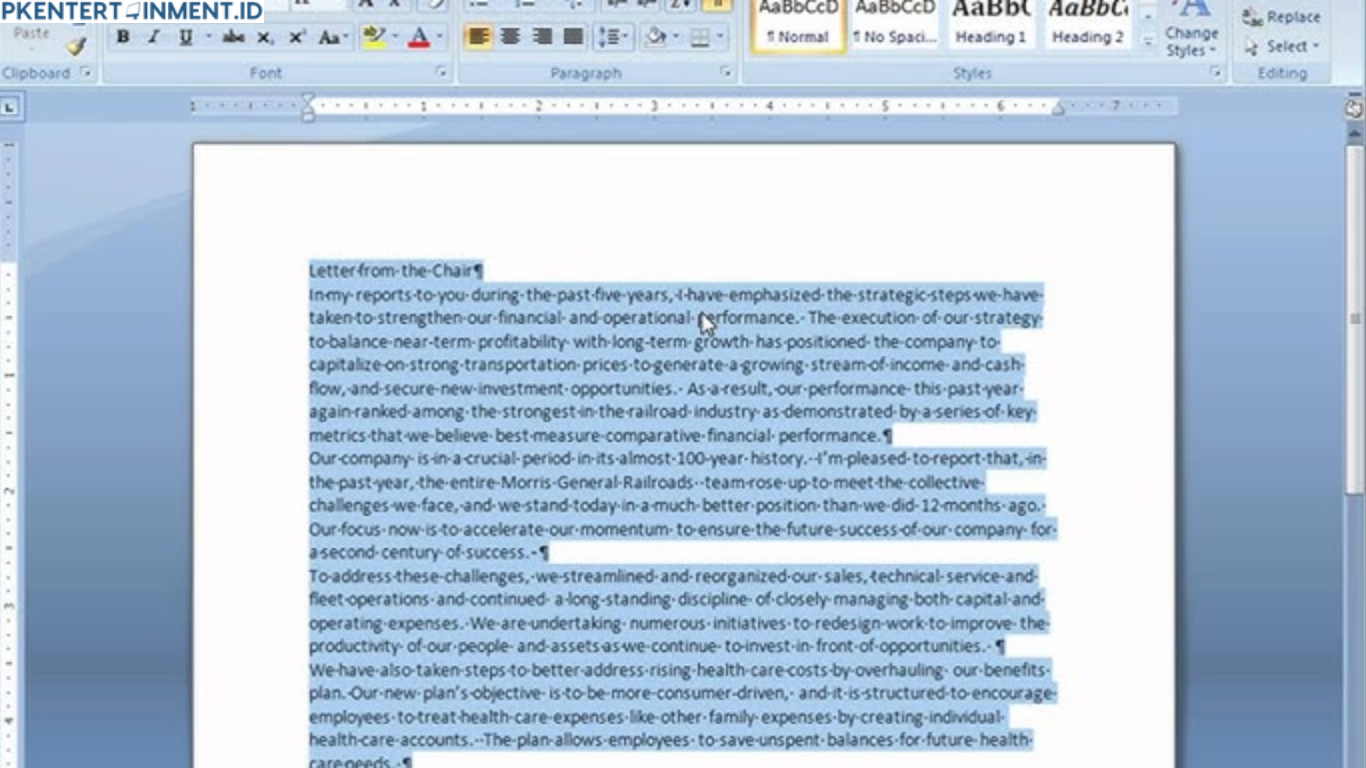
Menulis di Microsoft Word memang sudah jadi bagian dari aktivitas sehari-hari, entah untuk tugas kuliah, pekerjaan kantor, atau sekadar menyiapkan laporan. Tapi pernahkah kamu merasa repot harus mengatur ulang format setiap paragraf satu per satu hanya karena ingin semuanya seragam? Nah, di sinilah trik cara copy format paragraf di Word bakal jadi penyelamat waktu dan tenaga kamu.
Dalam artikel ini, kamu akan belajar langkah-langkah mudah untuk menyalin format paragraf di Word, baik lewat laptop maupun HP Android. Kita juga akan bahas beberapa tips penting agar hasilnya tetap rapi dan profesional. Yuk, kita mulai!
Daftar Isi Artikel
Mengapa Perlu Tahu Cara Copy Format Paragraf di Word
Bayangkan kamu baru saja menyelesaikan 10 halaman laporan, tapi tiba-tiba sadar kalau format paragraf di tiap bagian berbeda-beda. Ada yang pakai spasi ganda, ada yang rata kiri, ada pula yang berantakan karena hasil copy dari sumber lain. Kalau kamu atur ulang satu-satu, jelas bakal makan waktu lama.
Dengan tahu cara copy format paragraf di Word, kamu bisa menyalin gaya penulisan dari satu bagian ke bagian lain tanpa harus mengulang pengaturan. Hanya dengan beberapa klik, format seperti jenis font, ukuran huruf, spasi antarbaris, perataan teks, hingga indentasi bisa langsung ditiru di paragraf lain.
Selain itu, fitur ini juga berguna kalau kamu ingin membuat dokumen terlihat profesional. Misalnya laporan kerja, proposal bisnis, skripsi, atau surat resmi — semua butuh tampilan seragam dan rapi agar enak dibaca.
Fitur Utama yang Digunakan: Format Painter
Kalau kamu belum tahu, Word punya fitur ajaib bernama Format Painter. Fitur ini bisa menyalin semua gaya dan pengaturan teks dari satu bagian ke bagian lain secara instan.
Kamu bisa menemukan ikon Format Painter berbentuk kuas kecil di tab Home pada toolbar Word. Cukup dengan satu klik, kamu sudah bisa menyalin format paragraf tanpa ribet.
Berikut ini cara penggunaannya secara detail di laptop dan HP Android.
Cara Copy Format Paragraf di Word Laptop
1. Buka Dokumen yang Ingin Kamu Edit
Langkah pertama tentu saja buka dokumen Word kamu. Pilih paragraf yang sudah memiliki format sesuai keinginanmu, misalnya jenis font, ukuran, jarak spasi, dan perataan teks.
2. Gunakan Fitur Format Painter
Pergi ke tab Home di bagian atas layar. Lalu cari ikon kuas kecil bertuliskan Format Painter. Klik ikon tersebut satu kali jika kamu hanya ingin menyalin format ke satu paragraf lain. Namun, kalau kamu ingin menyalin format ke beberapa paragraf sekaligus, klik dua kali ikon tersebut agar tetap aktif.
3. Terapkan Format ke Paragraf Lain
Setelah klik ikon kuas tadi, arahkan kursor ke paragraf lain yang ingin kamu ubah. Cukup blok teksnya, dan voila! Formatnya langsung berubah sesuai paragraf sumber.
Kalau kamu ingin menyalin ke banyak bagian, teruskan prosesnya sampai semua paragraf terlihat seragam. Saat selesai, tekan tombol Esc di keyboard untuk menonaktifkan Format Painter.
4. Gunakan Shortcut Agar Lebih Cepat
Buat kamu yang suka efisiensi, ada juga cara cepat tanpa harus klik ikon.
- Pertama, blok paragraf yang ingin disalin formatnya.
- Tekan tombol Ctrl + Shift + C untuk menyalin format.
- Kemudian blok paragraf tujuan, lalu tekan Ctrl + Shift + V untuk menempelkan formatnya.
Shortcut ini sangat membantu kalau kamu sedang bekerja di dokumen panjang dan tidak mau repot bolak-balik klik toolbar.
Cara Copy Format Paragraf di Word HP Android
Sekarang Microsoft Word juga tersedia di HP Android, dan kabar baiknya, fitur untuk menyalin format juga bisa digunakan di sana. Walaupun tampilannya sedikit berbeda dari versi laptop, langkahnya tetap mudah.
1. Buka Aplikasi Word di HP Kamu
Pastikan kamu sudah mengunduh dan login ke aplikasi Word di HP Android. Setelah itu, buka dokumen yang ingin kamu ubah.
2. Pilih Teks atau Paragraf yang Sudah Diformat
Sentuh dan tahan bagian paragraf yang ingin kamu salin formatnya sampai muncul pilihan Salin dan Format.
3. Gunakan Opsi Format Painter
Pada versi Word Android, ikon kuas Format Painter biasanya muncul di bagian bawah layar setelah kamu memilih teks. Tap ikon tersebut untuk mengaktifkan fitur salin format.
4. Terapkan ke Paragraf Tujuan
Setelah Format Painter aktif, sorot atau blok teks di paragraf lain yang ingin kamu ubah. Formatnya akan langsung mengikuti gaya dari paragraf sumber.
Jika kamu ingin menyalin ke banyak bagian, ulangi langkah yang sama.
Tips agar Format Tetap Rapi dan Konsisten
Menyalin format memang mudah, tapi hasil akhirnya akan lebih maksimal kalau kamu memperhatikan beberapa hal berikut:
1. Gunakan Gaya Paragraf Secara Konsisten
Sebelum menyalin format, pastikan paragraf sumber sudah memiliki pengaturan yang benar. Misalnya, jenis font, ukuran huruf, dan jarak antarbaris sudah sesuai dengan gaya dokumen yang kamu inginkan.
2. Hindari Menyalin dari Dokumen Asing Secara Langsung
Kalau kamu menyalin teks dari internet atau file lain, sering kali format bawaannya ikut tertempel. Sebaiknya tempelkan dulu teks dalam bentuk polos atau plain text, baru kemudian salin format yang kamu inginkan dari paragraf lain di dokumenmu.
3. Gunakan Styles untuk Dokumen Panjang
Kalau kamu sering mengedit dokumen dengan banyak bagian seperti skripsi atau laporan, fitur Styles bisa jadi solusi. Kamu bisa menyimpan format paragraf sebagai gaya tertentu, misalnya Heading 1 atau Normal, lalu menerapkannya ke seluruh dokumen hanya dengan satu klik.
Kesalahan Umum Saat Menyalin Format Paragraf
Meski terlihat sederhana, ada beberapa hal yang sering bikin hasilnya tidak sesuai harapan.
1. Format Tidak Menempel dengan Sempurna
Kadang kamu merasa sudah menyalin format, tapi hasilnya tidak berubah. Biasanya ini terjadi karena teks tujuan menggunakan gaya Style yang berbeda. Untuk mengatasinya, ubah dulu ke Normal sebelum menyalin format.
2. Menyalin Format ke Paragraf yang Mengandung Bullet atau Numbering
Kalau paragraf punya daftar angka atau bullet, format tidak selalu tertempel sempurna. Solusinya, ubah dulu teksnya jadi paragraf biasa, baru salin format, kemudian kembalikan lagi ke bentuk daftar.
3. Format Painter Aktif Terlalu Lama
Jika kamu klik dua kali ikon Format Painter dan lupa menonaktifkannya, semua teks yang kamu blok setelah itu akan ikut berubah. Jadi pastikan kamu menekan Esc kalau sudah selesai.
Manfaat Mengetahui Cara Copy Format Paragraf di Word
Mengetahui trik ini bukan cuma soal gaya, tapi juga soal efisiensi kerja. Kamu bisa menghemat waktu, menjaga konsistensi tampilan dokumen, dan membuat hasil tulisanmu terlihat jauh lebih profesional.
Selain itu, kemampuan seperti ini juga sangat dihargai di dunia kerja. Bayangkan kamu harus mengirim laporan ke atasan dalam waktu singkat — dengan fitur ini, kamu bisa membuat dokumen terlihat rapi tanpa perlu menghabiskan waktu untuk menyetel ulang format satu per satu.
Penutup
Sekarang kamu sudah tahu cara copy format paragraf di Word baik lewat laptop maupun HP Android. Dengan fitur Format Painter dan sedikit trik tambahan, kamu bisa membuat dokumen apa pun terlihat seragam, rapi, dan profesional tanpa perlu repot.
Cobalah langsung di dokumenmu hari ini, dan rasakan sendiri betapa mudahnya membuat tampilan tulisan yang enak dibaca. Tidak perlu lagi stres karena format yang berantakan — cukup satu klik, dan semuanya beres.





