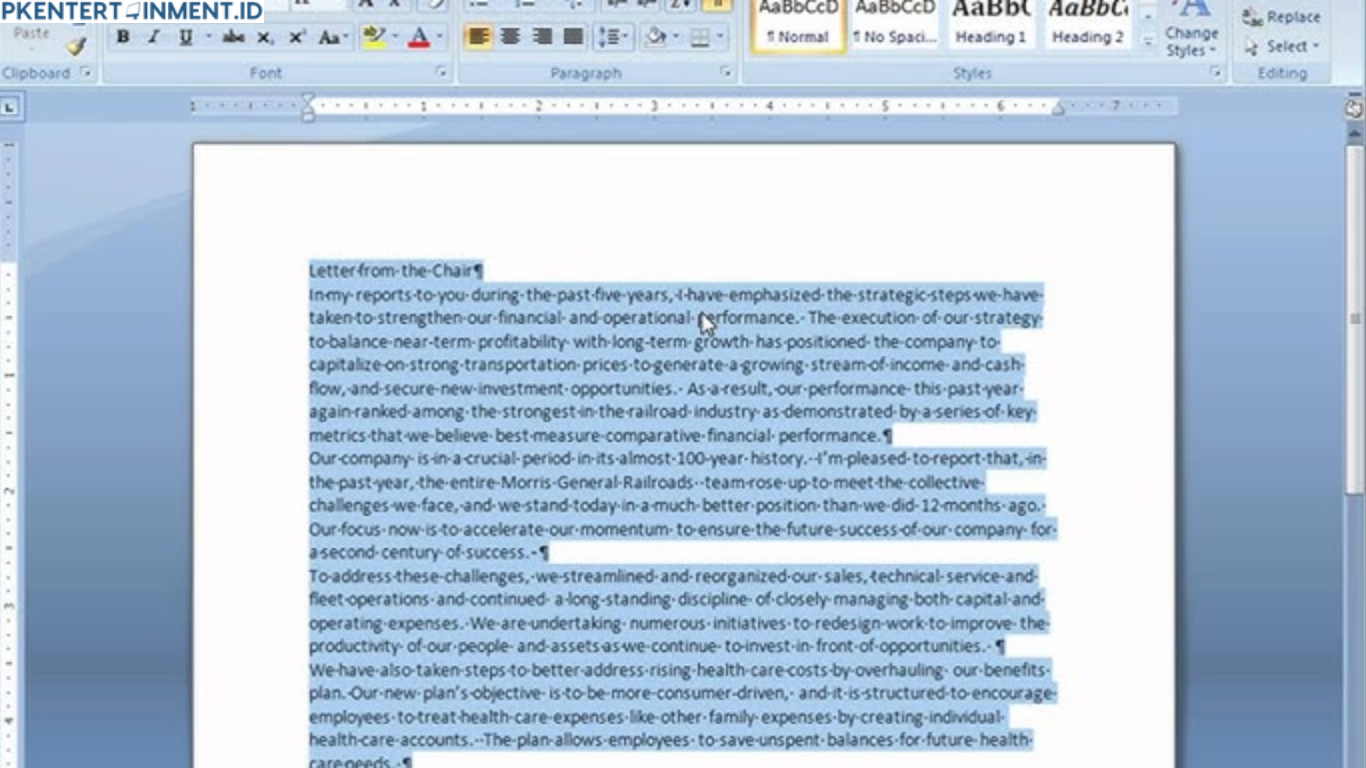
Menulis di Microsoft Word memang sudah jadi bagian dari aktivitas sehari-hari, entah untuk tugas kuliah, pekerjaan kantor, atau sekadar menyiapkan laporan. Tapi pernahkah kamu merasa repot harus mengatur ulang format setiap paragraf satu per satu hanya karena ingin semuanya seragam? Nah, di sinilah trik cara copy format paragraf di Word bakal jadi penyelamat waktu dan tenaga kamu.
Dalam artikel ini, kamu akan belajar langkah-langkah mudah untuk menyalin format paragraf di Word, baik lewat laptop maupun HP Android. Kita juga akan bahas beberapa tips penting agar hasilnya tetap rapi dan profesional. Yuk, kita mulai!
Daftar Isi Artikel
Mengapa Perlu Tahu Cara Copy Format Paragraf di Word
Bayangkan kamu baru saja menyelesaikan 10 halaman laporan, tapi tiba-tiba sadar kalau format paragraf di tiap bagian berbeda-beda. Ada yang pakai spasi ganda, ada yang rata kiri, ada pula yang berantakan karena hasil copy dari sumber lain. Kalau kamu atur ulang satu-satu, jelas bakal makan waktu lama.
Dengan tahu cara copy format paragraf di Word, kamu bisa menyalin gaya penulisan dari satu bagian ke bagian lain tanpa harus mengulang pengaturan. Hanya dengan beberapa klik, format seperti jenis font, ukuran huruf, spasi antarbaris, perataan teks, hingga indentasi bisa langsung ditiru di paragraf lain.
Selain itu, fitur ini juga berguna kalau kamu ingin membuat dokumen terlihat profesional. Misalnya laporan kerja, proposal bisnis, skripsi, atau surat resmi — semua butuh tampilan seragam dan rapi agar enak dibaca.
Fitur Utama yang Digunakan: Format Painter
Kalau kamu belum tahu, Word punya fitur ajaib bernama Format Painter. Fitur ini bisa menyalin semua gaya dan pengaturan teks dari satu bagian ke bagian lain secara instan.