
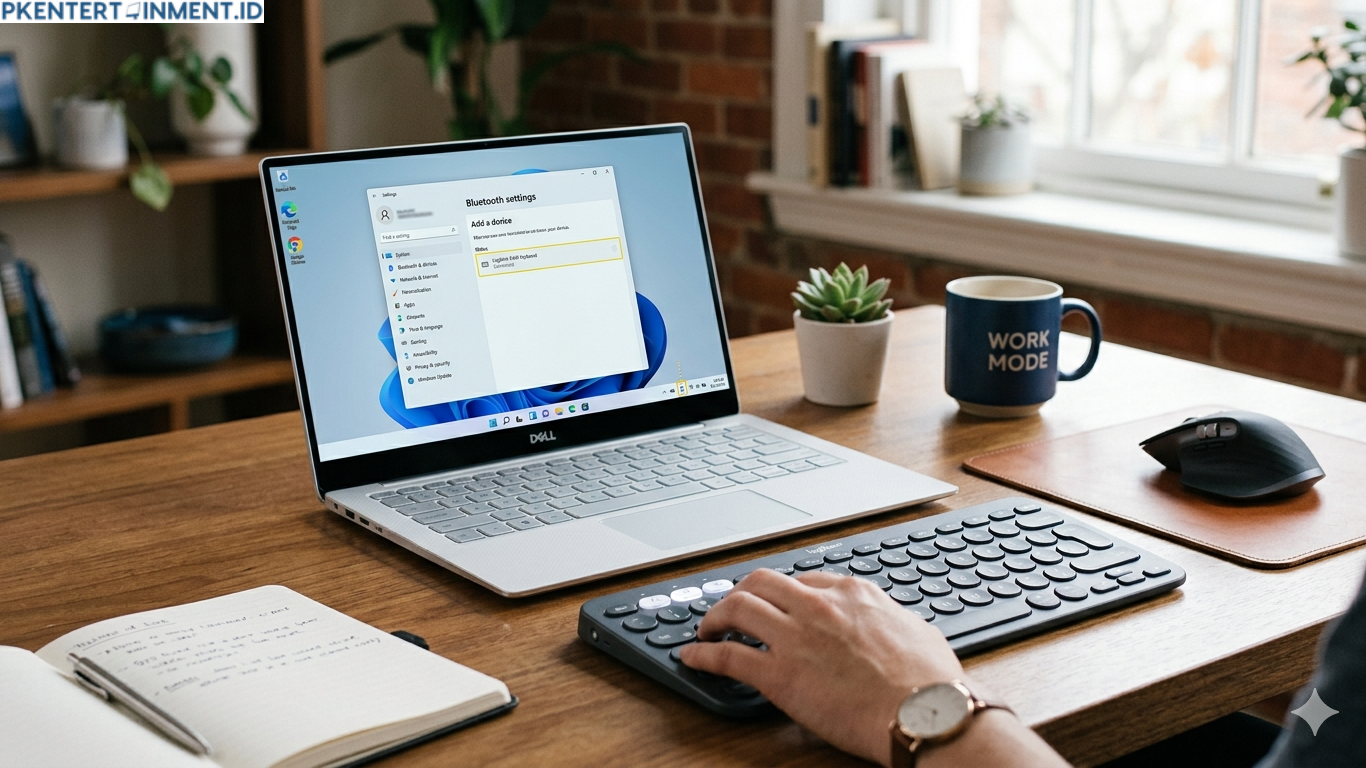
Kalau kamu ingin kerja lebih fleksibel tanpa kabel yang berantakan, menggunakan keyboard Bluetooth adalah pilihan yang tepat. Salah satu brand yang paling populer dan banyak dipakai adalah Logitech. Produk mereka dikenal awet, nyaman dipakai, dan tentunya mudah dihubungkan ke berbagai perangkat, termasuk laptop.
Masalahnya, masih banyak orang yang bingung tentang cara Connect Keyboard Logitech Bluetooth ke laptop tanpa dongle. Padahal, kalau kamu tahu langkah yang benar, prosesnya bisa selesai dalam hitungan menit saja. Nah, di artikel ini kamu akan dipandu secara lengkap dan mudah dipahami. Jadi, pastikan kamu baca sampai selesai ya supaya tidak ada langkah yang terlewat.
Daftar Isi Artikel
Kenapa Harus Menggunakan Keyboard Bluetooth Tanpa Dongle
Sebelum masuk ke tutorial, kamu perlu tahu dulu kenapa banyak orang sekarang lebih memilih koneksi Bluetooth dibandingkan dongle USB.
Pertama, lebih praktis. Kamu tidak perlu repot membawa dongle kecil yang rawan hilang. Kedua, port USB di laptop jadi lebih lega dan bisa dipakai untuk perangkat lain. Ketiga, koneksi Bluetooth sekarang sudah jauh lebih stabil dibandingkan dulu.
Dengan kata lain, memahami cara Connect Keyboard Logitech Bluetooth ke laptop akan membuat pengalaman kerja kamu jadi lebih simpel dan efisien.
Persiapan Sebelum Menghubungkan Keyboard Logitech
Sebelum kamu mulai, ada beberapa hal penting yang wajib kamu pastikan agar proses pairing berjalan lancar.
Pastikan Laptop Mendukung Bluetooth
Sebagian besar laptop modern sudah dilengkapi Bluetooth. Tapi kalau kamu pakai laptop lama, ada kemungkinan fitur ini belum tersedia atau belum aktif.
Cek di pengaturan laptop kamu dan pastikan Bluetooth dalam kondisi aktif.
Pastikan Keyboard Dalam Mode Pairing
Keyboard Logitech biasanya punya tombol khusus untuk mengaktifkan mode pairing. Biasanya ditandai dengan ikon Bluetooth atau tombol Easy Switch.
Tekan dan tahan tombol tersebut sampai lampu indikator berkedip. Itu tandanya keyboard siap dihubungkan.
Pastikan Baterai Cukup
Hal sederhana ini sering dilupakan. Kalau baterai keyboard lemah, proses koneksi bisa gagal atau tidak stabil.
Jadi pastikan keyboard kamu dalam kondisi baterai penuh atau minimal cukup untuk digunakan.
Cara Connect Keyboard Logitech Bluetooth ke Laptop Windows
Kalau kamu pengguna Windows, langkahnya cukup mudah. Ikuti panduan berikut ini.
Masuk ke Pengaturan Bluetooth
Klik menu Start, lalu masuk ke Settings. Pilih menu Devices, kemudian klik Bluetooth and other devices.
Aktifkan Bluetooth jika belum aktif.
Tambahkan Perangkat Baru
Klik Add Bluetooth or other device, lalu pilih Bluetooth. Laptop kamu akan mulai mencari perangkat di sekitar.
Pilih Keyboard Logitech
Saat nama keyboard Logitech kamu muncul di daftar, klik untuk mulai proses pairing.
Biasanya akan muncul kode tertentu di layar. Kamu cukup mengetik kode tersebut di keyboard Logitech, lalu tekan Enter.
Setelah itu, keyboard akan langsung terhubung.
Dengan mengikuti langkah ini, kamu sudah berhasil melakukan cara Connect Keyboard Logitech Bluetooth ke laptop tanpa perlu dongle tambahan.
Cara Connect Keyboard Logitech Bluetooth ke Laptop MacBook
Buat kamu pengguna MacBook, prosesnya juga tidak kalah mudah.
Buka System Settings
Klik logo Apple di pojok kiri atas, lalu masuk ke System Settings atau System Preferences.
Pilih menu Bluetooth dan aktifkan jika belum menyala.
Cari Perangkat Keyboard
MacBook akan otomatis mendeteksi perangkat Bluetooth di sekitarnya. Saat keyboard Logitech muncul, klik Connect.
Masukkan Kode Pairing
Jika diminta, ketik kode yang muncul menggunakan keyboard Logitech, lalu tekan Enter.
Selesai, keyboard kamu sudah siap digunakan.
Metode ini juga termasuk cara Connect Keyboard Logitech Bluetooth ke laptop yang paling cepat dan praktis untuk pengguna Mac.
Tips Jika Keyboard Tidak Mau Terhubung
Kadang proses pairing tidak berjalan mulus. Tapi tenang, ada beberapa solusi yang bisa kamu coba.
Restart Bluetooth
Matikan Bluetooth di laptop, tunggu beberapa detik, lalu nyalakan kembali. Cara ini sering berhasil mengatasi bug kecil.
Hapus dan Tambahkan Ulang Perangkat
Kalau sebelumnya keyboard sudah pernah terhubung tapi sekarang tidak bisa, coba hapus perangkat dari daftar Bluetooth, lalu sambungkan ulang dari awal.
Dekatkan Jarak Perangkat
Pastikan jarak antara keyboard dan laptop tidak terlalu jauh. Idealnya kurang dari satu meter agar koneksi stabil.
Hindari Gangguan Sinyal
Perangkat lain seperti WiFi router atau Bluetooth device lain bisa mengganggu koneksi. Coba matikan sementara perangkat yang tidak diperlukan.
Dengan tips ini, kamu bisa mengatasi kendala saat mencoba cara Connect Keyboard Logitech Bluetooth ke laptop.
Keunggulan Keyboard Logitech Bluetooth
Kenapa sih banyak orang memilih Logitech dibandingkan brand lain
Pertama, kualitas build yang solid. Keyboard Logitech terkenal tahan lama dan nyaman dipakai dalam jangka panjang.
Kedua, konektivitas fleksibel. Banyak model yang bisa terhubung ke beberapa perangkat sekaligus.
Ketiga, desain ergonomis. Cocok buat kamu yang sering kerja lama di depan laptop.
Keempat, baterai awet. Bahkan beberapa model bisa bertahan berbulan bulan tanpa perlu ganti baterai.
Semua keunggulan ini membuat proses cara Connect Keyboard Logitech Bluetooth ke laptop jadi semakin worth it untuk kamu pelajari.
Perbedaan Bluetooth dan Dongle Logitech
Mungkin kamu bertanya, apa bedanya pakai Bluetooth dengan dongle Logitech
Dongle biasanya menggunakan teknologi Unifying Receiver. Keunggulannya adalah koneksi lebih stabil dan minim delay.
Sedangkan Bluetooth tidak butuh alat tambahan. Lebih praktis dan fleksibel untuk digunakan di berbagai perangkat.
Kalau kamu sering berpindah perangkat, Bluetooth jelas lebih unggul. Itulah kenapa banyak orang mencari cara Connect Keyboard Logitech Bluetooth ke laptop tanpa dongle.
Baca Juga: Cara Mengatasi Shortcut Keyboard Tidak Berfungsi di Windows dan Mac
Kesimpulan
Sekarang kamu sudah tahu bahwa cara Connect Keyboard Logitech Bluetooth ke laptop sebenarnya sangat mudah dan tidak ribet sama sekali. Dengan mengikuti panduan di atas, kamu bisa langsung menggunakan keyboard Logitech tanpa perlu dongle tambahan. Lebih praktis, lebih rapi, dan tentunya lebih modern.





