
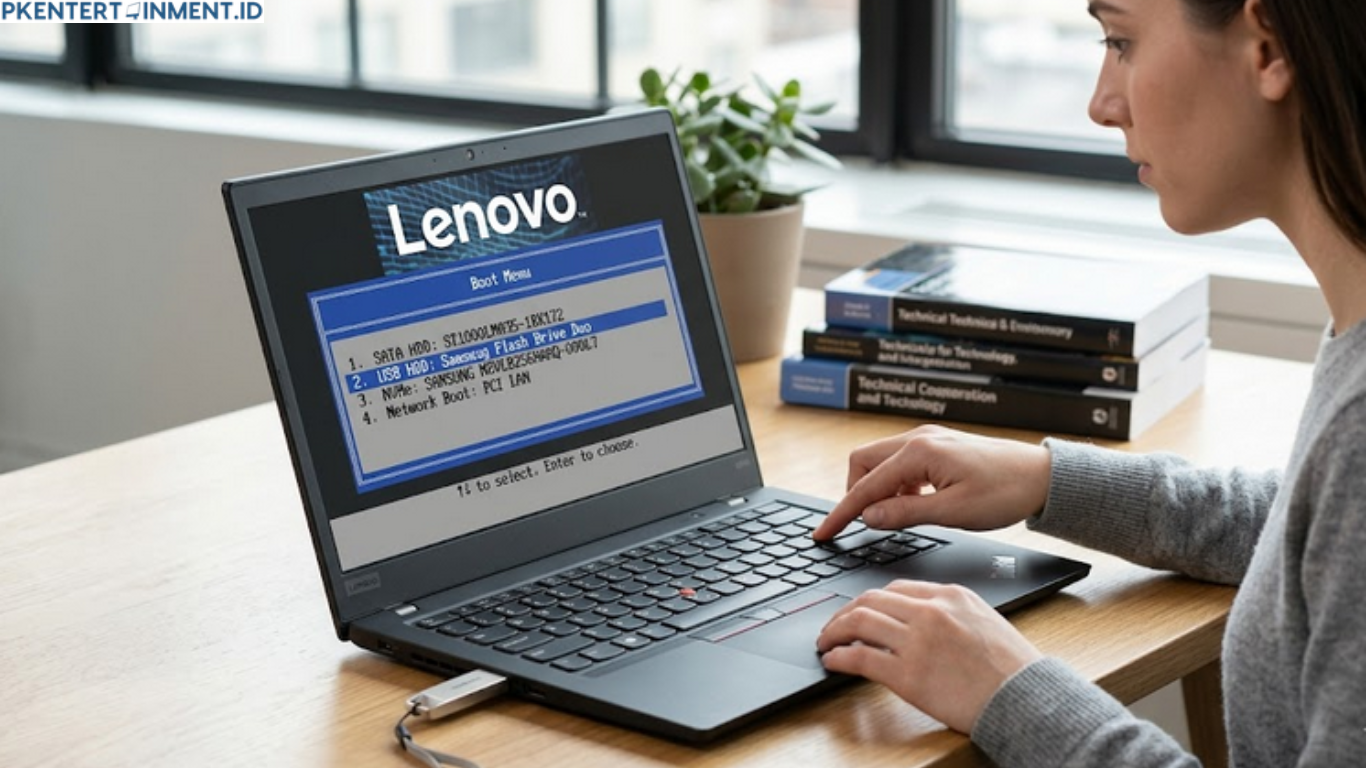
Cara Booting Lewat Flashdisk Laptop Lenovo - Laptop yang mulai lemot, sering error, atau terkena virus biasanya membuat aktivitas jadi tidak nyaman. Salah satu solusi paling ampuh untuk mengatasi masalah tersebut adalah melakukan install ulang Windows. Nah, proses install ulang saat ini jauh lebih praktis karena bisa dilakukan menggunakan flashdisk tanpa perlu DVD.
Banyak pengguna Lenovo masih bingung saat harus masuk ke boot menu atau mengatur BIOS agar laptop bisa membaca flashdisk. Artikel ini akan membantu kamu memahami proses booting menggunakan flashdisk di laptop Lenovo secara lengkap dan mudah dipahami, bahkan untuk pemula sekalipun. Jadi pastikan kamu membaca sampai selesai agar proses install ulang berjalan lancar tanpa kendala.
Daftar Isi Artikel
Apa Itu Booting Lewat Flashdisk
Sebelum masuk ke tutorial, kamu perlu memahami terlebih dahulu apa itu booting lewat flashdisk.
Booting adalah proses ketika laptop menjalankan sistem operasi saat pertama kali dinyalakan. Normalnya laptop akan langsung masuk ke Windows yang tersimpan di hard disk atau SSD. Namun ketika kamu ingin install ulang Windows, laptop harus diarahkan agar membaca file installer dari flashdisk terlebih dahulu.
Karena itulah kamu perlu mengatur boot priority atau urutan boot agar flashdisk berada di posisi pertama. Dengan begitu laptop Lenovo akan menjalankan installer Windows dari USB.
Kenapa Install Ulang Menggunakan Flashdisk Lebih Direkomendasikan
Dibanding menggunakan DVD, install ulang memakai flashdisk jauh lebih praktis dan cepat. Berikut beberapa alasannya.
Proses Lebih Cepat
Kecepatan transfer data flashdisk modern jauh lebih baik dibanding DVD. Hal ini membuat proses instalasi Windows jadi lebih singkat.
Praktis dan Mudah Dibawa
Flashdisk berukuran kecil sehingga mudah dibawa ke mana saja. Kamu juga tidak membutuhkan DVD external yang sekarang sudah jarang digunakan.
Kompatibel dengan Laptop Modern
Banyak laptop Lenovo terbaru sudah tidak memiliki DVD drive. Karena itu penggunaan flashdisk menjadi pilihan terbaik.
Bisa Digunakan Berkali Kali
Setelah membuat bootable, flashdisk bisa dipakai untuk install ulang di berbagai perangkat lainnya.
Persiapan Sebelum Booting Laptop Lenovo dari Flashdisk
Sebelum mulai, ada beberapa hal penting yang perlu kamu siapkan terlebih dahulu agar proses berjalan lancar.
Siapkan Flashdisk Minimal 8 GB
Gunakan flashdisk dengan kapasitas minimal 8 GB agar cukup untuk menyimpan file installer Windows.
Download File ISO Windows
Kamu bisa mengunduh file ISO Windows 10 atau Windows 11 dari situs resmi Microsoft agar aman dan terpercaya.
Gunakan Aplikasi Bootable
Untuk membuat flashdisk bootable, kamu bisa menggunakan aplikasi seperti Rufus. Aplikasi ini sangat populer karena ringan dan mudah digunakan.
Backup Data Penting
Install ulang biasanya akan menghapus data pada drive sistem. Jadi pastikan kamu sudah memindahkan file penting ke tempat aman.
Cara Membuat Flashdisk Bootable Windows
Sebelum melakukan booting, kamu harus membuat flashdisk menjadi bootable terlebih dahulu.
Download dan Install Rufus
Unduh aplikasi Rufus lalu jalankan di laptop atau komputer kamu.
Hubungkan Flashdisk
Masukkan flashdisk ke port USB dan pastikan terdeteksi oleh sistem.
Masukkan File ISO Windows
Pada bagian Boot Selection pilih file ISO Windows yang sudah kamu download sebelumnya.
Klik Start
Setelah semua pengaturan selesai, klik Start dan tunggu proses pembuatan bootable selesai.
Jika sudah selesai, flashdisk siap digunakan untuk install ulang Windows di laptop Lenovo.
Cara Masuk Boot Menu Laptop Lenovo
Langkah berikutnya adalah masuk ke boot menu Lenovo agar laptop bisa membaca flashdisk.
Matikan Laptop Terlebih Dahulu
Pastikan laptop benar benar dalam kondisi mati sebelum memulai.
Colokkan Flashdisk Bootable
Masukkan flashdisk bootable ke port USB laptop Lenovo.
Nyalakan Laptop dan Tekan Tombol Boot Menu
Pada kebanyakan laptop Lenovo, tombol boot menu yang digunakan adalah F12. Namun pada beberapa tipe lain bisa menggunakan Fn plus F12.
Jika berhasil, akan muncul tampilan boot menu di layar.
Pilih USB Flashdisk
Gunakan tombol arah pada keyboard lalu pilih nama flashdisk kamu. Tekan Enter untuk melanjutkan.
Setelah itu laptop akan memulai proses booting dari flashdisk.
Cara Masuk BIOS Lenovo Jika Boot Menu Tidak Muncul
Kadang boot menu tidak muncul karena pengaturan BIOS tertentu. Jika mengalami hal ini, kamu perlu masuk ke BIOS.
Tekan Tombol F2 atau Novo Button
Pada beberapa laptop Lenovo, BIOS bisa diakses menggunakan tombol F2 saat laptop dinyalakan.
Sementara beberapa tipe lainnya memiliki tombol kecil bernama Novo Button di samping laptop.
Masuk ke Menu Boot
Setelah masuk BIOS, cari menu Boot.
Ubah Boot Priority
Pindahkan USB Flashdisk ke urutan pertama agar laptop membaca flashdisk lebih dulu dibanding hard disk.
Simpan Pengaturan
Tekan F10 lalu pilih Yes untuk menyimpan perubahan.
Laptop akan restart otomatis dan mencoba boot dari flashdisk.
Cara Install Ulang Windows Setelah Booting Berhasil
Jika laptop sudah berhasil masuk installer Windows, langkah berikutnya tinggal melakukan instalasi.
Pilih Bahasa dan Keyboard
Pada tampilan awal installer, pilih bahasa dan format keyboard lalu klik Next.
Klik Install Now
Tekan tombol Install Now untuk memulai proses instalasi Windows.
Masukkan Product Key
Jika memiliki product key, kamu bisa memasukkannya langsung. Jika tidak, pilih opsi skip terlebih dahulu.
Pilih Jenis Instalasi
Gunakan pilihan Custom Install agar kamu bisa melakukan install ulang bersih.
Pilih Drive Sistem
Biasanya drive sistem berada di Drive 0 Partition utama. Kamu bisa melakukan format terlebih dahulu sebelum instalasi dimulai.
Tunggu Proses Instalasi
Proses install ulang biasanya memakan waktu sekitar 15 sampai 45 menit tergantung spesifikasi laptop.
Setelah selesai, laptop akan restart otomatis dan masuk ke tampilan setup Windows baru.
Penyebab Laptop Lenovo Tidak Bisa Booting dari Flashdisk
Kadang proses booting gagal meski semua langkah sudah dilakukan. Berikut beberapa penyebab yang paling sering terjadi.
Flashdisk Tidak Bootable
Pastikan flashdisk sudah dibuat bootable menggunakan aplikasi terpercaya seperti Rufus.
Pengaturan BIOS Salah
Boot priority yang tidak tepat membuat laptop tetap masuk ke Windows lama.
Secure Boot Aktif
Pada beberapa laptop Lenovo, Secure Boot perlu dinonaktifkan terlebih dahulu agar USB boot bisa berjalan.
File ISO Rusak
File ISO yang corrupt juga bisa menyebabkan proses booting gagal.
Port USB Bermasalah
Coba pindahkan flashdisk ke port USB lain terutama USB 2.0 jika tersedia.
Tips Agar Install Ulang Berjalan Lancar
Supaya proses install ulang lebih aman dan minim masalah, ikuti beberapa tips berikut.
Gunakan File ISO Resmi
Hindari menggunakan file Windows modifikasi karena berisiko membawa virus atau bug.
Pastikan Baterai Aman
Jika baterai laptop sudah lemah, sambungkan charger selama proses install ulang berlangsung.
Jangan Cabut Flashdisk Saat Instalasi
Mencabut flashdisk di tengah proses bisa menyebabkan instalasi gagal.
Install Driver Setelah Windows Selesai
Setelah Windows berhasil dipasang, segera install driver agar semua perangkat laptop berjalan normal.
Keuntungan Menguasai Cara Booting dari Flashdisk
Memahami proses booting menggunakan flashdisk ternyata sangat bermanfaat dalam banyak situasi.
Kamu bisa melakukan install ulang sendiri tanpa harus pergi ke tempat servis. Selain lebih hemat biaya, kamu juga bisa belajar memahami cara kerja laptop dengan lebih baik.
Kemampuan ini juga sangat membantu saat Windows mengalami error, terkena virus, atau gagal masuk desktop. Dengan mengetahui langkah booting yang benar, kamu bisa memperbaiki masalah dengan lebih cepat.
Selain itu, proses install ulang menggunakan flashdisk sekarang sudah menjadi standar modern yang lebih efisien dibanding metode lama menggunakan DVD.
Baca Juga: Cara Aktifkan Bypass Charging Laptop Asus di Windows Terbaru 2026
Penutup
Memahami Cara Booting Lewat Flashdisk Laptop Lenovo sebenarnya tidak sesulit yang dibayangkan. Selama kamu mengikuti langkah dengan benar mulai dari membuat flashdisk bootable, masuk boot menu, hingga mengatur BIOS, proses install ulang Windows bisa dilakukan dengan mudah bahkan oleh pemula.
Hal terpenting adalah memastikan flashdisk sudah bootable dan pengaturan boot priority di BIOS sudah sesuai. Dengan mengikuti panduan ini, kamu bisa melakukannya sendiri di rumah secara praktis dan cepat.





