
Pernah ngalamin layar laptop yang tiba tiba terlalu terang atau terlalu redup dan kamu tidak bisa mengubahnya sama sekali? Masalah ini cukup sering terjadi di Windows 10 dan biasanya bikin aktivitas kamu jadi kurang nyaman. Entah saat kerja di ruangan terang atau ketika mau nonton film di malam hari, pengaturan brightness yang macet jelas mengganggu.
Nah di artikel ini kamu bakal menemukan berbagai cara mengatasi masalah brightness Windows 10 yang tidak bisa diatur dengan mudah. Yuk baca selengkapnya!
Daftar Isi Artikel
Penyebab Brightness Windows 10 Tidak Bisa Diatur
Sebelum masuk ke solusi ada baiknya kamu tahu dulu apa yang sebenarnya bikin fitur brightness ini tidak bekerja. Biasanya penyebabnya ada beberapa hal berikut.
1 Driver Display Bermasalah
Driver display adalah jembatan antara Windows dan layar laptop kamu. Kalau driver ini rusak tidak kompatibel atau belum diperbarui maka fitur pengaturan brightness bisa berhenti berfungsi.
2 Update Windows yang Bermasalah
Kadang update otomatis Windows membawa perubahan yang membuat fitur tertentu tidak berjalan sempurna termasuk pengaturan brightness.
3 Pengaturan Power Plan yang Tidak Tepat
Ada beberapa opsi dalam power plan yang secara tidak langsung bisa mengunci brightness sehingga tidak bisa kamu ubah.
4 Masalah pada Monitor atau Hardware
Walaupun jarang terjadi bisa jadi layar laptop kamu mengalami gangguan hardware sehingga brightness tidak bisa dikendalikan lewat sistem.
Cara Ampuh Mengatasi Brightness Windows 10 yang Tidak Bisa Diatur
Sekarang kita masuk ke inti pembahasan yaitu bagaimana cara paling efektif untuk mengatasi masalah ini. Kamu bisa mengikuti langkah langkah berikut dari yang paling mudah sampai yang sedikit teknis.
1 Mengatur Brightness Lewat Action Center
Cara paling sederhana adalah mencoba mengatur brightness dari Action Center.
Langkah langkah
1 Buka Action Center dengan menekan tombol Windows A
2 Coba geser slider brightness
3 Jika slider tidak muncul lanjut ke solusi berikutnya
Cara ini kadang bekerja ketika masalahnya hanya bug ringan pada tampilan pengaturan.
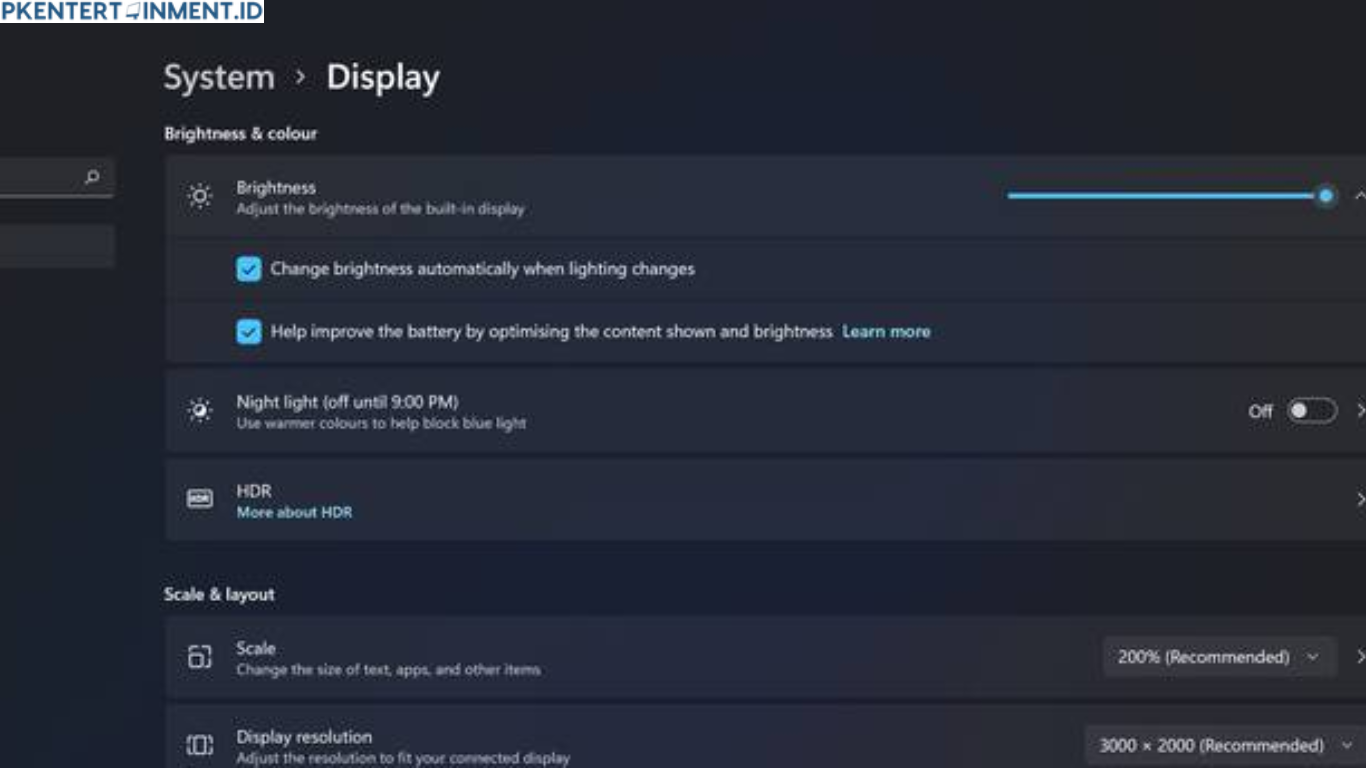
2 Mengatur Brightness Melalui Settings
Kalau slider di Action Center error kamu bisa coba lewat Settings.
Langkah langkah
1 Masuk ke Settings
2 Pilih System
3 Pilih Display
4 Cari opsi Change brightness dan coba geser
Jika tetap tidak bisa berarti ada masalah lebih dalam mungkin pada driver.
3 Memperbarui Driver Display
Ini salah satu cara paling efektif terutama untuk keyword cara mengatasi brightness tidak berfungsi di windows 10 karena banyak kasus disebabkan oleh driver bermasalah.
Langkah langkah
1 Klik kanan tombol Start
2 Pilih Device Manager
3 Cari Display Adapters
4 Klik kanan driver seperti Intel HD Graphics AMD Radeon atau NVIDIA
5 Pilih Update Driver
6 Pilih Search automatically
Setelah selesai restart laptop dan coba lagi atur brightness.
4 Mengembalikan Driver Display ke Versi Sebelumnya
Jika masalah muncul setelah update driver terbaru kamu bisa rollback ke versi sebelumnya.
Langkah langkah
1 Buka Device Manager
2 Klik kanan pada driver display
3 Pilih Properties
4 Masuk ke tab Driver
5 Pilih Roll Back Driver
Ini sering berhasil kalau driver terbaru tidak kompatibel dengan Windows versi kamu.
5 Menginstal Ulang Driver Display
Jika update atau rollback tidak berhasil coba lakukan reinstall.
Langkah langkah
1 Buka Device Manager
2 Klik kanan driver display
3 Pilih Uninstall
4 Restart laptop
5 Windows akan menginstal driver default secara otomatis
Setelah itu brightness biasanya kembali normal.
6 Mengaktifkan Generic PnP Monitor
Kadang masalah brightness muncul karena monitor internal dinonaktifkan secara tidak sengaja.
Langkah langkah
1 Buka Device Manager
2 Cari Monitor
3 Pastikan Generic PnP Monitor tidak dalam kondisi disabled
4 Jika disabled klik kanan lalu Enable
Ini solusi yang sering dilupakan padahal sangat membantu.
7 Mengubah Power Plan Configuration
Beberapa power plan dapat membatasi sistem mengubah brightness terutama pada mode hemat daya.
Langkah langkah
1 Buka Control Panel
2 Pilih Power Options
3 Pilih Change plan settings
4 Pilih Change advanced power settings
5 Buka Display
6 Atur semua opsi brightness ke default
Setelah itu coba cek kembali apakah slider sudah berfungsi.
8 Mengatur Brightness Melalui Intel atau NVIDIA Control Panel
Kadang Windows bermasalah tetapi software grafis bawaan bisa digunakan untuk mengatur kecerahan.
Jika laptop kamu memakai Intel coba buka Intel Graphics Control Panel cari opsi brightness lalu atur sesuai kebutuhan.
Jika memakai NVIDIA buka NVIDIA Control Panel lalu masuk ke Display dan cari pengaturan kecerahan.
Ini bisa menjadi solusi tambahan jika metode Windows tidak bekerja.
9 Memastikan Windows Update dalam Kondisi Terbaru
Windows yang tidak diperbarui juga bisa menimbulkan bug termasuk pada brightness.
Langkah langkah
1 Buka Settings
2 Pilih Update and Security
3 Klik Check for updates
4 Instal semua update penting
Setelah restart fitur brightness biasanya kembali normal.
10 Menggunakan Troubleshoot Display
Windows menyediakan fitur troubleshoot yang bisa membantu menemukan masalah otomatis.
Langkah langkah
1 Buka Settings
2 Pilih Troubleshoot
3 Cari opsi Additional troubleshooters
4 Pilih Display
5 Jalankan troubleshoot
Walaupun tidak selalu berhasil tetapi solusi ini layak dicoba.
Penutup
Mengalami masalah brightness Windows 10 yang tidak bisa diatur memang bikin aktivitas sehari hari jadi kurang nyaman. Dengan memahami penyebab dan langkah langkah yang tepat kamu sekarang sudah lebih siap menghadapi berbagai situasi ketika brightness tiba tiba tidak berfungsi. Semoga panduan lengkap ini membantu kamu menemukan cara mengatasi brightness tidak berfungsi di windows 10 dengan cepat dan efektif.





