
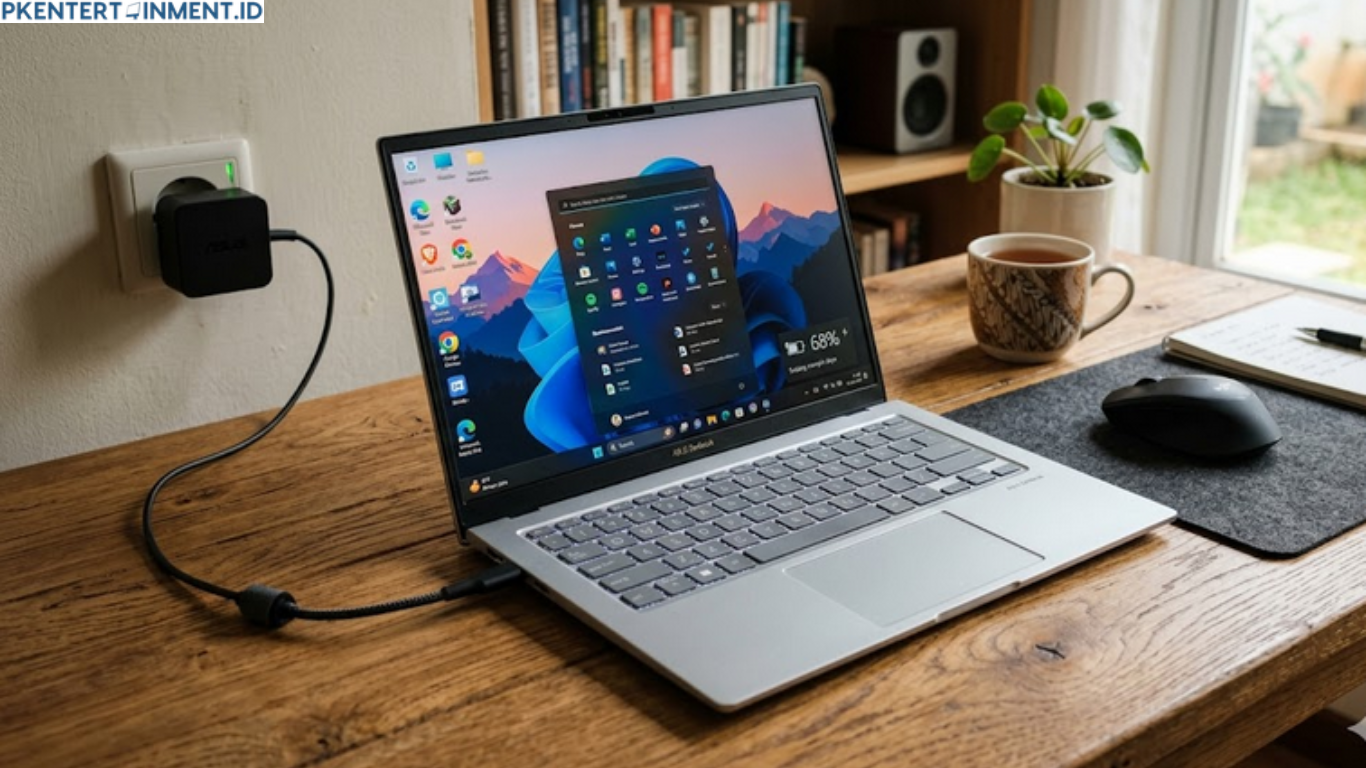
Pernah nggak kamu lagi asik kerja atau main game, tiba-tiba muncul notifikasi kecil di pojok layar bertuliskan "Plugged in, not charging"? Rasanya langsung deg-degan, apalagi baterai sudah di angka merah. Tenang, kamu nggak sendirian. Masalah ini termasuk salah satu keluhan paling umum yang dialami pengguna laptop ASUS di seluruh dunia, dan kabar baiknya, sebagian besar kasus bisa diselesaikan sendiri di rumah tanpa harus repot antre di service center.
Di artikel ini, kamu akan diajak memahami penyebab utama masalah ini sekaligus cara mengatasi laptop ASUS Plugged In Not Charging praktis yang bisa langsung dicoba. Siapkan secangkir kopi, dan mari kita mulai.
Daftar Isi Artikel
Kenapa Laptop ASUS Bisa Plugged In Not Charging
Sebelum buru-buru mencoba solusi, penting banget buat kamu pahami dulu akar masalahnya. Karena kalau salah langkah, bukannya sembuh malah bisa makin parah.
Masalah pada Driver atau Software
Ini adalah penyebab paling sering yang sering diabaikan. Driver manajemen baterai atau MyASUS yang sudah usang bisa membuat sistem salah membaca status pengisian daya. Laptop kamu sebenarnya terhubung ke listrik, tapi sistem nggak "mengizinkan" pengisian karena ada konflik di level software.
Fitur Battery Health Charging Aktif
ASUS memiliki fitur canggih bernama Battery Health Charging yang secara default membatasi pengisian baterai hanya sampai 60% atau 80%. Tujuannya mulia, yaitu memperpanjang umur baterai jangka panjang. Tapi kalau kamu nggak tahu fitur ini aktif, kamu akan panik melihat baterai yang "stuck" di angka tertentu dan nggak mau naik.
Kondisi Charger atau Port Charging Bermasalah
Kabel charger yang sudah mulai aus, kepala adapter yang longgar, atau port charging yang kotor bisa jadi biang keroknya. Koneksi yang tidak sempurna membuat arus listrik tidak mengalir dengan baik ke baterai.
Baterai Sudah Melewati Batas Usia
Baterai laptop memiliki siklus pengisian yang terbatas, biasanya antara 300 hingga 500 siklus penuh. Kalau laptopmu sudah menemanimu bertahun-tahun, bisa jadi baterainya memang sudah saatnya diganti.
Overheat atau Suhu Terlalu Tinggi
Sistem laptop yang cerdas akan otomatis menghentikan pengisian ketika suhu internal terlalu tinggi. Ini adalah mekanisme perlindungan agar baterai tidak meledak atau rusak akibat panas berlebih.
Cara Mengatasi Laptop ASUS Plugged In Not Charging
Sekarang masuk ke bagian yang paling kamu tunggu. Berikut adalah langkah-langkah yang bisa kamu coba satu per satu, mulai dari yang paling sederhana hingga yang lebih teknis.
1. Periksa Charger dan Koneksi Fisik Terlebih Dahulu
Kedengarannya sepele, tapi ini wajib jadi langkah pertama. Pastikan kabel charger tidak tertekuk tajam, kepala adapter menancap sempurna di colokan listrik, dan ujung charger yang masuk ke laptop benar-benar pas dan tidak goyang. Coba ganti stopkontak yang berbeda untuk memastikan sumber listriknya bukan masalah.
Kalau kamu punya charger cadangan atau bisa meminjam dari teman yang laptopnya seri sama, coba gunakan charger lain untuk mengisolasi apakah masalahnya ada di charger atau di laptop.
2. Matikan Laptop dan Cabut Baterai
Cara mengatasi laptop ASUS Plugged In Not Charging yang klasik namun sering berhasil adalah dengan melakukan reset daya. Caranya begini:
Matikan laptop sepenuhnya, bukan sekadar sleep. Cabut kabel charger. Kalau laptopmu memiliki baterai yang bisa dilepas, lepaskan baterainya. Tekan dan tahan tombol power selama 30 detik untuk membuang sisa daya yang tersimpan di kapasitor. Pasang kembali baterai, sambungkan charger, lalu nyalakan laptop.
Tindakan ini me-reset controller baterai dan seringkali langsung menyelesaikan masalah dalam hitungan menit.
3. Nonaktifkan Fitur Battery Health Charging
Ini adalah solusi yang sangat sering berhasil, terutama untuk pengguna laptop ASUS keluaran terbaru. Fitur Battery Health Charging memang dirancang untuk kebaikan bateraimu, tapi kalau kamu butuh pengisian penuh, kamu perlu menonaktifkannya sementara.
Berikut caranya melalui MyASUS:
Buka aplikasi MyASUS di laptop kamu. Masuk ke menu Customization atau Kustomisasi. Cari opsi Battery Health Charging. Pilih mode Full Capacity Mode agar baterai bisa terisi hingga 100%.
Kalau kamu tidak menemukan MyASUS, cari melalui ASUS Battery Health Charging di menu Start Windows. Setelah pengaturan diubah, coba cabut dan colok kembali charger.
4. Uninstall dan Reinstall Driver Baterai
Ini adalah cara mengatasi laptop ASUS Plugged In Not Charging yang cukup ampuh untuk masalah berbasis software. Driver ACPI yang corrupt atau usang bisa membuat komunikasi antara Windows dan baterai menjadi kacau.
Langkah-langkahnya adalah sebagai berikut:
Klik kanan ikon Windows, pilih Device Manager. Expand bagian Batteries. Kamu akan melihat dua item: Microsoft AC Adapter dan Microsoft ACPI Compliant Control Method Battery. Klik kanan pada Microsoft ACPI Compliant Control Method Battery, lalu pilih Uninstall device. Setelah proses uninstall selesai, restart laptopmu. Windows akan otomatis menginstal ulang driver baterai saat booting.
Setelah laptop menyala kembali, sambungkan charger dan lihat apakah masalah sudah teratasi.
5. Update Driver dan Windows
Driver yang ketinggalan zaman bukan hanya bikin baterai bermasalah, tapi juga bisa menyebabkan berbagai bug lainnya. Pastikan kamu melakukan update dengan cara:
Buka Windows Update melalui Settings dan pastikan semua pembaruan sudah terpasang. Kunjungi situs resmi ASUS Support, masuk ke halaman produk sesuai model laptopmu, dan unduh driver terbaru khususnya untuk chipset dan manajemen daya.
Setelah semua driver diperbarui, restart laptop dan coba colok charger kembali.
6. Jalankan Power Troubleshooter Windows
Windows memiliki fitur troubleshooter bawaan yang bisa mendeteksi dan memperbaiki masalah daya secara otomatis. Kamu bisa mengaksesnya melalui Settings, masuk ke Update dan Security, pilih Troubleshoot, kemudian cari Power dan jalankan troubleshooter tersebut.
Windows akan melakukan diagnosis otomatis dan memberikan rekomendasi perbaikan. Ikuti saran yang diberikan dan lihat apakah kondisi berubah.
7. Cek dan Sesuaikan Power Plan
Kadang Power Plan yang tidak tepat bisa mempengaruhi proses pengisian. Buka Control Panel, masuk ke Power Options, dan pastikan kamu tidak menggunakan Power Plan yang terlalu agresif dalam menghemat daya. Coba ganti ke Balanced atau High Performance sementara untuk menguji apakah ada perubahan.
8. Perbarui BIOS Laptop
Ini adalah langkah yang lebih lanjut dan perlu dilakukan dengan hati-hati. Update BIOS bisa memperbaiki bug di level firmware yang tidak bisa dijangkau oleh pembaruan Windows biasa. Kunjungi situs ASUS Support, masuk ke halaman dukungan untuk model laptopmu, dan unduh versi BIOS terbaru. Ikuti petunjuk instalasi dengan teliti karena proses update BIOS yang gagal di tengah jalan bisa merusak sistem.
Pastikan baterai minimal terisi 50% dan laptop tersambung ke listrik sebelum memulai update BIOS.
Kapan Harus Membawa ke Service Center
Meski cara mengatasi laptop ASUS Plugged In Not Charging di atas cukup komprehensif, ada kondisi tertentu yang memang membutuhkan bantuan teknisi profesional. Segera bawa laptopmu ke service center resmi ASUS apabila semua langkah di atas sudah dicoba tapi masalah tetap tidak teratasi, indikator charging berkedip tidak wajar atau port charging terasa panas saat charger disambungkan, usia baterai sudah lebih dari tiga tahun dan kapasitasnya jauh menurun, atau ada tanda-tanda fisik kerusakan seperti baterai menggembung atau charger yang gosong.
Jangan coba-coba membongkar baterai sendiri jika kamu tidak memiliki pengalaman teknis yang cukup, karena baterai lithium yang rusak bisa berbahaya.
Tips Mencegah Masalah Ini Terulang
Lebih baik mencegah daripada mengobati. Beberapa kebiasaan sederhana ini bisa membuat baterai laptopmu lebih awet dan terhindar dari masalah charging:
Jangan biarkan baterai sering kosong sampai 0%. Idealnya charge saat sudah di angka 20-30%. Gunakan charger original ASUS karena charger pihak ketiga tidak selalu kompatibel secara elektrikal. Aktifkan fitur Battery Health Charging jika kamu sering bekerja dengan laptop tersambung listrik dalam waktu lama. Pastikan ventilasi laptop tidak tertutup agar suhu tetap terjaga dan sistem tidak terpaksa menghentikan pengisian karena overheat. Lakukan update software dan driver secara rutin agar tidak ada bug yang mengganggu sistem manajemen daya.
Baca Juga: Cara Setting BIOS Laptop Asus untuk Instal Ulang Windows 10 dan 11
Kesimpulan
Masalah ASUS Plugged In Not Charging memang bisa bikin panik, tapi sebenarnya sebagian besar kasusnya cukup mudah ditangani sendiri. Mulai dari memeriksa koneksi fisik charger, menonaktifkan fitur Battery Health Charging, mereset driver baterai, hingga memperbarui BIOS, semua bisa kamu lakukan di rumah tanpa biaya sepeser pun.
Kuncinya adalah melakukan diagnosis bertahap dan tidak langsung panik. Coba satu per satu solusi yang sudah dijelaskan di atas, dan kemungkinan besar kamu akan menemukan mana yang manjur untuk kasus spesifik laptopmu. Selamat mencoba dan semoga laptopmu segera kembali normal.





